
Uvod
Jednom povežete svoj Windows 11 računar na Wi‑Fi, pustite da zapamti lozinku i zatim je potpuno zaboravite. Kasnije kupite novi laptop, telefon ili pametni uređaj i shvatite da više ne znate Wi‑Fi ključ. Ruter je teško dostupan, oznaka možda nije jasna, a ne želite da radite resetovanje.
Dobra vest: ako se vaš Windows 11 računar već povezuje na tu mrežu, obično možete naterati Windows 11 da prikaže Wi‑Fi lozinku uz nekoliko klikova ili jednostavnom komandom. Ovaj vodič se fokusira na ključnu reč „Windows 11 show WiFi password” i provodi vas kroz sve praktične metode, od onih za početnike do naprednih:
- Korišćenje podešavanja u Windows 11 i Control Panel‑a
- Korišćenje Command Prompt‑a za prikaz svih sačuvanih mreža
- Korišćenje PowerShell‑a za listanje i izvoz lozinki
- Korišćenje interfejsa rutera kada Windows ne može da pomogne
Videćete i kako da radite sa poslovnim ili školskim mrežama, kako da zaštitite svoju Wi‑Fi lozinku i popravite uobičajene greške. Na kraju ćete tačno znati koju metodu da koristite u svakoj situaciji i kako da svoju mrežu zadržite bezbednom dok to radite.
Šta vam je potrebno pre prikazivanja Wi‑Fi lozinki u Windows 11
Pre nego što pokušate da naterate Windows 11 da prikaže vašu Wi‑Fi lozinku, treba da razumete šta sistem zahteva i šta ograničava. Ovo sprečava gubljenje vremena i zbunjujuće poruke o dozvolama.
Windows štiti sačuvane Wi‑Fi lozinke jer one omogućavaju pristup vašoj mreži i internet konekciji. Sistem proverava tip vašeg naloga, vrstu mreže i da li profil upravlja neka organizacija. Neke metode neće raditi ako koristite ograničen nalog, poslovni uređaj ili mrežu sa naprednom zaštitom.
Pogledajmo osnovne tehničke uslove, kao i pitanja privatnosti i zakona koja treba da imate na umu.
Administratorska prava i uslovi pristupa
Da biste prikazali Wi‑Fi lozinke u Windows 11, obično su vam potrebni ovi uslovi:
- Administratorski nalog
Većina metoda koje teraju Windows 11 da prikaže Wi‑Fi lozinke zahteva administratorski nalog. Opcija „Show characters” u svojstvima bežične mreže i mnoge mrežne komande rade samo sa administratorskim pravima. Ako koristite standardni nalog, neke opcije će biti onemogućene ili nedostajati.
- Sačuvan Wi‑Fi profil
Vaš Windows 11 računar mora ranije da se povezao na tu Wi‑Fi mrežu i sačuvao njen profil. Ako uređaj nikada nije bio spojen na mrežu, Windows nema sačuvanu lozinku koju bi mogao da prikaže.
- Lokalni pristup računaru
Potrebno vam je direktno pristupanje računaru koji čuva Wi‑Fi profil. Udaljeni alati ili nepouzdane aplikacije koje tvrde da prikazuju lozinke sa drugih uređaja često nisu bezbedne i možda je njihovo korišćenje nezakonito.
Ako niste sigurni koji tip naloga koristite, otvorite Settings > Accounts > Your info i proverite da li piše „Administrator”. Ako ne, možda ćete morati da se prijavite sa administratorskim nalogom ili da zamolite vlasnika uređaja za pomoć.
Privatnost, bezbednost i pravni aspekti
Kada god radite sa sačuvanim lozinkama, treba da razmišljate o tome kako ih koristite i ko može da ih vidi:
- Gledajte i koristite Wi‑Fi lozinke samo za mreže koje posedujete, kojima upravljate ili za koje imate jasno odobrenje za pristup.
- Nikada ne pokušavajte da povratite ili otkrijete lozinke za komšijske, tuđe ili bilo koje mreže za koje nemate ovlašćenje za korišćenje. To može biti nezakonito.
- Budite pažljivi kada delite ekran ili snimate tutorijale. Sakrijte polja sa lozinkama pre nego što prikažete mrežna podešavanja ili izlaze komandi.
- Zaključajte računar kada ga napuštate, kako drugi ne bi mogli jednostavno da otvore svojstva vaše Wi‑Fi mreže i vide lozinku.
Kada ste ove osnove ispunili, spremni ste da koristite najjednostavniji pristup za kućne mreže: ugrađeni interfejs Settings u Windows 11.
Metod 1 – Prikaz trenutne Wi‑Fi lozinke preko podešavanja u Windows 11
Ako je vaš Windows 11 računar već povezan na konkretnu Wi‑Fi mrežu, aplikacija Settings nudi brz put do lozinke. Ova metoda je prilagođena netehničkim korisnicima i ne zahteva nikakve komande.
U pozadini, Windows i dalje koristi klasične mrežne komponente, ali vi vidite samo jednostavan grafički tok: otvorite Wi‑Fi adapter, otvorite njegova svojstva i prikažete lozinku kao znake.
Otvorite Network & internet podešavanja sa trake zadataka
Počnite od ikone mreže na traci zadataka:
- Kliknite na ikonu mreže (Wi‑Fi ili Ethernet) na desnoj strani trake zadataka.
- U panelu koji se otvori kliknite na Network & internet settings pri dnu.
- Otvara se prozor Settings na stranici Network & internet.
Odavde možete da upravljate svim mrežnim vezama na svom uređaju.
Navigacija do Advanced network settings i opcija adaptera
Zatim idite na detaljnije mrežne kontrole:
- U Settings > Network & internet, skrolujte nadole i kliknite na Advanced network settings.
- Pod Related settings kliknite na More network adapter options.
- Windows otvara klasični prozor Network Connections.
Videćete ikone za svoje mrežne adaptere, uključujući Wi‑Fi. Ovo je isti prikaz koji su starije verzije Windows‑a koristile za konfiguraciju mreže.
Prikaz lozinke u Wireless Properties > Security
Sada možete da prikažete Wi‑Fi lozinku za mrežu na koju ste povezani:
- U prozoru Network Connections pronađite svoj Wi‑Fi adapter.
- Desnim klikom na njega izaberite Status.
- U dijalogu Status kliknite na Wireless Properties.
- Prebacite se na karticu Security.
- Obeležite polje Show characters.
Polje pod nazivom Network security key sada prikazuje vašu Wi‑Fi lozinku čitko, u običnom tekstu. Možete je prepisati na drugi uređaj ili sačuvati u menadžeru lozinki.
Ovaj metod pokriva trenutno aktivnu vezu. Ako želite da vidite lozinku za istu mrežu korišćenjem malo drugačije rute, ili vam više odgovara stari prikaz Control Panel‑a, sledeći metod će vam biti poznat.
Metod 2 – Korišćenje Control Panel‑a i Network and Sharing Center‑a
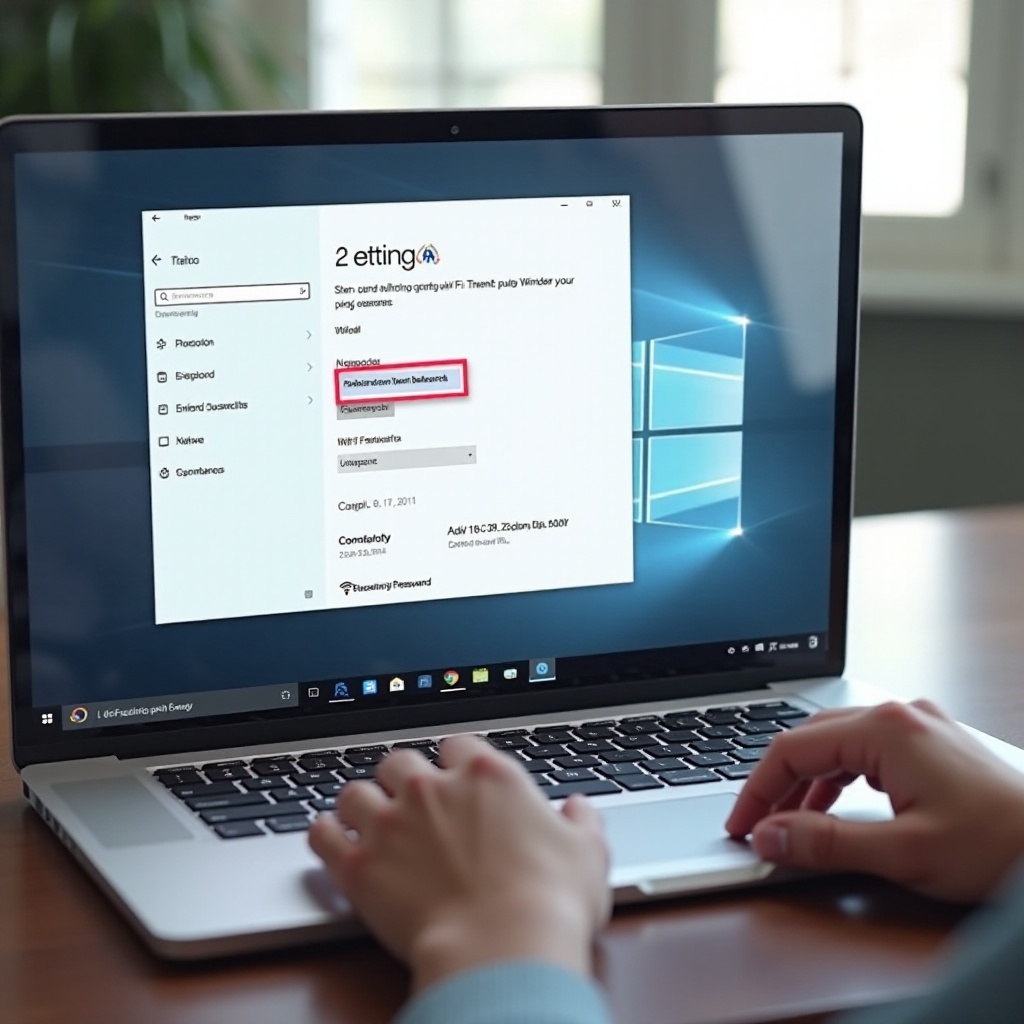
Windows 11 i dalje uključuje klasični Control Panel i Network and Sharing Center, koje mnogi korisnici prepoznaju iz starijih verzija Windows‑a. Proces za prikaz Wi‑Fi lozinke skoro je isti kao u Metodu 1, ali počinjete iz Control Panel‑a umesto iz aplikacije Settings.
Ovo može biti korisno ako već imate otvoren Control Panel ili ako radite na više verzija Windows‑a i želite konzistentan put.
Brzi načini za otvaranje Network and Sharing Center‑a u Windows 11
Da biste brzo došli do Network and Sharing Center‑a:
- Pritisnite Windows + R, otkucajte control i pritisnite Enter da otvorite Control Panel.
- U gornjem desnom uglu postavite View by na Category.
- Kliknite na Network and Internet.
- Kliknite na Network and Sharing Center.
Videćete svoje aktivne mrežne veze i jednostavan dijagram koji prikazuje vaš računar, mrežu i internet.
Otvorite prozor sa statusom aktivne Wi‑Fi veze
Iz Network and Sharing Center‑a uradite sledeće:
- Pronađite red sa oznakom Connections: pored naziva vaše Wi‑Fi mreže.
- Kliknite na plavi naziv Wi‑Fi veze (na primer, „Wi‑Fi (MyHomeNetwork)”).
- Otvara se prozor Wi‑Fi Status.
Ovaj prozor sa statusom nudi dugmad za Wireless Properties, detalje i dijagnostiku.
Koristite karticu Security da prikažete znakove Wi‑Fi lozinke
Da biste odavde prikazali lozinku:
- U prozoru Wi‑Fi Status kliknite na Wireless Properties.
- Idite na karticu Security.
- Označite polje Show characters.
Polje Network security key ponovo otkriva Wi‑Fi lozinku u čitljivom tekstu.
Metodi 1 i 2 su savršeni kada vas zanima mreža na koju ste trenutno povezani. Ali šta ako želite da vidite lozinku za mrežu koju ste koristili prošlog meseca ili za mrežu na koju trenutno niste povezani? Tu su komandno‑linijski alati neophodni.
Metod 3 – Prikaz Wi‑Fi lozinki pomoću Command Prompt‑a (sve sačuvane mreže)
Command Prompt vam omogućava da pregledate sve Wi‑Fi profile koje Windows čuva na računaru, a ne samo aktivni. Koristeći nekoliko netsh komandi, možete prikazati svaku sačuvanu Wi‑Fi mrežu i lozinku za bilo koju od njih.
Ovaj metod je idealan ako rešavate probleme sa mrežom u porodici, upravljate više lokacija ili jednostavno želite da dokumentujete Wi‑Fi podešavanja pre resetovanja sistema.
Pokrenite Command Prompt kao administrator
Da biste izbegli greške sa dozvolama, otvorite Command Prompt sa povišenim pravima:
- Pritisnite Windows + S i otkucajte cmd.
- Desnim klikom na Command Prompt u rezultatima pretrage.
- Izaberite Run as administrator.
- Ako se pojavi User Account Control, kliknite na Yes.
U naslovnoj traci treba da vidite „Administrator: Command Prompt”.
Prikažite sve sačuvane Wi‑Fi profile u Windows 11
Prvo prikažite sve bežične profile sačuvane na računaru:
netsh wlan show profiles
Pogledajte odeljak označen kao User profiles. Svaki red prikazuje „All User Profile” praćen nazivom Wi‑Fi mreže (SSID). To su sve mreže koje vaš računar pamti.
Zapišite svaki SSID čiju lozinku želite da povratite. U sledećoj komandi koristićete tačan naziv profila, uključujući razmake.
Prikaz lozinke za određeni Wi‑Fi profil
Da biste prikazali lozinku za jedan profil, pokrenite ovu komandu:
netsh wlan show profile name="ProfileName" key=clear
Zamenite ProfileName nazivom prikazanim u listi profila. Na primer:
netsh wlan show profile name="My Home WiFi" key=clear
Skrolujte kroz izlaz dok ne vidite odeljak Security settings. Potražite red sa oznakom Key Content. Tekst iza „Key Content” je Wi‑Fi lozinka u čistom obliku.
Ovu komandu možete pokrenuti za svaki profil iz liste netsh wlan show profiles. Ovo vam daje jednostavan način da dokumentujete sve sačuvane Wi‑Fi mreže i njihove lozinke. Ako želite da ovaj proces dodatno pojednostavite ili izvezete podatke u datoteku, PowerShell pruža još više fleksibilnosti.
Metod 4 – Korišćenje PowerShell‑a za prikaz i izvoz Wi‑Fi lozinki
PowerShell može da uradi sve što i Command Prompt, i više od toga. Kombinovanjem netsh sa PowerShell petljama možete jednom komandom prikazati svaki sačuvani SSID i lozinku. Ovo je korisno za sistem administratore, napredne korisnike ili svakoga ko upravlja više Windows 11 uređaja.
Izlaz takođe možete preusmeriti u datoteku radi rezervne kopije, a zatim tu datoteku čuvati na bezbednom mestu.
Otvorite Windows PowerShell sa povišenim dozvolama
Da biste pokrenuli PowerShell sa administratorskim pravima:
- Pritisnite Windows + X da otvorite power user meni.
- Kliknite na Windows Terminal (Admin) ili Windows PowerShell (Admin), u zavisnosti od toga šta vidite.
- Odobrite User Account Control dijalog izborom Yes.
Sada imate PowerShell prozor sa punim dozvolama za pokretanje mrežnih komandi.
Jednolinijska PowerShell komanda za prikaz svih Wi‑Fi lozinki
Evo jednog primera PowerShell jednolinijske skripte koja prikazuje sve Wi‑Fi profile i prikazuje njihove SSID‑eve i lozinke:
(netsh wlan show profiles) |
Select-String "All User Profile" |
ForEach-Object {
$_.ToString().Split(":")[1].Trim()
} |
ForEach-Object {
netsh wlan show profile name="$_" key=clear |
Select-String "SSID name|Key Content"
}
Ova skripta radi sledeće:
- Pokreće `netsh wlan show profiles` da prikaže sve Wi‑Fi profile.
- Izdvaja svaki naziv profila.
- Pokreće `netsh wlan show profile … key=clear` za svaki naziv.
- Filtrira izlaz tako da vidite samo linije sa SSID nazivima i sadržajem ključa.
Možete da prilagodite skriptu ili formatirate rezultate drugačije, ali čak i ova jednostavna verzija je veoma moćna kada vam treba pregled svih sačuvanih mreža.
Izvoz Wi‑Fi detalja za rezervnu kopiju i upravljanje
PowerShell takođe olakšava čuvanje Wi‑Fi detalja u tekstualnu datoteku radi rezervne kopije:
- Da biste zabeležili sve detalje profila, pokrenite:
netsh wlan show profiles key=clear > C:\wifi-profiles.txtOvo kreira datoteku po imenu
wifi-profiles.txtna vašem C: disku. - Otvorite tu datoteku i potražite Key Content da biste našli svaku lozinku.
- Čuvajte ovu datoteku na šifrovanom disku ili u bezbednom menadžeru lozinki. Obrišite je kada vam više ne bude potrebna.
PowerShell i Command Prompt dobro rade sve dok računar ima sačuvan profil. Ako je profil uklonjen ili nikada nije postojao na uređaju, lozinku morate dobiti direktno sa rutera.
Metod 5 – Pregled ili promena vaše Wi‑Fi lozinke preko rutera
Ponekad Windows 11 ne može da prikaže vašu Wi‑Fi lozinku zato što je profil obrisan, računar je nov ili mreža koristi posebna bezbednosna pravila. U tim slučajevima ruter je krajnji izvor istine. Svaki bežični uređaj se povezuje koristeći lozinku sačuvanu u konfiguraciji rutera.
Interfejsi rutera se razlikuju po brendu, ali prate iste opšte korake: pronaći IP adresu rutera, prijaviti se na administratorsku stranicu i locirati podešavanja bežičnog obezbeđenja.
Pronađite IP adresu rutera u Windows 11
Da biste saznali IP adresu rutera (default gateway) iz Windows 11:
- Pritisnite Windows + R, otkucajte cmd i pritisnite Enter da otvorite Command Prompt.
- Otkucajte sledeću komandu i pritisnite Enter:
ipconfig - Potražite odeljak svog Wi‑Fi adaptera.
- Pronađite red označen kao Default Gateway. Ta IP adresa, kao što je
192.168.0.1ili192.168.1.1, je adresa vašeg rutera.
Ovu adresu ćete uneti u veb pregledač da biste došli do stranice za prijavu na ruter.
Prijava na kontrolnu tablu rutera iz pregledača
Kada znate IP adresu rutera:
- Otvorite željeni veb pregledač (Edge, Chrome, Firefox ili neki drugi).
- Unesite IP adresu Default Gateway u adresnu liniju i pritisnite Enter.
- Treba da vidite ekran za prijavu na ruter. Unesite korisničko ime i lozinku za administratorski pristup ruteru.
Ako nikada niste menjali podatke za prijavu na ruter, proverite sledeća mesta:
- Oznaku na dnu ili na zadnjoj strani rutera.
- Uputstvo za ruter ili vodič za brzo podešavanje.
- Sajt za podršku proizvođača sa podrazumevanim kredencijalima.
Nakon prijave stižete na kontrolnu tablu rutera, gde možete da menjate Wi‑Fi podešavanja, bezbednosne opcije i drugo.
Pronađite podešavanja bežične zaštite i prikažite ili promenite ključ
U interfejsu rutera pronađite bežičnu lozinku na sledeći način:
- Potražite menije pod nazivom Wireless, Wi‑Fi, Wireless Settings ili Wireless Security.
- Ako postoje odvojeni odeljci, izaberite Wi‑Fi opseg koji koristite (2.4 GHz, 5 GHz ili oba).
- Pronađite polje označeno kao Password, Pre‑Shared Key, WPA Key ili Network Key.
Mnogi ruteri prikazuju lozinku maskiranu tačkicama, ali imaju malu ikonu oka ili dugme „show” da je otkriju. Drugi je prikazuju kao običan tekst po podrazumevanim podešavanjima.
Ovde takođe možete promeniti lozinku. Ako je promenite, zapamtite da morate ponovo povezati sve svoje uređaje sa novim ključem. Snažna, jedinstvena lozinka u kombinaciji sa modernim šifrovanjem kao što je WPA2‑AES ili WPA3 značajno otežava provalu u vašu mrežu.
Ponekad čak ni metod preko rutera ne otkriva upotrebljivu lozinku, naročito kod poslovnih ili kampus mreža. Te mreže koriste drugačije bezbednosne modele, koje ćemo sada pogledati.
Kada ovi metodi neće raditi (poslovne, školske ili skrivene mreže)
Neće svaka Wi‑Fi mreža dozvoliti da sa Windows 11 uređaja vidite lozinku. Mnoge kompanije, škole i univerziteti koriste bezbednost na nivou preduzeća. U tim postavkama administratori prave sistem tako da korisnici mogu da se povežu, ali ne i da pročitaju ili izvezu zajednički ključ.
Razumevanje ovih ograničenja pomaže vam da izbegnete frustraciju i sprečava vas da nenamerno prekršite pravila.
Poslovne i kampus mreže sa dodatnom zaštitom
Velike organizacije često koriste tehnologije kao što su:
- WPA2‑Enterprise ili WPA3‑Enterprise sa 802.1X autentifikacijom.
- Sertifikate ili korisničke naloge umesto jedne zajedničke Wi‑Fi lozinke.
- Centralizovano upravljanje putem direktorijumskih servisa ili sistema za kontrolu pristupa mreži.
Na ovim mrežama vaš računar se može povezivati pomoću korisničkog naloga ili sertifikata. Sistem ne čuva jednostavnu vrednost „key content” koju biste mogli da pročitate komandom netsh. Kao rezultat, komande koje rade na kućnim mrežama često neće prikazati nikakvu lozinku.
Zašto ne treba pokušavati da zaobiđete bezbednosne kontrole
Ako je vaš uređaj poslovni ili školski računar, organizacija je njegov vlasnik i upravlja njime. U tom slučaju:
- Ne pokušavajte da zaobiđete ograničenja uz pomoć hakerskih alata, skripti ili trećih programa za prikaz lozinki.
- Takve radnje mogu da prekrše pravila prihvatljivog korišćenja i da budu u suprotnosti sa lokalnim zakonima.
- Ako vam treba pristup za drugi uređaj, obratite se IT podršci i tražite gostujuću mrežu ili zvanična uputstva.
Za sopstvenu kućnu mrežu vi imate kontrolu, pa je vaš glavni cilj bezbedno skladištenje i jednostavno, ali sigurno deljenje. Sledeće poglavlje pomoći će vam da se odgovorno ophodite prema svojoj Wi‑Fi lozinki nakon što je prikažete.
Kako bezbedno čuvati i deliti Wi‑Fi lozinke u 2024. godini
Nakon što naterate Windows 11 da prikaže vašu Wi‑Fi lozinku, potreban vam je bezbedan način da je zadržite i podelite. Pisanje na papir ili slanje u običnim tekstualnim porukama lako dovodi do curenja. Dobar pristup balansira praktičnost za pouzdane osobe i snažnu zaštitu od neželjenog pristupa.
Možete koristiti alate na koje se već oslanjate za lozinke i funkcije ugrađene u moderne telefone i rutere.
Koristite pouzdan menadžer lozinki na Windows 11
Menadžer lozinki je jedno od najsigurnijih mesta za čuvanje vaše Wi‑Fi lozinke:
- Instalirajte renomirani menadžer kao što su Bitwarden, 1Password, Dashlane ili neki drugi pouzdan brend.
- Kreirajte jaku glavnu lozinku i uključite dvofaktorsku autentifikaciju.
- Dodajte svoju Wi‑Fi mrežu kao unos, sa SSID‑om kao nazivom i Wi‑Fi lozinkom kao tajnim podatkom.
- Sinhronizujte menadžer preko svojih uređaja, kako biste mogli da kopirate lozinku na telefonu ili tabletu bez njenog pamćenja.
Ovaj pristup olakšava čuvanje dugih, složenih Wi‑Fi ključeva bez rizika da ih zaboravite.
Delite Wi‑Fi putem QR kodova umesto običnog teksta
Mnogi moderni uređaji podržavaju deljenje Wi‑Fi mreže preko QR kodova:
- Na Android i iOS uređajima često možete otvoriti povezanu Wi‑Fi mrežu i dodirnuti opciju kao što je „Share” da biste prikazali QR kod.
- Gosti skeniraju kod kamerom da bi se pridružili mreži. Nikada ne moraju da vide ili kucaju stvarnu lozinku.
- Možete koristiti i sajtove ili aplikacije koje generišu Wi‑Fi QR kodove na osnovu vašeg SSID‑a i lozinke. Odštampajte kod i držite ga kod kuće za posetioce.
Ovaj metod smanjuje greške i drži vašu lozinku dalje od radoznalih pogleda.
Izbegavajte otkrivanje lozinki na snimcima ekrana i pri deljenju ekrana
Kada koristite metode iz ovog vodiča, lako je zaboraviti koliko lozinke mogu postati vidljive:
- Nemojte praviti snimke ekrana na kojima je vaša Wi‑Fi lozinka prikazana jasno ako planirate da ih delite na mreži ili u ćaskanju.
- Ako morate da podelite snimak ekrana radi podrške, zamutite ili isecite deo sa lozinkom pre slanja.
- Kada delite ekran radi udaljene pomoći, otkrijte lozinku tek nakon što prestanete da delite ekran ili koristite drugi uređaj da je potražite.
Čak i uz dobre bezbednosne navike, stvari ipak mogu krenuti po zlu. U sledećem poglavlju videćete kako da rešite uobičajene probleme koji vas sprečavaju da vidite ili koristite svoju Wi‑Fi lozinku na Windows 11.
Rešavanje uobičajenih problema sa Wi‑Fi lozinkama u Windows 11
Iako gore navedeni koraci rade u većini slučajeva, možete naići na nedostajuće opcije menija, prazne liste profila ili poruke o odbijenom pristupu. Često ovi problemi imaju jednostavna rešenja kada identifikujete uzrok.
Evo nekih tipičnih problema i načina da ih rešite kako biste završili proces prikazivanja Wi‑Fi lozinke u Windows 11.
Nema dostupnih bežičnih svojstava ili opcija adaptera
Ako ne vidite bežična svojstva ili uopšte nema Wi‑Fi adaptera:
- Proverite da li vaš računar ima Wi‑Fi hardver i da li je uključen. Na nekim laptopovima fizički prekidač ili prečica na tastaturi (na primer Fn + taster za Wi‑Fi) kontroliše adapter.
- Otvorite Device Manager i pogledajte pod Network adapters da potvrdite da se bežični adapter prikazuje i da nema ikonu upozorenja.
- Ako postoji problem sa drajverom, preuzmite najnoviji Wi‑Fi drajver od proizvođača računara ili adaptera i instalirajte ga.
- Na desktop računarima bez ugrađenog Wi‑Fi‑ja razmislite o dodavanju USB Wi‑Fi adaptera ako vam treba bežični pristup.
Bez ispravnog Wi‑Fi adaptera Windows ne može da prikaže bežična podešavanja ili lozinke.
Wi‑Fi profil nedostaje ili je uklonjen nakon promena sistema
Ako komanda netsh wlan show profiles ne prikazuje profile ili određena mreža nedostaje:
- Vaš uređaj je možda resetovan, ponovo instaliran ili očišćen, što može ukloniti sačuvane Wi‑Fi profile.
- Ruter je možda vraćen na fabrička podešavanja ili preimenovan, pa stari SSID više ne postoji kao važeći profil.
- U tim slučajevima Windows 11 nema sačuvanu lozinku da bi je prikazao, pa morate povratiti lozinku sa drugog uređaja ili sa administratorske stranice rutera.
Zapamtite da Windows ne može da prikaže lozinku za profil koji ne postoji.
Rešavanje grešaka „access denied” i problema sa dozvolama
Ako komande ne uspevaju zbog grešaka sa pristupom ili ne možete da čekirate polje „Show characters”:
- Potvrdite da je vaš nalog administratorski u Settings > Accounts.
- Desnim klikom na Command Prompt ili PowerShell izaberite Run as administrator pre pokretanja mrežnih komandi.
- Na poslovnim ili školskim računarima administratori mogu da onemoguće ove opcije politikom. U tom slučaju poštujte pravila i obratite se IT odeljenju ako vam zaista trebaju detalji o pristupu mreži.
Kada rešite ove probleme, metode opisane ranije trebalo bi ponovo glatko da funkcionišu.
Zaključak
Naterati Windows 11 da prikaže vašu Wi‑Fi lozinku je jednostavno kada znate gde da tražite i koji uslovi moraju biti ispunjeni. Za većinu kućnih korisnika aplikacija Settings i Network and Sharing Center nude brz pristup lozinki za mrežu koju računar već koristi. Ako treba dublje da zavirite u prošle ili više mreža, Command Prompt i PowerShell daju vam moćne alate da prikažete i izvezete sačuvane profile i ključeve.
Kada profil ne postoji na računaru ili kada je Windows 11 ograničen bezbednošću na nivou preduzeća, sledeći korak je interfejs rutera ili IT podrška vaše organizacije. Usput je važno pažljivo rukovati lozinkama: čuvati ih u menadžeru lozinki, deliti ih kroz bezbedne metode poput QR kodova i izbegavati njihovo prikazivanje na snimcima ekrana ili javnim video zapisima.
Uz ove metode i najbolje prakse, možete povratiti svoju Wi‑Fi lozinku kad god vam zatreba, povezati nove uređaje bez stresa i i dalje zadržati svoju mrežu zaštićenom od neželjenog pristupa.
Često postavljana pitanja
Mogu li da prikažem Wi‑Fi lozinku u Windowsu 11 bez administratorskih prava?
U većini slučajeva ne možete. Opcije i komande koje otkrivaju Wi‑Fi lozinke u Windowsu 11 zahtevaju administratorski nalog. Bez administratorskih prava, polje „Prikaži znakove” može biti nedostupno, a „netsh” komande mogu da ne uspeju zbog grešaka u pristupu. Na deljenom ili upravljanom računaru biće vam potrebna pomoć nekoga ko ima administratorski pristup.
Mogu li da vidim lozinke za Wi‑Fi mreže na koje trenutno nisam povezan?
Da, sve dok je profil mreže i dalje sačuvan na računaru. Koristite Command Prompt sa „netsh wlan show profiles” da prikažete sve sačuvane mreže. Zatim pokrenite „netsh wlan show profile name=”ProfileName” key=clear” za svaku mrežu koju želite. Ako je profil uklonjen ili nikada nije postojao na tom uređaju, Windows 11 ne može da prikaže lozinku i morate upotrebiti neki drugi uređaj ili ruter da biste je povratili.
Da li Windows 11 sinhronizuje moje Wi‑Fi lozinke na ostalim uređajima?
Windows 11 može da sinhronizuje neka Wi‑Fi podešavanja kada se prijavite pomoću Microsoft naloga i omogućite opcije sinhronizacije, ali ponašanje zavisi od vaše konfiguracije i pravila. Čak i kada je sinhronizacija uključena, možda nećete uvek videti samu lozinku kao običan tekst; umesto toga, vaši drugi uređaji mogu samo automatski da se povežu. Za dugoročno čuvanje i pristup na više platformi, namenski menadžer lozinki je obično pouzdanije rešenje.