
Uvod
Veličina pokazivača miša deluje kao sitan detalj, ali može promeniti koliko se Windows 11 oseća udobno i efikasno. Kada je kursor suviše mali, stalno ga gubite na ekranu i trošite vreme pokušavajući da ga pronađete. Kada je prevelik, smeta i otežava precizne klikove više nego što bi trebalo.
Windows 11 uključuje jasne i jednostavne opcije za promenu veličine, stila i boje pokazivača kako bi odgovarao vašem vidu, ekranu i svakodnevnim zadacima. Ova podešavanja možete koristiti da smanjite naprezanje očiju, poboljšate pristupačnost i radite brže.
Ovaj vodič vas vodi kroz svaki glavni način za prilagođavanje pokazivača miša u Windowsu 11. Naučićete najbrži metod za promenu veličine pokazivača, kako da precizno podesite boje i nasleđene šeme i kako da izaberete prava podešavanja za kancelarijski rad, gejming i 4K ekrane. Takođe ćete videti dodatne trikove za poboljšanje vidljivosti i savete za rešavanje problema kada se izmene ne zadržavaju.
Uz nekoliko minuta podešavanja, opcije promene veličine pokazivača u Windowsu 11 mogu učiniti vaš kursor lakim za uočavanje i jednostavnim za kontrolu, bez obzira na to kako koristite svoj računar.
Zašto je promena veličine pokazivača važna u Windowsu 11
Promena veličine pokazivača u Windowsu 11 nije samo stvar ličnog ukusa. Ona utiče na to koliko brzo vaše oči pronalaze kursor, koliko su umorne posle dužeg rada i koliko precizno stupate u interakciju sa malim dugmićima, menijima i ikonama. Na modernim ekranima visoke rezolucije, podrazumevani pokazivač može izgledati sićušno i lako se gubi.
Koristeći ugrađene alate za promenu veličine pokazivača u Windowsu 11, dajete svojim očima jasan cilj kojem će pratiti. To vam pomaže da pomerate pokazivač sa više sigurnosti, češće klikćete na prave elemente i ulažete manje napora u pretraživanje ekrana.
Prednosti za pristupačnost i smanjenje naprezanja očiju
Za mnoge korisnike, veći i vidljiviji pokazivač je ključna funkcija pristupačnosti. Osobe sa slabijim vidom, promenama vida usled starosti ili zamorom očiju mogu imati poteškoća sa tankim podrazumevanim kursorom. Povećavanje veličine pokazivača i odabir snažne, visokokontrastne boje čini ga mnogo lakšim za praćenje po ekranu.
Veći pokazivač smanjuje stalnu mikro-pretragu koju vaše oči rade svaki put kada tražite kursor. Manje pretraživanja znači manje naprezanja i manje glavobolja. Takođe smanjuje šanse za pogrešne klikove, što može biti posebno frustrirajuće u formularima, tabelama i dizajnerskim alatima. Ako računar koristite po više sati, dobro podešen pokazivač može učiniti celo iskustvo prijatnijim.
Veliki monitori, 4K ekrani i vidljivost
Moderni ekrani su često veliki i veoma oštri. Monitor od 27 ili 32 inča sa 4K rezolucijom uklapa mnogo više piksela u isti fizički prostor, što podrazumevani pokazivač čini manjim. Kada pomerate kursor sa jedne strane velikog ekrana na drugu, praćenje može delovati otežano.
Koristeći podešavanja za promenu veličine pokazivača u Windowsu 11, možete skalirati kursor tako da odgovara veličini i rezoluciji vašeg monitora. Veličina koja izgleda prihvatljivo na laptopu od 14 inča često deluje sićušno na 4K ili ultraširokom ekranu. Povećavanjem veličine i izborom snažne boje, olakšavate zadržavanje kursora u vidnom polju dok se krećete između aplikacija i prozora.
Kada su razlozi jasni, sledeći korak je primena brze, praktične promene kako biste odmah videli rezultate.
Brzi početak: Najbrži način za promenu veličine pokazivača u Windowsu 11
Windows 11 olakšava podešavanje veličine pokazivača kroz glavnu aplikaciju Podešavanja (Settings). Nisu vam potrebni dodatni alati niti napredno znanje. Ako želite samo da kursor bude veći ili manji bez dubljeg prilagođavanja, ovo je najbolje mesto za početak.
Uz nekoliko klikova možete promeniti veličinu pokazivača i isprobati kako se ponaša na radnoj površini i u aplikacijama. Ako kasnije odlučite da dodate boju ili pređete na nasleđene šeme, iste te izmene će se nadovezati na ovu osnovnu postavku.
Otvorite aplikaciju Podešavanja u Windowsu 11
Da biste počeli sa promenom veličine pokazivača, otvorite aplikaciju Podešavanja:
- Pritisnite Windows + I na tastaturi; ili
- Kliknite na dugme Start i izaberite ikonu zupčanika (Settings); ili
- U pretragu na traci zadataka upišite Settings i pritisnite Enter.
Prozor Podešavanja je glavni kontrolni centar za personalizaciju, uređaje i funkcije pristupačnosti u Windowsu 11. Kada ga otvorite, od pokazivača vas deli još samo nekoliko koraka.
Navigacija do Accessibility > Mouse Pointer and Touch
Zatim pređite u odeljak Accessibility (Pristupačnost) gde se nalaze opcije za pokazivač:
- U levom bočnom meniju kliknite na Accessibility.
- Na desnoj strani skrolujte naniže dok ne vidite Mouse pointer and touch.
- Kliknite na Mouse pointer and touch da biste otvorili detaljna podešavanja.
Ova stranica je posvećena veličini pokazivača miša, stilu i podešavanjima pokazivača za dodir. Videćete prikaz uživo trenutnog stila pokazivača, zajedno sa klizačima i opcijama boja koje se ažuriraju u realnom vremenu.
Koristite klizač Size da uvećate ili smanjite pokazivač
Na vrhu odeljka Mouse pointer nalazi se klizač Size.
- Povucite klizač udesno da uvećate pokazivač.
- Povucite klizač ulevo da ga smanjite.
- Posmatrajte kako se menjaju prikaz i stvarni pokazivač dok pomerate klizač.
- Stanite kada je pokazivač lako uočljiv, ali ne toliko velik da zaklanja tekst ili male dugmiće.
Ovaj brzi metod rešava većinu problema sa vidljivošću. Kada nađete dobru osnovnu veličinu, možete dodatno doraditi izgled kursora opcijama za boju i kontrast.
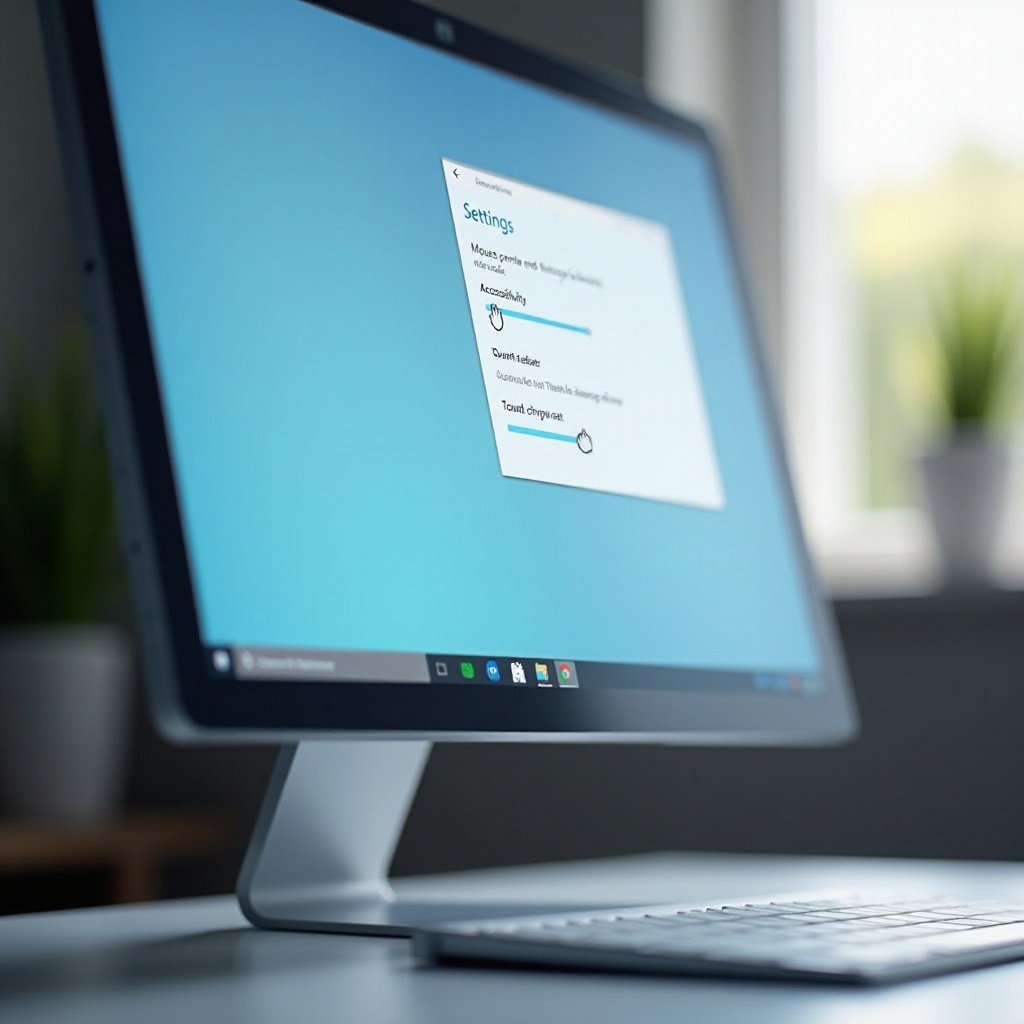
Detaljna metoda: Prilagodite veličinu i boju pokazivača u Windowsu 11
Osnovna promena veličine već poboljšava vidljivost, ali Windows 11 vam takođe omogućava da prilagodite boju i stil pokazivača. Ove opcije pomažu da se kursor istakne iznad različitih pozadina, tema aplikacija i tamnog ili svetlog režima.
Kombinovanjem klizača za veličinu sa ugrađenim unapred zadatim bojama ili prilagođenom bojom možete napraviti pokazivač koji je vidljiv u gotovo svakoj situaciji. Ovaj deo prikazuje kako da fino podesite ta podešavanja tako da pokazivač izgleda dobro i ostane lako pratljiv tokom stvarnog rada.
Podesite veličinu pokazivača uz pregled uživo
Stranica Mouse pointer and touch nudi prozor za pregled uživo. Iskoristite ga da pronađete tačnu veličinu koja vam treba:
- Pomerajte klizač Size po jedan korak.
- Nakon svake promene, pomerajte miš po radnoj površini i kroz otvorene aplikacije.
- Proverite kako pokazivač izgleda na svetlim pozadinama, tamnim pozadinama i mešovitom sadržaju.
- Pokušajte da selektujete tekst, klikćete na male ikone i prevlačite fajlove dok pratite kako se pokazivač ponaša.
Ako tokom dana koristite više aplikacija, držite otvorene pregledač, program za obradu teksta i File Explorer dok testirate. To vam pomaže da vidite kako se novi pokazivač ponaša u realnim uslovima, umesto samo na praznoj radnoj površini.
Prebacujte se između bele, crne, invertovane i prilagođene boje
Ispod klizača za veličinu videćete četiri glavne opcije stila pokazivača:
- White: Podrazumevani beli pokazivač sa tamnom ivicom.
- Black: Tamni pokazivač koji se ističe na svetlim interfejsima.
- Inverted: Pametni pokazivač koji invertuje boje da zadrži kontrast u odnosu na pozadinu.
- Custom: Pokazivač u boji koju sami izaberete.
Kliknite na svaku opciju i posmatrajte prikaz, zatim pomerajte kursor po ekranu:
- Izaberite White ako uglavnom koristite tamni režim ili tamnije teme.
- Izaberite Black ako više vremena provodite u belim dokumentima i svetlim interfejsima.
- Izaberite Inverted ako se vaša pozadina često menja i treba vam automatski kontrast.
- Izaberite Custom ako želite jarku boju koja se ističe svuda.
Uvek možete prelaziti između ovih režima, zato se ne ustručavajte da eksperimentišete.
Izaberite visokokontrastne boje za bolju vidljivost
Ako izaberete stil Custom, pojaviće se birač boja:
- Kliknite na neku od unapred ponuđenih boja ili otvorite kompletnu paletu boja.
- Izaberite jarku, zasićenu boju koja je u kontrastu i sa svetlim i sa tamnim površinama.
- Izbegavajte boje koje su previše slične vašoj pozadini ili glavnim bojama aplikacija.
- Potvrdite izbor, zatim pomerajte pokazivač po svojim uobičajenim aplikacijama da ga testirate.
Visokokontrastne boje poput jarko žute, svetlozelene, cijan ili magente često dobro funkcionišu. One ostaju vidljive na tipičnim pozadinama, uključujući veb stranice, dokumente i slike. Ako koristite tamni režim, dodatno proverite da li se boja i dalje ističe na tamnosivim i crnim površinama.
Kada ste zadovoljni savremenim stilom pokazivača, i dalje možete otići dublje i iskoristiti klasičnu Kontrolnu tablu za nasleđene šeme i dodatne opcije.
Napredne opcije pokazivača miša kroz Control Panel (nasleđena podešavanja)
Iako Windows 11 promoviše modernu aplikaciju Podešavanja, klasična Control Panel i dalje sadrži mnoge korisne opcije za miš. Ove nasleđene kontrole uključuju šeme pokazivača sa različitim oblicima i veličinama, kao i opcije poput tragova pokazivača.
Ako ste navikli na starije verzije Windowsa ili preferirate tradicionalne šeme pokazivača kao što su large ili extra large podrazumevane, ovaj deo će vam pomoći da ih pronađete i koristite. Podešavanja koja izaberete ovde rade zajedno sa novijim opcijama u Accessibility, tako da ih možete kombinovati po potrebi.
Otvorite klasična svojstva miša u Windowsu 11
Da biste pristupili klasičnim podešavanjima miša:
- Pritisnite Windows + R da otvorite dijalog Run.
- Ukucajte control i pritisnite Enter da otvorite Control Panel.
- U polje za pretragu u Control Panel-u upišite mouse.
- Kliknite na Mouse da otvorite dijalog Mouse Properties.
Videćete nekoliko kartica kao što su Buttons, Pointers, Pointer Options i druge. Tačne kartice mogu da variraju u zavisnosti od uređaja, ali svi sistemi imaju karticu Pointers gde možete podešavati šeme.
Koristite šeme pokazivača (Extra Large, Large Inverted, itd.)
Na kartici Pointers:
- Pronađite padajući meni Scheme.
- Kliknite na njega da otvorite listu šema, kao što su:
- ‘Windows Default (system scheme)
- ‘Windows Black (large)
- ‘Windows Black (extra large)
- ‘Windows Inverted (extra large)
- Izaberite šemu koja odgovara nivou vidljivosti koji želite.
- Proverite okvir za pregled pojedinačnih pokazivača u toj šemi.
- Kliknite Apply da vidite kako šema izgleda na vašoj radnoj površini.
Ove šeme prilagođavaju veličinu i ponekad boju pokazivača za sva stanja kursora odjednom. Korisne su ako želite dosledan set većih kursora koji prate klasični Windows stil umesto novijeg izgleda iz Accessibility odeljka.
Kada koristiti nasleđene šeme umesto novih podešavanja pristupačnosti
Nasleđene šeme su korisne u nekoliko situacija:
- Volite klasične oblike i osećaj starijih Windows pokazivača.
- Želite ‘extra large’ šemu koju već poznajete sa ranijih sistema.
- Neke starije aplikacije ili udaljene sesije izgledaju bolje sa standardnim sistemskim šemama.
U većini slučajeva, moderni Mouse pointer and touch odeljak je fleksibilniji, posebno za kontrolu boja. Ipak, vredi isprobati nekoliko klasičnih šema. Ako pronađete neku koja vam deluje jasnije ili poznatije, možete je zadržati i i dalje podešavati veličinu i brzinu u drugim odeljcima.
S obzirom da su vam dostupne i moderne i klasične opcije, sledeći korak je da uskladite konfiguraciju pokazivača sa načinom na koji zapravo svakodnevno koristite računar.
Optimizujte veličinu pokazivača za različite namene
Najbolja veličina pokazivača nije ista za svakoga. Pisac, gejmer i video montažer posmatraju ekran na različite načine i trebaju im različiti nivoi preciznosti. Windows 11 vam daje dovoljno fleksibilnosti da prilagodite veličinu i stil pokazivača vašim glavnim aktivnostima.
Razmišljanjem o svom uobičajenom toku rada, udaljenosti od ekrana i broju monitora koje koristite, možete podesiti opcije za promenu veličine pokazivača u Windowsu 11 za maksimalnu udobnost i kontrolu.
Preporučene veličine pokazivača za kancelarijski rad i pregledanje veba
Ako većinu vremena provodite u kancelarijskim aplikacijama, e-pošti i na vebu:
- Povećajte veličinu pokazivača nekoliko koraka iznad podrazumevane koristeći klizač Size.
- Izaberite beli ili crni stil radi dosledne vidljivosti.
- Uverite se da je pokazivač dovoljno velik da ga brzo uočite, ali dovoljno mali da ne prekriva tekst ili dugmiće.
Testirajte novu veličinu u uobičajenim zadacima:
- Selekcija i formatiranje teksta u dokumentima.
- Kliktanje na male ikone u alatnim trakama i ribonima.
- Navigacija po linkovima i dugmićima u pregledaču.
Srednje veliki pokazivač često pruža dobar balans između vidljivosti i preciznosti za kancelarijski rad.
Najbolja podešavanja pokazivača za gejming i kreativni rad
Gejmeri i kreativni profesionalci često trebaju precizniju kontrolu. Za gejming:
- Držite veličinu pokazivača blizu podrazumevane ili samo malo veće.
- Izbegavajte izražene tragove pokazivača koji mogu biti ometajući.
- Koristite boju koja se lako uočava u menijima igre, ali nije previše upadljiva.
Zapamtite da podešavanja osetljivosti u igri i DPI u softveru za miš mnogo više utiču na performanse od veličine pokazivača u Windowsu. Veličina pokazivača uglavnom utiče na kretanje po radnoj površini i interfejsima igara.
Za kreativni rad kao što su obrada fotografija, montaža videa i dizajn:
- Neznatno povećajte veličinu pokazivača da bi ostao vidljiv preko složenih slika i vremenskih linija.
- Izbegavajte boje pokazivača koje se poklapaju sa uobičajenim tonovima u vašim projektima.
- Testirajte kursor na svetlim i tamnim delovima platna kako biste bili sigurni da se ističe.
Ove promene pomažu da preciznije pratite kursor dok pravite detaljna podešavanja.
Idealna podešavanja pokazivača za 4K i ultraširoke monitore
Na velikim ili ultraširokim monitorima, podešavanja veličine pokazivača u Windowsu 11 postaju još važnija:
- Pomerite klizač Size dalje udesno nego što biste na laptopu.
- Izaberite visokokontrastni stil, kao što su black, inverted ili živopisnu prilagođenu boju.
- Sedite na uobičajenu udaljenost od ekrana i brzo pomerite pokazivač s jedne ivice na drugu.
Zapitajte se:
- Možete li lako da pratite pokazivač preko cele širine?
- Gubite li ga kada je otvoreno više prozora?
- Ostaje li vidljiv na zahtevnim komandnim tablama i složenim rasporedima?
Ako i dalje imate poteškoće, razmislite o uključivanju tragova pokazivača ili podešavanju skaliranja prikaza, o čemu će biti reči u nastavku.
Dodatna podešavanja vidljivosti: pokazivač teksta, tragovi pokazivača i skaliranje
Veličina pokazivača je veliki deo vidljivosti, ali nije jedini. Windows 11 takođe uključuje alate za poboljšanje pokazivača teksta, dodavanje tragova pokazivača i skaliranje celog prikaza. Ove funkcije mogu raditi zajedno sa opcijama za promenu veličine pokazivača u Windowsu 11 kako bi stvorile postavku koja je blaža za vaše oči.
Ako pokazivač izgleda bolje, ali i dalje gubite pokazivač teksta ili se mučite da čitate sitan tekst, podešavanja iz ovog dela mogu upotpuniti sliku.
Učinite pokazivač teksta lakšim za uočavanje u Windowsu 11
Trepćući pokazivač teksta može biti teško uočiti, naročito u dugačkim dokumentima ili u editorima koda. Da biste ga lakše videli:
- Otvorite Settings i kliknite na Accessibility.
- Izaberite Text cursor sa liste.
- Uključite Text cursor indicator.
- Koristite klizač Size da uvećate indikator.
- Izaberite jarku boju indikatora koja je u kontrastu sa vašim uobičajenim pozadinama.
Nakon ove promene, videćete obojeni marker oko pokazivača teksta gde god da kucate. To znatno olakšava pronalaženje mesta dok uređujete pasuse, formule ili kod.
Uključite tragove pokazivača i podesite brzinu pokazivača
Tragovi pokazivača mogu pomoći da pratite kursor na velikim ekranima ili zauzetim pozadinama ostavljajući za sobom bledi trag.
Da biste uključili tragove pokazivača:
- Otvorite Control Panel, zatim kliknite na Mouse.
- Idite na karticu Pointer Options.
- U odeljku Visibility štiklirajte Display pointer trails.
- Podesite klizač za dužinu traga na kraće ili duže tragove.
- Kliknite Apply i pomerajte pokazivač da testirate efekat.
Na istoj kartici možete podesiti i brzinu pokazivača:
- Pomerajte klizač Select a pointer speed dok se kretanje pokazivača ne oseti prirodno.
- Ako igrate kompetitivne igre, razmislite o isključivanju opcije Enhance pointer precision kako biste izbegli dodatnu akceleraciju.
Kombinovanje odgovarajuće brzine sa vidljivim tragom može olakšati praćenje pokazivača bez prelaženja preko ciljeva.
Koristite skaliranje prikaza i Magnifier za korisnike sa slabijim vidom
Ako pokazivač i dalje deluje mali čak i na većim podešavanjima, možete uvećati sve na ekranu:
- Otvorite Settings > System > Display.
- U odeljku Scale izaberite veći procenat, na primer 125% ili 150%.
Ovo čini da tekst, ikone i pokazivač izgledaju veći.
Za intenzivnije uvećanje koristite Magnifier:
- Idite na Settings > Accessibility > Magnifier.
- Uključite Magnifier.
- Izaberite nivo zuma i izaberite između modes full screen, docked ili lens.
Skaliranje i Magnifier su posebno korisni za korisnike sa slabijim vidom kojima je potrebno više od samog većeg pokazivača. Kada su ovi alati podešeni, preostaje još samo da osigurate da vaša podešavanja ostaju primenjena čak i nakon ponovnih pokretanja i ažuriranja.
Rešavanje problema: kada veličina pokazivača neće da se promeni ili neće da se sačuva
Ponekad, nakon što upotrebite podešavanja za promenu veličine pokazivača u Windowsu 11, kursor može da se vrati na podrazumevani ili odbija da se promeni u određenim aplikacijama. Ovo se može desiti nakon sistemskih ažuriranja, zbog problema sa korisničkim profilom ili kada softver proizvođača miša nadjača vaša podešavanja.
Ovaj deo pokriva uobičajene uzroke i rešenja kako biste mogli da zadržite željenu veličinu i stil pokazivača bez stalnog ponovnog podešavanja.
Rešite problem resetovanja veličine pokazivača nakon ponovnog pokretanja ili ažuriranja
Ako se veličina ili boja pokazivača neočekivano resetuje:
- Uverite se da ste zatvorili prozor Settings nakon promene opcija, kako bi ih Windows sačuvao.
- Otvorite Settings > Windows Update i instalirajte sva dostupna ažuriranja.
- Nakon završetka ažuriranja, ponovo podesite željenu veličinu i boju pokazivača.
- Restartujte računar i proverite da li su podešavanja ostala.
Ako se problem nastavi, pokušajte da napravite privremeni novi korisnički nalog:
- Otvorite Settings > Accounts.
- Dodajte novi lokalni ili Microsoft nalog.
- Prijavite se na novi nalog, promenite veličinu pokazivača i restartujte računar.
Ako se podešavanja zadrže u novom profilu, ali ne i u starom, moguće je da vaš originalni korisnički profil ima oštećene konfiguracione fajlove.
Rešite konflikte sa softverom proizvođača miša
Neki miševi dolaze sa sopstvenim alatima za konfiguraciju, kao što su Logitech Options, Razer Synapse ili SteelSeries GG. Ovi alati mogu da nadjačaju sistemska podešavanja pokazivača.
Da smanjite konflikte:
- Otvorite softver proizvođača vašeg miša.
- Potražite odeljke vezane za teme kursora, šeme pokazivača ili OS overrides.
- Isključite sve prilagođene teme kursora unutar tog softvera.
- Zadržite DPI, mapiranje dugmića i napredne funkcije u aplikaciji proizvođača, ali veličinu i boju pokazivača podešavajte u Windows Settings.
Ako problemi sa pokazivačem prestanu nakon zatvaranja ili deinstalacije softvera proizvođača, pronašli ste izvor konflikta. Zatim možete odlučiti da li ćete zadržati taj softver ili se osloniti samo na podešavanja u Windowsu 11.
Vratite podešavanja miša i pokazivača na podrazumevana
Ako se pokazivač ponaša neobično i želite da počnete iz početka:
- Idite na Settings > Accessibility > Mouse pointer and touch.
- Vratite klizač veličine na podrazumevanu poziciju i izaberite standardni beli stil.
- Otvorite Control Panel > Mouse > Pointers.
- U padajućem meniju Scheme izaberite Windows Default (system scheme).
- Kliknite na Use Default za sve pojedinačne pokazivače koji prikazuju prilagođenu ikonu, zatim kliknite Apply.
Nakon resetovanja, restartujte računar. Zatim polako primenjujte željene opcije za promenu veličine i boje pokazivača u Windowsu 11 i testirajte posle svake izmene. Ovaj korak-po-korak pristup pomaže da pronađete stabilnu konfiguraciju koja ostaje dosledna kroz ponovna pokretanja i ažuriranja.
Zaključak
Promena veličine pokazivača miša u Windowsu 11 jedan je od najbržih načina da poboljšate udobnost, pristupačnost i preciznost na računaru. Koristeći ugrađena podešavanja u Accessibility, možete podesiti veličinu, stil i boju kursora u samo nekoliko klikova. Klasične opcije u Control Panel-u i šeme pokazivača daju vam još više načina da prilagodite izgled ako preferirate tradicionalne kursore.
Kada veličina pokazivača bude odgovarajuća, dodatna podešavanja kao što su indikatori pokazivača teksta, tragovi pokazivača, skaliranje prikaza i Magnifier mogu dodatno poboljšati vidljivost. Ako se vaše izmene ne zadržavaju, proveravanje problema sa korisničkim profilom i konflikata sa softverom proizvođača obično rešava problem.
Odvojte nekoliko minuta da istražite opcije promene veličine pokazivača u Windowsu 11 i testirate ih u svojim svakodnevnim aplikacijama. Sa dobro podešenim kursorom, manje vremena provodite tražeći pokazivač, a više se fokusirate na posao, igre i kreativni rad koji su vam zaista važni.
Често постављана питања
Како да вратим величину и стил показивача миша на подразумевано у Windows 11?
Да бисте ресетовали, отворите „Подешавања“ > „Приступачност“ > „Показивач миша и додир“. Вратите клизач величине на његов подразумевани положај и изаберите стандардни бели стил. Затим отворите „Контролна табла“ > „Миш“ > „Показивачи“, изаберите „Windows Default (system scheme)“, кликните на „Use Default“ ако је доступно и притисните „Apply“ да вратите све подразумеване курсоре.
Да ли промена величине показивача утиче на перформансе у играма или DPI миша?
Промена величине и боје показивача у Windows 11 не мења DPI миша нити перформансе у играма. DPI и осетљивост контролишу хардвер миша, његов драјверски софтвер и подешавања у игри. Користите промену величине показивача у Windows 11 ради удобности на десктопу, а DPI и осетљивост подешавајте у вашим играма и у програму за подешавање миша ради најбољих перформанси.
Зашто ми показивач и даље изгледа мали на једном монитору, а велики на другом у Windows 11?
Код подешавања са више монитора, сваки екран може користити различиту резолуцију и ниво скалирања. Показивач који изгледа нормално на 1080p монитору може деловати ситно на 4K екрану. Отворите „Подешавања“ > „Систем“ > „Екран“ и проверите вредност „Скалирање“ за сваки монитор. Повећајте скалирање на екранима високе резолуције и подесите величину показивача тако да курсор изгледа уједначено на свим екранима.