
Uvod
Sednete sa svojim iPadom, otvorite omiljenu aplikaciju, stavite AirPods u uši i očekujete da se zvuk prebaci. Umesto toga, iPad prikazuje „Not Connected“, vaši AirPods se nikada ne pojave na listi ili se zvuk i dalje reprodukuje preko zvučnika na tabletu. Ako stalno pitate „Zašto se moji AirPods ne povezuju sa mojim iPadom?“, niste jedini.
Problemi sa povezivanjem između AirPods i iPada su česti, naročito ako prelazite između više Apple uređaja, koristite mnogo Bluetooth dodataka ili ste nedavno instalirali sistemsko ažuriranje. Problem obično potiče od softverskih grešaka, zbunjujućih podešavanja ili procesa uparivanja koji nije ispravno završen.
Ovaj vodič prolazi kroz jasna, praktična rešenja. Videćete kako funkcioniše veza između AirPods i iPada, zašto dolazi do problema i kako da ih rešite korak po korak. Počinjemo sa brzim proverama, zatim prelazimo na dublje otklanjanje problema, a završavamo savetima za prevenciju i trenucima kada treba kontaktirati Apple. Na kraju bi trebalo tačno da znate šta sledeće da pokušate kako biste ponovo dobili bežični zvuk.
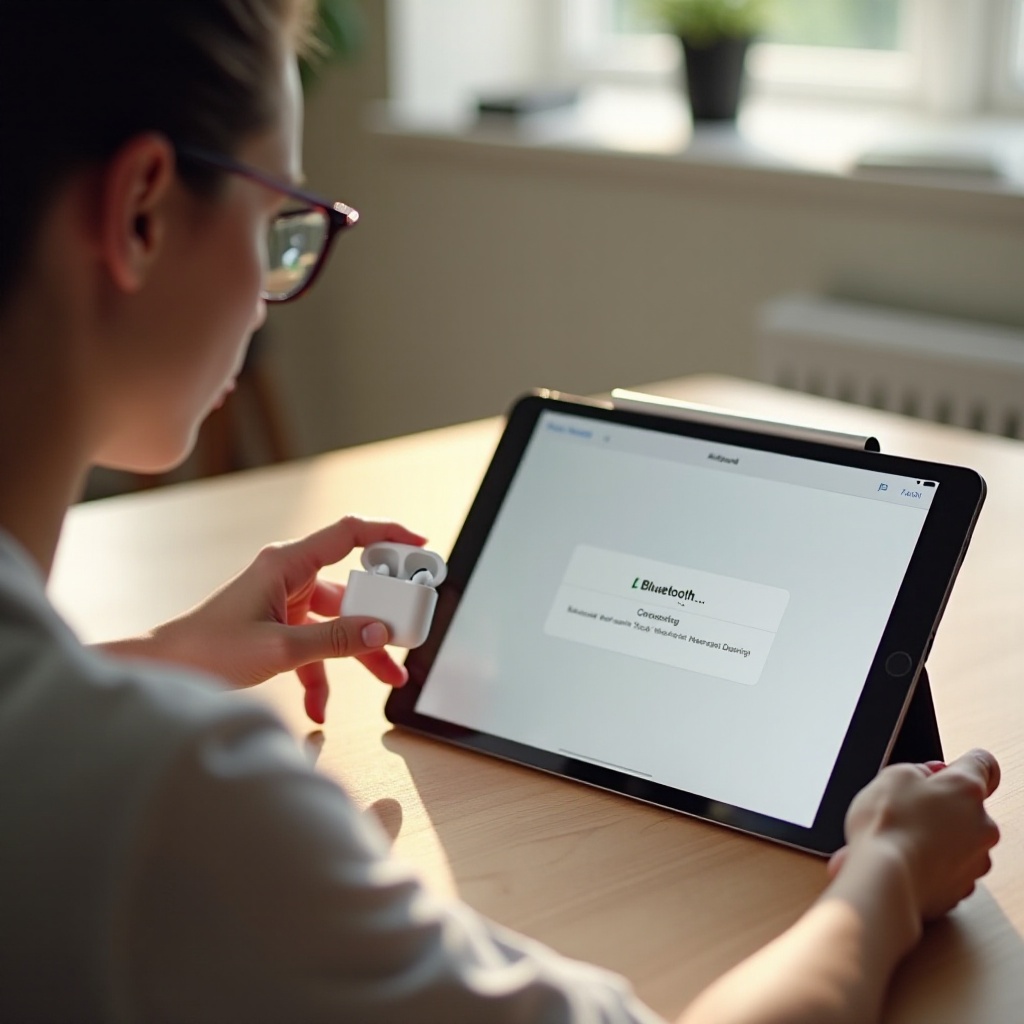
Kako se AirPods povezuju sa vašim iPadom (osnove Bluetooth‑a)
Pre nego što rešite problem, korisno je da razumete šta bi trebalo da se desi kada se vaši AirPods povezuju sa iPadom.
AirPods koriste Bluetooth za komunikaciju sa vašim iPadom. Kada otvorite kutijicu za AirPods blizu tableta, Bluetooth radio u iPadu ih detektuje i prikazuje iskačući prozor za uparivanje. Kada ih jednom uparite, iPad pamti tu vezu. Nakon toga, kad god su AirPods napunjeni, van kutijice i blizu vašeg iPada sa uključenim Bluetooth‑om, trebalo bi da se automatski ponovo povežu.
Unutar AirPods slušalica nalazi se Apple čip, kao što je H1 ili H2. Ovaj čip:
- Ubrzava proces uparivanja i prebacivanje između Apple uređaja prijavljenih na isti Apple ID
- Pomaže u upravljanju funkcijama kao što su automatsko prebacivanje između uređaja, Spatial Audio i „Hey Siri“
Zbog ove bliske integracije, vaši AirPods nisu samo standardne Bluetooth slušalice. iPad ih vidi kao deo vašeg Apple ekosistema. To je odlično kada sve radi, ali može da izazove i konfuziju. Na primer, vaš iPhone ili Mac mogu „ukrasti“ vezu sa AirPods pre nego što iPad dobije priliku.
Sa tim temeljem, možete preći na osnovne provere koje isključuju jednostavne probleme pre nego što dirnete napredna podešavanja.
Brze provere pre nego što počnete sa otklanjanjem problema
Kada se AirPods ne povezuju sa vašim iPadom, uvek počnite sa brzim, jednostavnim proverama. Mnogi korisnici preskoče ove korake i odmah prelaze na resetovanja, ali osnovne provere rešavaju veliki deo problema.
Prođite kroz ovu kratku listu:
- Potvrdite da je Bluetooth uključen
- Prevucite nadole iz gornjeg desnog ugla ekrana da otvorite Control Center.
-
Pogledajte ikonu Bluetooth‑a. Ako je siva, dodirnite je da je uključite. Ako je plava, Bluetooth je već aktivan.
-
Proverite bateriju AirPods slušalica i kutijice
- Stavite oba AirPods u kutijicu za punjenje.
- Zatvorite poklopac i sačekajte najmanje 30 sekundi.
- Otvorite poklopac pored svog iPada i pratite iskačući prozor koji prikazuje nivoe baterije.
-
Ako je baterija slaba, priključite kutijicu i pustite da se sve napuni pre ponovnog pokušaja.
-
Uverite se da AirPods nisu povezani sa drugim uređajem
- Ako takođe koristite iPhone, Apple Watch ili Mac, oni mogu automatski preuzeti AirPods.
- Isključite Bluetooth na obližnjim uređajima na kratko ili ih premestite u drugu prostoriju.
-
Kada su drugi uređaji sklonjeni, pokušajte ponovo da se povežete na iPadu.
-
Držite se razumnog Bluetooth dometa
- Držite AirPods i iPad na nekoliko stopa (par metara) jedno od drugog tokom uparivanja.
- Izbegavajte debele zidove, metalni nameštaj ili uređaje između njih dok se povezuju.
Ako vaši AirPods i dalje odbijaju da se povežu nakon ovih osnovnih provera, korisno je da razumete najčešće razloge neuspeha. Taj kontekst će vas uputiti ka najefikasnijim narednim koracima.
Uobičajeni razlozi zašto se AirPods ne povezuju sa vašim iPadom
Nekoliko ponavljajućih problema objašnjava zašto se AirPods ne povezuju ispravno sa iPadom. Poznavanje tih razloga pomoći će vam da uskladite simptome sa verovatnim uzrocima i izaberete pravo rešenje.
Evo najčešćih krivaca:
-
Zastareo iPadOS ili firmver AirPods slušalica
Funkcije i ispravke grešaka stižu na vaše uređaje kroz ažuriranja. Ako vaš iPad ili AirPods rade na starijem softveru, mogu imati problema sa uparivanjem ili održavanjem veze, naročito ako je neki drugi Apple uređaj već ažuriran. -
Manje softverske greške na iPadu
Vaš iPad je dugo uključen, prelazi između mreža i radi sa mnogo aplikacija i dodataka. Vremenom se male greške mogu uvući u Bluetooth sloj i izazvati neuspešna ili nestabilna povezivanja sa AirPods. -
AirPods zaglavljeni u „polu‑povezanom“ stanju
Ponekad iPad misli da su AirPods povezani, ali se zvuk reprodukuje sa zvučnika ili radi samo jedan AirPod. Ovo delimično stanje često zahteva novo uparivanje ili potpuni reset. -
Bluetooth smetnje
Prometni prostori sa mnogo bežičnih uređaja mogu izazvati smetnje. Tastature, miševi, zvučnici, gejm kontroleri ili drugi gedžeti oko vašeg iPada mogu pretrpati Bluetooth signal i dovesti do prekida ili neuspešnih povezivanja. -
Hardverski problemi
Prašina ili vlakna u kutijici za punjenje, istrošeni kontakti, oštećenje AirPods slušalica ili neispravan Bluetooth čip u vašem iPadu mogu svi blokirati stabilno uparivanje. Ovi problemi su ređi, ali važni za razmatranje ako softverska rešenja ne pomažu.
Sada kada znate šta najčešće pođe naopako, možete početi da primenjujete konkretna, korak‑po‑korak rešenja. Sledeći deo fokusira se na jednostavne radnje koje rešavaju većinu slučajeva bez mnogo truda.
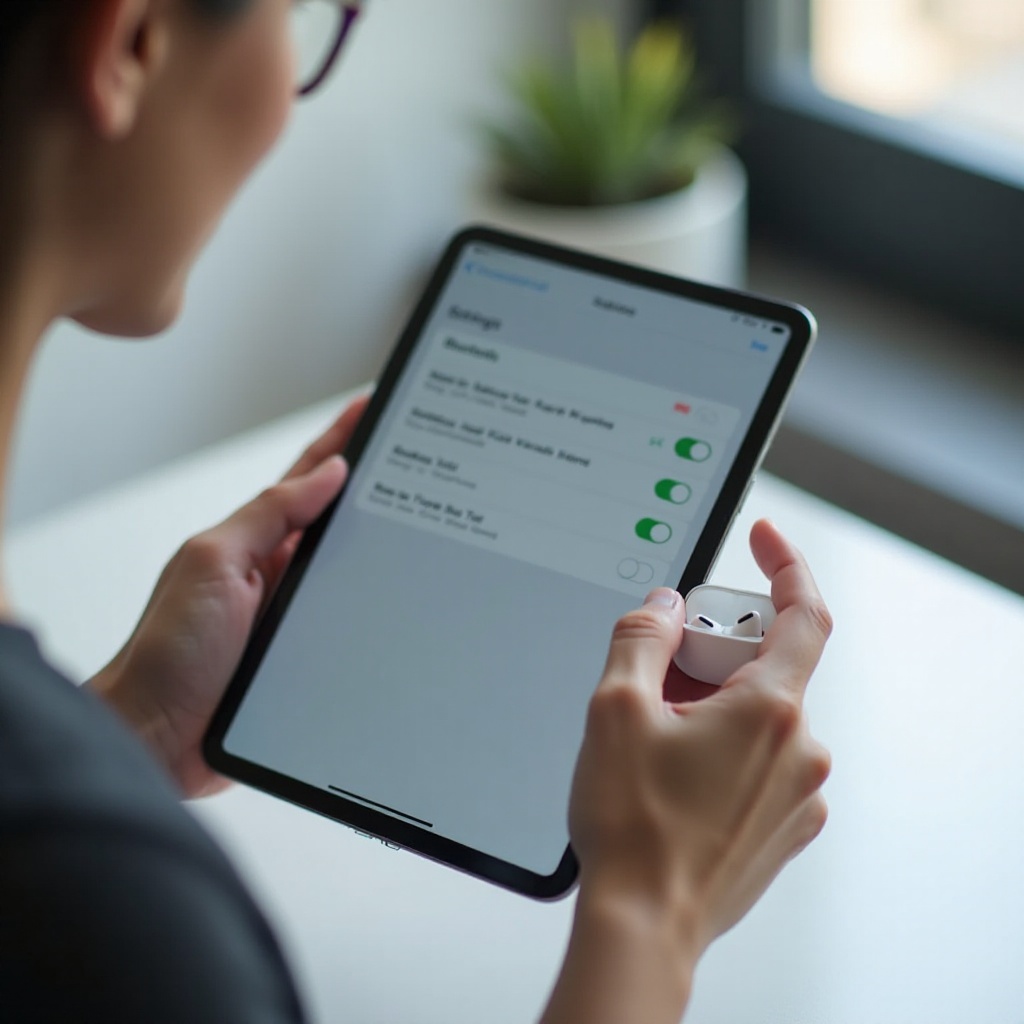
Korak po korak: jednostavna rešenja koja uglavnom funkcionišu
Pre nego što zaronite u duboka podešavanja ili razmislite o popravkama, isprobajte ove jednostavne korake. Oduzimaju samo nekoliko minuta, a rešavaju mnoge probleme sa vezom između AirPods i iPada.
Isključite i uključite Bluetooth i Airplane Mode na iPadu
Osvežavanje bežičnih radija na iPadu često uklanja male greške koje blokiraju uparivanje.
- Otvorite Settings i dodirnite Bluetooth.
- Isključite Bluetooth, sačekajte oko 10–15 sekundi, zatim ga ponovo uključite.
- Ako se AirPods i dalje ne povezuju, otvorite Control Center.
- Dodirnite ikonu Airplane Mode da je uključite.
- Sačekajte 15–20 sekundi, zatim ponovo dodirnite da isključite Airplane Mode.
Sa isključenim Airplane Mode‑om i uključenim Bluetooth‑om, otvorite kutijicu AirPods blizu iPada i proverite da li se pojavljuje prozor za povezivanje.
Ponovo pokrenite iPad i AirPods
Ponovno pokretanje uklanja privremene greške i osvežava procese koji upravljaju Bluetooth‑om i zvukom.
Ponovo pokrenite iPad:
- Držite dugme za napajanje (i taster za jačinu zvuka na nekim modelima) dok se ne pojavi klizač za isključivanje.
- Prevucite klizač da isključite uređaj.
- Sačekajte oko 30 sekundi.
- Ponovo pritisnite i držite dugme za napajanje dok se ne pojavi Apple logo.
Dajte AirPods slušalicama jednostavno ponovno pokretanje:
- Stavite oba AirPods u kutijicu za punjenje.
- Zatvorite poklopac i ostavite ga zatvorenog najmanje 30 sekundi.
- Otvorite poklopac blizu iPada i proverite da li se pojavljuje iskačući prozor za povezivanje.
Ako ovo brzo ponovno pokretanje ne pomogne, često više znači potpuno novo uparivanje.
„Forget This Device“ i ponovo uparite AirPods
Uklanjanje postojećeg uparivanja sa iPada i ponovna postavka veze može rešiti „polu‑povezana“ stanja i uporne probleme.
- Na iPadu otvorite Settings i dodirnite Bluetooth.
- Pronađite svoje AirPods na listi uređaja.
- Dodirnite ikonu info (i) pored imena AirPods slušalica.
- Dodirnite Forget This Device i potvrdite.
- Stavite oba AirPods u kutijicu i zatvorite poklopac na 30 sekundi.
- Otvorite poklopac i držite kutijicu blizu iPada.
- Pritisnite i držite dugme za podešavanje na poleđini kutijice dok lampica ne počne da treperi belo.
- Pratite uputstva na ekranu da ponovo uparite AirPods sa iPadom.
Ako AirPods i posle svežeg uparivanja odbijaju da se povežu, vreme je da pređete preko jednostavnih rešenja i pozabavite se dubljim softverskim i konfiguracionim problemima.
Napredno otklanjanje trajnih problema između AirPods i iPada
Kada osnovni koraci ne reše problem, uporne poteškoće sa povezivanjem često popuštaju temeljitijem resetovanju, softverskim ažuriranjima i testiranju sa drugim uređajima. Ove radnje pomažu da utvrdite da li je problem u AirPods slušalicama, u iPadu ili u oba.
Resetovanje AirPods slušalica (svi modeli)
Puni reset briše sva podešavanja AirPods slušalica i omogućava im da počnu iznova kao da su nove. Ovo često rešava probleme koji ne reaguju na jednostavno ponovno pokretanje.
Za AirPods i AirPods Pro:
- Stavite oba AirPods u kutijicu za punjenje i zatvorite poklopac na najmanje 30 sekundi.
- Otvorite poklopac, ali ne vadite AirPods.
- Na poleđini kutijice pritisnite i držite dugme za podešavanje.
- Držite dok se statusna lampica ne promeni u narandžastu, a zatim ne počne da treperi belo.
- Pustite dugme.
- Držite otvorenu kutijicu blizu iPada i pratite uputstva za uparivanje na ekranu.
Za AirPods Max:
- Istovremeno pritisnite i držite Digital Crown i dugme Noise Control.
- Držite dok statusna lampica ne počne da treperi narandžasto, a zatim belo.
- Pustite dugmad i ponovo povežite AirPods Max sa iPadom preko Bluetooth‑a.
Ažurirajte iPadOS i firmver AirPods slušalica
Održavanje iPada i AirPods slušalica ažurnim uklanja poznate greške i poboljšava kompatibilnost.
Ažurirajte iPadOS:
- Otvorite Settings i dodirnite General.
- Dodirnite Software Update.
- Ako se pojavi ažuriranje, dodirnite Download and Install.
- Pratite uputstva i dozvolite iPadu da se ponovo pokrene kada se ažuriranje završi.
Podstaknite ažuriranje firmvera AirPods slušalica:
Ne možete ručno naterati AirPods da ažuriraju firmver, ali možete postaviti odgovarajuće uslove.
- Povežite AirPods sa svojim iPadom.
- Stavite AirPods u kutijicu i priključite kutijicu na napajanje.
- Držite iPad u blizini, uključen i povezan na Wi‑Fi.
Firmver AirPods slušalica trebalo bi automatski da se ažurira u pozadini kada se ispune uslovi. Nakon toga ponovo testirajte vezu.
Testirajte svoje AirPods i iPad sa drugim uređajima
Testiranje sa drugim uređajima pomaže da suzite gde tačno leži problem.
- Testirajte AirPods sa drugim Apple uređajem
- Uparite svoje AirPods sa iPhone‑om ili Mac‑om.
-
Ako se povezuju i rade bez problema, AirPods su verovatno ispravni, a problem može biti specifičan za iPad.
-
Testirajte drugi Bluetooth audio uređaj sa iPadom
- Povežite drugi par bežičnih slušalica ili bubica sa iPadom.
- Ako se oni povezuju i reprodukuju zvuk bez poteškoća, Bluetooth sistem na iPadu verovatno radi, a problem je možda u AirPods slušalicama.
Ovi testovi pomažu da odlučite da li da se više fokusirate na rešenja sa strane AirPods slušalica, sa strane iPada ili na oba. Zatim možete pogledati specifične obrasce povezivanja i uskladiti ih sa ciljanih rešenjima.
Rešavanje posebnih problema sa povezivanjem između AirPods i iPada
Nisu svi problemi sa povezivanjem isti. Ponekad se AirPods uopšte ne pojavljuju u Bluetooth podešavanjima. Ponekad se povežu pa se odmah isključe. Drugi put radi samo jedan AirPod ili zvuk uporno ostaje na zvučnicima iPada. Svaki obrazac upućuje na različita rešenja.
AirPods se ne pojavljuju u iPad Bluetooth podešavanjima
Ako se AirPods uopšte ne pojavljuju na iPadu:
- Uverite se da su oba AirPods u kutijici i da kutijica ima nešto napunjenosti.
- Otvorite poklopac blizu iPada, sa uključenim Bluetooth‑om.
- Pritisnite i držite dugme za podešavanje na poleđini kutijice dok statusna lampica ne počne da treperi belo.
- Pratite da li se pojavljuje prozor za uparivanje na iPadu.
- Ako se iskačući prozor ne pojavi, otvorite Settings > Bluetooth i ručno proverite listu uređaja.
Ako se AirPods ne pojavljuju ni na jednom uređaju čak ni posle resetovanja, možda imate posla sa hardverskim kvarom na AirPods slušalicama ili kutijici.
AirPods se povezuju, ali se stalno isključuju sa iPada
Ako se AirPods nakratko povežu pa se isključe:
- Približite se iPadu i uklonite očigledne prepreke.
- Isključite ili se udaljite od drugih Bluetooth uređaja, kao što su zvučnici, tastature ili gejm kontroleri.
- Zaboravite AirPods na iPadu i ponovo ih uparite od nule.
- Uverite se da je iPadOS ažuran i da su AirPods slušalice imale priliku da ažuriraju firmver.
Razmislite i o automatskom prebacivanju uređaja. Ako je u blizini drugi Apple uređaj koji se aktivno koristi, može stalno da povlači AirPods sa vašeg iPada. Isključivanje automatskog prebacivanja na tom drugom uređaju često stabilizuje vezu sa tabletom.
Radi samo jedan AirPod ili se zvuk preusmerava na pogrešan uređaj
Ako radi samo jedan AirPod ili se zvuk i dalje reprodukuje na zvučnicima iPada:
- Vratite oba AirPods u kutijicu, zatvorite poklopac i sačekajte 30 sekundi.
- Otvorite poklopac i stavite AirPods nazad u uši.
- Otvorite Control Center na iPadu i dodirnite AirPlay ili ikonu audio izlaza.
- Izaberite svoje AirPods kao uređaj za audio izlaz.
- Idite u Settings > Accessibility > Audio/Visual i uverite se da je klizač za balans u sredini.
- Ako se problem i dalje vraća, izvršite potpuni reset AirPods slušalica i ponovo ih uparite sa iPadom.
Kada ove posebne slučajeve dovedete pod kontrolu, možete smanjiti šanse za buduće probleme tako što ćete uvesti nekoliko jednostavnih navika u redovno korišćenje.
Prevencija budućih problema sa povezivanjem AirPods slušalica na iPad
Rešavanje trenutnog problema je samo deo priče. Nekoliko sitnih navika može učiniti da vaši AirPods i iPad rade mnogo skladnije i smanjiti koliko često morate da otklanjate probleme.
Evo praktičnih načina da sprečite buduće poteškoće:
-
Držite uređaje ažurnim
Redovno proveravajte iPadOS ažuriranja i držite iPad povezan na Wi‑Fi dok se puni, kako bi AirPods mogli da ažuriraju firmver u pozadini. -
Povremeno ponovo pokrenite
Ponovo pokrenite iPad svake nedelje ili dve. Ovo uklanja privremene greške pre nego što se pretvore u primetne probleme sa povezivanjem. -
Očistite listu Bluetooth uređaja
Otvorite Settings > Bluetooth i uklonite uređaje koje više ne koristite. Kraća lista smanjuje konfuziju i potencijalne sukobe. -
Očistite AirPods i kutijicu
Pažljivo uklonite prašinu i nečistoće iz unutrašnjosti kutijice i sa kontaktnih tačaka. Dobri fizički kontakti obezbeđuju pravilno punjenje i nesmetan rad. -
Upravljajte automatskim prebacivanjem
Ako AirPods često skaču između iPhone‑a, Mac‑a i iPada na način koji pravi probleme, razmislite o isključivanju automatskog prebacivanja uređaja na jednom ili više uređaja kako bi iPad imao prioritet kada ga želite.
Ove navike ne oduzimaju mnogo vremena, ali mogu da vas spasu ponovljenih glavobolja sa povezivanjem i da održe vaš tablet i slušalice kao pouzdan par.
Kada kontaktirati Apple podršku ili razmotriti popravku
Čak i uz pažljivo otklanjanje problema, neki problemi sa povezivanjem između AirPods slušalica i iPada neće nestati. Kada se to dogodi, možda je vreme da posumnjate na hardverske probleme i pozovete profesionalnu pomoć.
Trebalo bi da kontaktirate Apple Support ili posetite Apple Store ako:
- Vaši AirPods se ne pojavljuju ni na jednom uređaju nakon potpunog resetovanja.
- Drugi par Bluetooth slušalica radi sasvim dobro sa vašim iPadom, ali se AirPods nikada ne povezuju ili ne ostaju povezani.
- Vaš iPad ne uspeva da detektuje bilo koje Bluetooth dodatke, što ukazuje na dublji hardverski kvar Bluetooth‑a.
- Vidite fizička oštećenja na AirPods slušalicama, kutijici za punjenje ili iPadu.
Pre nego što se obratite podršci, pripremite:
- Model vašeg iPada i trenutnu verziju iPadOS‑a
- Model vaših AirPods slušalica i eventualne vidljive probleme sa stanjem
- Listu koraka za otklanjanje problema koje ste već isprobali
- Informaciju o tome da li se AirPods drugačije ponašaju sa drugim uređajima
Ove informacije pomažu Apple podršci da brzo suzi uzrok i predloži najbolju opciju popravke ili zamene.
Zaključak
Ako se i dalje pitate „Zašto se moji AirPods ne povezuju sa mojim iPadom?“, odgovor obično uključuje kombinaciju Bluetooth podešavanja, softverskih grešaka ili, ređe, hardverskih kvarova. Počevši od osnovnih provera, preko jednostavnih isključivanja i ponovnih pokretanja, pa sve do resetovanja, ažuriranja i ciljanih rešenja, većinu problema sa povezivanjem AirPods slušalica i iPada možete sami da rešite.
Koristite brze provere da isključite jednostavne probleme, zatim se oslonite na napredno otklanjanje problema kada je potrebno. Testirajte druge uređaje da vidite da li problem leži u AirPods slušalicama, iPadu ili u oba. Ako ništa ne pomogne, ne ustručavajte se da zatražite pomoć od Apple‑a. Uz prave korake, vaši AirPods i iPad mogu se vratiti pružanju bežičnog audio iskustva kakvo je i zamišljeno.
Често постављана питања
Зашто се моји AirPods повезују са мојим iPhone-ом, али не и са мојим iPad-ом?
Ако се ваши AirPods повезују са iPhone-ом, али не и са iPad-ом, могуће је да iPad има проблем са Bluetooth-ом, застарели софтвер или конфликт са аутоматским пребацивањем. Уклоните AirPods са оба уређаја, затим их прво упарите са iPad-ом. Ажурирајте iPadOS и, ако је потребно, искључите аутоматско пребацивање на iPhone-у како би ваш iPad поузданије преузимао везу.
Како потпуно да ресетујем своје AirPods да бих решио проблеме са повезивањем на iPad?
Да бисте у потпуности ресетовали AirPods, ставите их у кутију и затворите је на 30 секунди. Отворите кутију, затим притисните и држите дугме за подешавање на полеђини док статусно светло не почне да трепће жуто, а потом бело. За AirPods Max, држите истовремено Digital Crown и дугме за поништавање шума док светло не почне да трепће жуто, а затим бело. Након ресетовања, приближите их свом iPad-у и пратите упутства за упаривање.
Могу ли ажурирања iPadOS-а да изазову престанак повезивања мојих AirPods са iPad-ом?
Понекад ново ажурирање iPadOS-а открије постојеће грешке у Bluetooth-у или промени начин на који iPad усмерава звук, што може да створи утисак да су ваши AirPods изненада престали да се повезују. Поново покрените iPad, уклоните и поново упарите AirPods и инсталирајте све накнадне исправке са исправкама грешака. Ако се проблеми наставе после ових корака, обратите се Apple подршци за даља упутства.