
Введение
Один раз подключаете свой ПК с Windows 11 к Wi‑Fi, даете системе запомнить пароль — и полностью про него забываете. Позже вы покупаете новый ноутбук, телефон или умное устройство и понимаете, что больше не знаете ключ от Wi‑Fi. Маршрутизатор находится в труднодоступном месте, надпись на наклейке может быть неразборчивой, и вы не хотите ничего сбрасывать.
Хорошая новость: если ваш ПК с Windows 11 уже подключается к этой сети, обычно можно сделать так, чтобы Windows 11 показала пароль Wi‑Fi в несколько щелчков или с помощью простой команды. Это руководство сосредоточено на ключевой фразе «Windows 11 показать пароль WiFi» и проводит вас по всем практическим методам — от простых до продвинутых:
- Использование «Параметров» Windows 11 и «Панели управления»
- Использование Командной строки для просмотра всех сохраненных сетей
- Использование PowerShell для вывода и экспорта паролей
- Использование интерфейса маршрутизатора, когда Windows не может помочь
Вы также узнаете, как работать с рабочими или учебными сетями, как защитить пароль Wi‑Fi и как исправить распространенные ошибки. В итоге вы будете точно знать, какой метод использовать в каждой ситуации и как сохранять безопасность сети в процессе.
Что нужно подготовить перед просмотром паролей Wi‑Fi в Windows 11
Прежде чем пытаться заставить Windows 11 показать ваш пароль WiFi, полезно понять, что система требует и какие накладывает ограничения. Это позволяет избежать потери времени и непонятных сообщений о правах доступа.
Windows защищает сохраненные пароли Wi‑Fi, потому что они дают доступ к вашей сети и интернет‑подключению. Система проверяет тип вашей учетной записи, тип сети и то, управляется ли профиль организацией. Некоторые методы не будут работать, если вы используете ограниченную учетную запись, корпоративное устройство или сеть с усиленной защитой.
Давайте рассмотрим основные технические требования, а также вопросы конфиденциальности и права, о которых следует помнить.
Права администратора и требования к доступу
Чтобы увидеть пароли Wi‑Fi в Windows 11, обычно нужны следующие условия:
- Учетная запись администратора
Большинство методов, заставляющих Windows 11 показывать пароли WiFi, требуют учетной записи администратора. Параметр «Отображать вводимые знаки» в свойствах беспроводной сети и многие сетевые команды работают только с административными правами. Если вы используете стандартную учетную запись, некоторые параметры будут отключены или скрыты.
- Сохраненный профиль Wi‑Fi
Ваш ПК с Windows 11 должен ранее подключаться к этой сети Wi‑Fi и сохранить ее профиль. Если устройство никогда не подключалось к сети, у Windows нет сохраненного пароля, который можно показать.
- Локальный доступ к ПК
Вам нужен прямой доступ к компьютеру, на котором хранится профиль Wi‑Fi. Удаленные инструменты или ненадежные приложения, которые обещают показать пароли с других устройств, часто небезопасны и их использование может быть незаконным.
Если вы не уверены в типе своей учетной записи, откройте Параметры > Учетные записи > Ваша информация и проверьте, указано ли там «Администратор». Если нет, возможно, нужно войти под учетной записью администратора или попросить владельца устройства о помощи.
Конфиденциальность, безопасность и правовые аспекты
Всякий раз, когда вы работаете с сохраненными паролями, важно учитывать, как вы их используете и кто может их видеть:
- Просматривайте и используйте пароли Wi‑Fi только для сетей, которые вы владеете, которыми управляете или к которым имеете явное разрешение на доступ.
- Никогда не пытайтесь восстановить или раскрыть пароли соседских сетей, незнакомых людей или любой сети, на использование которой вы не уполномочены. Это может быть незаконно.
- Будьте осторожны, когда делитесь экраном или записываете обучающие материалы. Скрывайте поля с паролями, прежде чем показывать настройки сети или вывод команд.
- Блокируйте свой ПК, когда отходите от него, чтобы другие люди не могли просто открыть свойства вашей сети Wi‑Fi и увидеть пароль.
С учетом этих основ вы готовы использовать самый простой подход для домашних сетей — встроенный интерфейс «Параметры» в Windows 11.
Метод 1 – Показ текущего пароля Wi‑Fi через «Параметры» Windows 11
Если ваш ПК с Windows 11 уже подключен к нужной сети Wi‑Fi, приложение «Параметры» предлагает быстрый способ увидеть пароль. Этот метод подходит для неподготовленных пользователей и не требует ввода команд.
За кулисами Windows все равно использует классические сетевые компоненты, но вы видите только простой пошаговый графический процесс: открыть адаптер Wi‑Fi, открыть его свойства и показать пароль символами.
Откройте параметры «Сеть и Интернет» с панели задач
Начните с сетевого значка на панели задач:
- Щелкните значок сети (Wi‑Fi или Ethernet) справа на панели задач.
- В открывшейся панели внизу нажмите «Параметры сети и Интернета».
- Откроется окно «Параметры» на странице «Сеть и Интернет».
Отсюда вы можете управлять всеми сетевыми подключениями на своем устройстве.
Перейдите к дополнительным параметрам сети и параметрам адаптера
Затем перейдите к более детальному управлению сетью:
- В разделе Параметры > Сеть и Интернет прокрутите вниз и нажмите «Дополнительные параметры сети».
- В разделе «Связанные параметры» нажмите «Другие параметры сетевого адаптера».
- Windows откроет классическое окно «Сетевые подключения».
Вы увидите значки сетевых адаптеров, включая Wi‑Fi. Это тот же вид, который использовался в старых версиях Windows для настройки сети.
Показ пароля во вкладке «Безопасность» в «Свойствах беспроводной сети»
Теперь вы можете увидеть пароль Wi‑Fi для сети, к которой подключены:
- В окне «Сетевые подключения» найдите свой адаптер Wi‑Fi.
- Щелкните его правой кнопкой мыши и выберите «Состояние».
- В диалоговом окне «Состояние» нажмите «Свойства беспроводной сети».
- Перейдите на вкладку «Безопасность».
- Установите флажок «Отображать вводимые знаки».
Поле с подписью «Ключ безопасности сети» теперь показывает пароль вашей сети Wi‑Fi в открытом виде. Вы можете переписать его на другое устройство или сохранить в менеджере паролей.
Этот метод охватывает текущее активное подключение. Если вы хотите увидеть пароль этой же сети чуть другим путем или предпочитаете старый вид «Панели управления», следующий метод покажется вам знакомым.
Метод 2 – Использование «Панели управления» и «Центра управления сетями и общим доступом»
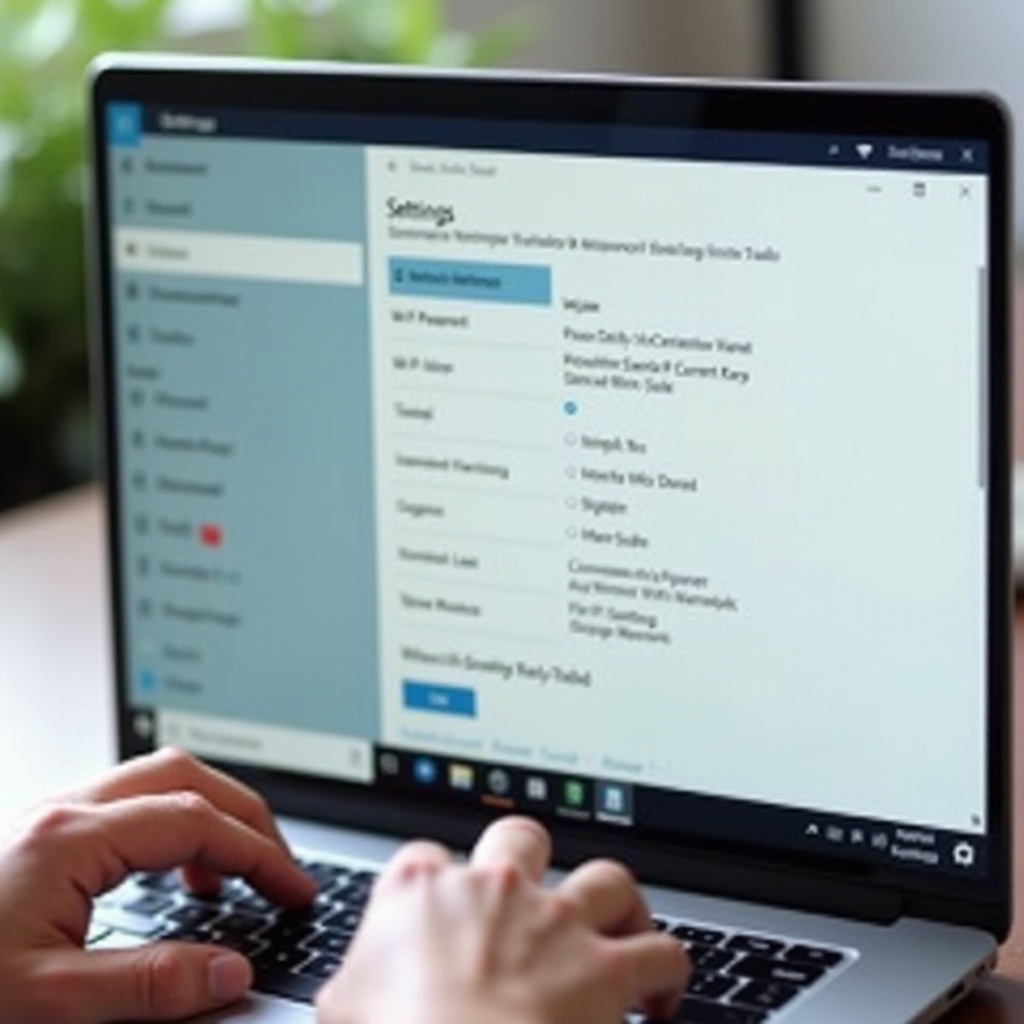
В Windows 11 все еще есть классическая «Панель управления» и «Центр управления сетями и общим доступом», знакомые многим по более ранним версиям Windows. Процесс показа пароля Wi‑Fi почти такой же, как в методе 1, но начинается он с «Панели управления», а не с приложения «Параметры».
Это удобно, если «Панель управления» у вас уже открыта или если вы работаете с несколькими версиями Windows и хотите единый путь.
Быстрые способы открыть «Центр управления сетями и общим доступом» в Windows 11
Чтобы быстро перейти к «Центру управления сетями и общим доступом»:
- Нажмите Windows + R, введите
controlи нажмите Enter, чтобы открыть «Панель управления». - В правом верхнем углу установите «Просмотр» в значение «Категория».
- Щелкните «Сеть и Интернет».
- Щелкните «Центр управления сетями и общим доступом».
Вы увидите свои активные сетевые подключения и простую схему с вашим ПК, сетью и Интернетом.
Откройте окно состояния активного подключения Wi‑Fi
В «Центре управления сетями и общим доступом» сделайте следующее:
- Найдите строку «Подключения:» рядом с именем вашей сети Wi‑Fi.
- Щелкните синюю ссылку с именем соединения Wi‑Fi (например, «Wi‑Fi (MyHomeNetwork)»).
- Откроется окно «Состояние Wi‑Fi».
В этом окне состояния есть кнопки «Свойства беспроводной сети», «Сведения» и средства диагностики.
Используйте вкладку «Безопасность», чтобы показать пароль Wi‑Fi
Чтобы посмотреть пароль отсюда:
- В окне «Состояние Wi‑Fi» нажмите «Свойства беспроводной сети».
- Перейдите на вкладку «Безопасность».
- Установите флажок «Отображать вводимые знаки».
И снова поле «Ключ безопасности сети» покажет пароль Wi‑Fi в читаемом виде.
Методы 1 и 2 идеальны, если вас интересует сеть, к которой вы подключены сейчас. Но что, если вы хотите увидеть пароль сети, которой пользовались месяц назад, или сети, к которой сейчас не подключены? В этом случае незаменимы инструменты командной строки.
Метод 3 – Показ паролей Wi‑Fi через Командную строку (все сохраненные сети)
Командная строка позволяет просматривать все профили Wi‑Fi, которые Windows хранит на вашем ПК, а не только активный. С помощью нескольких команд netsh вы можете вывести список всех сохраненных сетей Wi‑Fi и показать пароль для любой из них.
Этот метод особенно удобен, если вы помогаете с сетями родственникам, управляете несколькими площадками или просто хотите задокументировать настройки Wi‑Fi перед сбросом системы.
Запуск Командной строки от имени администратора
Чтобы избежать ошибок доступа, откройте Командную строку с повышенными правами:
- Нажмите Windows + S и введите
cmd. - Щелкните правой кнопкой мыши «Командная строка» в результатах поиска.
- Выберите «Запуск от имени администратора».
- Если появится запрос контроля учетных записей, нажмите «Да».
В заголовке окна вы должны видеть «Администратор: Командная строка».
Вывод всех сохраненных профилей Wi‑Fi в Windows 11
Сначала выведите список всех беспроводных профилей, сохраненных на компьютере:
netsh wlan show profiles
Посмотрите раздел «Профили пользователей». В каждой строке указано «Все профили пользователей» и далее имя сети Wi‑Fi (SSID). Это все сети, которые помнит ваш ПК.
Запишите любой SSID, пароль от которого вы хотите восстановить. В следующей команде понадобится точное имя профиля, включая пробелы.
Показ пароля для конкретного профиля Wi‑Fi
Чтобы посмотреть пароль одного профиля, выполните команду:
netsh wlan show profile name="ProfileName" key=clear
Замените ProfileName на имя из списка профилей. Например:
netsh wlan show profile name="My Home WiFi" key=clear
Прокрутите вывод до раздела «Параметры безопасности». Найдите строку «Содержимое ключа». Текст после «Содержимое ключа» и есть пароль Wi‑Fi в открытом виде.
Вы можете выполнить эту команду для каждого профиля из вывода netsh wlan show profiles. Это простой способ задокументировать все сохраненные сети Wi‑Fi и их пароли. Если вы хотите упростить этот процесс или экспортировать данные в файл, PowerShell предлагает еще больше возможностей.
Метод 4 – Использование PowerShell для просмотра и экспорта паролей Wi‑Fi
PowerShell может все то же, что и Командная строка, и даже больше. Комбинируя netsh с циклами PowerShell, вы можете вывести каждый сохраненный SSID и пароль одной командой. Это полезно администраторам систем, продвинутым пользователям и всем, кто управляет несколькими устройствами с Windows 11.
Вы также можете перенаправить вывод в файл для резервного копирования, а затем безопасно его хранить.
Откройте Windows PowerShell с повышенными правами
Чтобы запустить PowerShell от имени администратора:
- Нажмите Windows + X, чтобы открыть меню опытного пользователя.
- Нажмите «Терминал Windows (Администратор)» или «Windows PowerShell (Администратор)» — в зависимости от того, что отображается.
- Подтвердите запрос контроля учетных записей, выбрав «Да».
Теперь у вас есть окно PowerShell с полными правами для выполнения сетевых команд.
Однострочная команда PowerShell для вывода всех паролей Wi‑Fi
Вот пример однострочного сценария PowerShell, который выводит все профили Wi‑Fi и показывает их SSID и пароли:
(netsh wlan show profiles) |
Select-String "All User Profile" |
ForEach-Object {
$_.ToString().Split(":")[1].Trim()
} |
ForEach-Object {
netsh wlan show profile name="$_" key=clear |
Select-String "SSID name|Key Content"
}
Этот сценарий делает следующее:
- Запускает
netsh wlan show profilesдля вывода всех профилей Wi‑Fi. - Извлекает имя каждого профиля.
- Для каждого имени выполняет
netsh wlan show profile ... key=clear. - Фильтрует вывод так, чтобы вы видели только строки с именем SSID и содержимым ключа.
Вы можете изменить сценарий или по‑другому отформатировать результат, но даже эта простая версия очень полезна, когда нужно быстро получить обзор всех сохраненных сетей.
Экспорт сведений о Wi‑Fi для резервного копирования и управления
PowerShell также позволяет легко сохранить данные Wi‑Fi в текстовый файл для резервного копирования:
- Чтобы сохранить все сведения о профилях, выполните:
netsh wlan show profiles key=clear > C:\wifi-profiles.txtЭто создаст файл с именем
wifi-profiles.txtна диске C:. - Откройте этот файл и ищите строку «Key Content», чтобы найти каждый пароль.
- Храните файл на зашифрованном диске или в защищенном менеджере паролей. Удалите его, когда он больше не нужен.
PowerShell и Командная строка хорошо работают, пока на ПК есть сохраненный профиль. Если профиль был удален или изначально отсутствовал на устройстве, пароль придется получать уже с самого маршрутизатора.
Метод 5 – Просмотр или изменение пароля Wi‑Fi через маршрутизатор
Иногда Windows 11 не может показать пароль Wi‑Fi, потому что профиль отсутствует, компьютер новый или сеть использует особые правила безопасности. В таких случаях маршрутизатор — конечный источник истины. Каждое беспроводное устройство подключается, используя пароль, записанный в конфигурации маршрутизатора.
Интерфейсы маршрутизаторов различаются в зависимости от производителя, но в целом шаги одинаковы: найти IP‑адрес маршрутизатора, войти на страницу администрирования и открыть раздел настроек беспроводной безопасности.
Поиск IP‑адреса маршрутизатора в Windows 11
Чтобы узнать IP‑адрес маршрутизатора (шлюз по умолчанию) из Windows 11:
- Нажмите Windows + R, введите
cmdи нажмите Enter, чтобы открыть Командную строку. - Введите следующую команду и нажмите Enter:
ipconfig - Найдите раздел, соответствующий вашему адаптеру Wi‑Fi.
- Найдите строку «Основной шлюз». Указанный IP‑адрес, например
192.168.0.1или192.168.1.1, и есть адрес вашего маршрутизатора.
Вы введете этот адрес в браузер, чтобы открыть страницу входа маршрутизатора.
Вход в панель управления маршрутизатором через браузер
Когда вы знаете IP‑адрес маршрутизатора:
- Откройте любимый браузер (Edge, Chrome, Firefox или другой).
- Введите IP‑адрес шлюза по умолчанию в адресную строку и нажмите Enter.
- Появится экран входа маршрутизатора. Введите имя пользователя и пароль администратора маршрутизатора.
Если вы никогда не меняли данные для входа администратора, проверьте следующее:
- Наклейку на нижней или задней части маршрутизатора.
- Руководство пользователя или краткое руководство по настройке маршрутизатора.
- Сайт поддержки производителя с информацией о стандартных учетных данных.
После входа вы попадете на панель управления маршрутизатора, где можно изменить настройки Wi‑Fi, параметры безопасности и многое другое.
Найдите параметры беспроводной безопасности и посмотрите или измените ключ
В интерфейсе маршрутизатора найдите пароль Wi‑Fi следующим образом:
- Откройте разделы с названиями «Беспроводной режим», «Wi‑Fi», «Беспроводные настройки» или «Безопасность беспроводной сети».
- Если есть отдельные разделы для 2,4 ГГц и 5 ГГц, выберите ту полосу, которой пользуетесь (или обе).
- Найдите поле с подписью «Пароль», «Предварительно общий ключ» (Pre‑Shared Key), «Ключ WPA» или «Ключ сети» (Network Key).
Во многих маршрутизаторах пароль показан в виде точек, но рядом есть значок глаза или кнопка «показать» для его раскрытия. В других он отображается сразу в открытом виде.
Здесь же можно изменить пароль. Если вы его поменяете, не забудьте заново подключить все устройства с новым ключом. Сильный уникальный пароль в сочетании с современной защитой вроде WPA2‑AES или WPA3 значительно усложняет взлом вашей сети.
Иногда даже метод через маршрутизатор не дает пригодного для использования пароля, особенно для корпоративных или кампусных сетей. Такие сети используют иной подход к безопасности, о котором мы поговорим далее.
Когда эти методы не сработают (рабочие, учебные или скрытые сети)
Не каждая сеть Wi‑Fi позволит увидеть свой пароль с устройства под управлением Windows 11. Многие компании, школы и университеты используют корпоративную защиту. В таких конфигурациях администраторы специально настраивают систему так, чтобы пользователи могли подключаться, но не могли прочитать или экспортировать общий ключ.
Понимание этих ограничений помогает избежать лишнего раздражения и не нарушить правила случайно.
Корпоративные и кампусные сети с дополнительной защитой
Крупные организации часто применяют такие технологии, как:
- WPA2‑Enterprise или WPA3‑Enterprise с аутентификацией 802.1X.
- Сертификаты или учетные данные для каждого пользователя вместо одного общего пароля Wi‑Fi.
- Централизованное управление через службы каталогов или системы контроля доступа к сети.
В таких сетях ваш ПК может подключаться с использованием вашей учетной записи или сертификата. Система не хранит простое значение «содержимое ключа», которое можно получить через netsh. Поэтому команды, работающие в домашних сетях, часто вообще не покажут пароля.
Почему не стоит пытаться обходить средства защиты
Если ваше устройство — рабочий или учебный компьютер, им владеет и управляет организация. В таком случае:
- Не пытайтесь обходить ограничения с помощью инструментов взлома, скриптов или сторонних программ для просмотра паролей.
- Подобные действия могут нарушать правила использования и даже местное законодательство.
- Если вам нужно подключить другое устройство, обратитесь в IT‑отдел и попросите гостью сеть или официальные инструкции.
В своей домашней сети вы полностью контролируете ситуацию, поэтому ваша главная задача — безопасное хранение и удобный, но защищенный обмен. Следующий раздел поможет грамотно обращаться с паролем Wi‑Fi после того, как вы его увидели.
Как безопасно хранить и передавать пароли Wi‑Fi в 2024 году
Когда вы с помощью Windows 11 показываете пароль WiFi, нужен безопасный способ его хранить и передавать. Записи на бумаге или отправка пароля в обычных сообщениях легко приводят к утечкам. Хороший подход сочетает удобство для доверенных людей с надежной защитой от посторонних.
Вы можете использовать инструменты, которыми уже пользуетесь для других паролей, и функции, встроенные в современные телефоны и маршрутизаторы.
Используйте надежный менеджер паролей в Windows 11
Менеджер паролей — одно из самых безопасных мест для хранения пароля Wi‑Fi:
- Установите известный менеджер, например Bitwarden, 1Password, Dashlane или другой надежный продукт.
- Создайте сильный мастер‑пароль и включите двухфакторную аутентификацию.
- Добавьте свою сеть Wi‑Fi как отдельную запись: SSID в качестве имени и пароль Wi‑Fi в качестве секрета.
- Синхронизируйте менеджер между устройствами, чтобы копировать пароль на телефоне или планшете, не запоминая его.
Так проще использовать длинные сложные ключи Wi‑Fi, не рискуя их забыть.
Делитесь Wi‑Fi через QR‑коды вместо открытого текста
Многие современные устройства поддерживают обмен Wi‑Fi по QR‑коду:
- На Android и iOS часто можно открыть подключенную сеть Wi‑Fi и нажать «Поделиться», чтобы показать QR‑код.
- Гости сканируют код камерой и сразу подключаются к сети. Им не нужно видеть или вводить сам пароль.
- Можно также использовать сайты или приложения для создания QR‑кода Wi‑Fi по вашему SSID и паролю. Его можно распечатать и хранить дома для посетителей.
Так меньше ошибок при вводе и меньше вероятность, что посторонние увидят ваш пароль.
Не показывайте пароли на скриншотах и при демонстрации экрана
Используя методы из этого руководства, легко забыть, насколько заметными могут стать ваши пароли:
- Не делайте скриншоты с открытым паролем Wi‑Fi, если собираетесь делиться ими в сети или в чатах.
- Если вам нужно отправить скриншот для техподдержки, размывайте или обрезайте часть с паролем.
- При демонстрации экрана для удаленной помощи показывайте пароль только после завершения трансляции или ищите его на другом устройстве.
Даже при хороших привычках безопасность иногда дает сбой. В следующем разделе вы узнаете, как исправить распространенные проблемы, мешающие увидеть или использовать пароль Wi‑Fi в Windows 11.
Устранение распространенных проблем с паролем Wi‑Fi в Windows 11
Хотя описанные шаги работают в большинстве случаев, вы можете столкнуться с отсутствующими пунктами меню, пустым списком профилей или сообщениями об отказе в доступе. Часто такие проблемы легко решаются, если понять их причину.
Ниже приведены типичные ситуации и способы их решения, чтобы вы могли завершить процесс показа пароля WiFi в Windows 11.
Нет свойств беспроводной сети или параметров адаптера
Если вы вообще не видите свойства беспроводной сети или адаптера Wi‑Fi:
- Проверьте, есть ли в ПК модуль Wi‑Fi и включен ли он. На некоторых ноутбуках адаптер управляется физическим переключателем или сочетанием клавиш (например, Fn + клавиша Wi‑Fi).
- Откройте «Диспетчер устройств» и в разделе «Сетевые адаптеры» убедитесь, что беспроводной адаптер присутствует и не имеет значков предупреждения.
- Если есть проблема с драйвером, скачайте и установите последнюю версию драйвера Wi‑Fi с сайта производителя компьютера или адаптера.
- На настольных ПК без встроенного Wi‑Fi рассмотрите возможность подключения USB‑адаптера Wi‑Fi, если вам нужен беспроводной доступ.
Без работающего адаптера Wi‑Fi Windows не может показывать настройки и пароли, связанные с беспроводной сетью.
Профиль Wi‑Fi отсутствует или удален после изменений системы
Если команда netsh wlan show profiles не выводит профили или конкретная сеть отсутствует:
- Возможно, ваше устройство было сброшено, переустановлено или очищено, что удалило сохраненные профили Wi‑Fi.
- Маршрутизатор мог быть сброшен к заводским настройкам или переименован, поэтому старый SSID больше не существует как актуальный профиль.
- В таких случаях у Windows 11 нет сохраненного пароля, который можно показать; вам придется получить пароль с другого устройства или со страницы администрирования маршрутизатора.
Помните, Windows не может показать пароль для профиля, которого у нее нет.
Исправление ошибок «отказано в доступе» и проблем с правами
Если команды завершаются ошибками доступа или вы не можете установить флажок «Отображать вводимые знаки»:
- Убедитесь, что ваша учетная запись — администратор (Параметры > Учетные записи).
- Щелкните правой кнопкой мыши Командную строку или PowerShell и выберите «Запуск от имени администратора» перед выполнением сетевых команд.
- На рабочих или учебных компьютерах администраторы могут отключать эти функции с помощью политик. В таком случае соблюдайте правила и обращайтесь в IT‑отдел, если вам действительно нужны сведения о сети.
После устранения этих проблем описанные ранее методы должны снова работать без сбоев.
Заключение
Заставить Windows 11 показать пароль WiFi несложно, если знать, куда смотреть и какие условия должны выполняться. Для большинства домашних пользователей приложение «Параметры» и «Центр управления сетями и общим доступом» дают быстрый доступ к паролю сети, к которой ПК уже подключен. Если требуется более глубокий доступ к прошлым подключениям или нескольким сетям, Командная строка и PowerShell предоставляют мощные средства для вывода и экспорта сохраненных профилей и ключей.
Когда на ПК нет нужного профиля или Windows 11 ограничена корпоративной защитой, следующим шагом становится интерфейс маршрутизатора или поддержка IT‑отдела вашей организации. Важно аккуратно обращаться с паролями: хранить их в менеджере паролей, делиться ими через защищенные методы вроде QR‑кодов и не показывать их на скриншотах или в общедоступных видео.
Используя эти методы и лучшие практики, вы сможете восстановить пароль Wi‑Fi в любой момент, без проблем подключать новые устройства и при этом надежно защищать свою сеть от несанкционированного доступа.
Часто задаваемые вопросы
Могу ли я посмотреть пароль от Wi‑Fi в Windows 11 без прав администратора?
В большинстве случаев нет. Параметры и команды, которые позволяют просмотреть пароли Wi‑Fi в Windows 11, требуют учетной записи администратора. Без прав администратора флажок «Показать символы» может быть недоступен, а команды «netsh» могут завершаться ошибками доступа. На общем или управляемом компьютере вам понадобится помощь пользователя с правами администратора.
Могу ли я увидеть пароли от сетей Wi‑Fi, к которым сейчас не подключен?
Да, при условии, что профиль сети все еще сохранен на компьютере. Используйте Командную строку с командой «netsh wlan show profiles», чтобы вывести список всех сохраненных сетей. Затем выполните «netsh wlan show profile name=”ProfileName” key=clear» для каждой нужной сети. Если профиль был удален или никогда не существовал на этом устройстве, Windows 11 не сможет показать пароль, и вам придется использовать другое устройство или роутер для его восстановления.
Синхронизирует ли Windows 11 мои пароли Wi‑Fi на других устройствах?
Windows 11 может синхронизировать некоторые настройки Wi‑Fi, если вы входите с учетной записью Microsoft и включили параметры синхронизации, но поведение зависит от вашей конфигурации и политик. Даже при включенной синхронизации вы не всегда увидите пароль в открытом виде; вместо этого другие устройства могут просто подключаться автоматически. Для долгосрочного хранения и кроссплатформенного доступа обычно надежнее использовать специализированный менеджер паролей.