
Введение
Windows и Linux часто работают в одной сети в домашних лабораториях, небольших офисах и средах разработки. Когда вам нужно, чтобы ПК с Windows 11 получал доступ к хранилищу на сервере Linux, NAS или хосте виртуализации, вы снова и снова будете сталкиваться с протоколом Network File System (NFS).
NFS является родной частью UNIX и Linux, но многие не знают, что Windows 11 также может работать как NFS-клиент. После быстрой настройки вы сможете просматривать, читать и записывать данные на NFS-ресурсы из Windows 11 почти так же просто, как используете SMB. Это упрощает работу в смешанных средах, совместное использование больших наборов данных и стандартизацию хранилища на центральном сервере Linux или NAS.
В этом руководстве по шагам показано, как подключить Windows 11 к NFS. Вы увидите, как включить возможности NFS, подготовить NFS-сервер, монтировать ресурсы через Проводник и командную строку, создавать постоянные точки монтирования, решать распространенные проблемы и соблюдать базовые меры безопасности.
В итоге у вас будет понятный, повторяемый процесс для надежного и безопасного подключения Windows 11 к NFS.

Что такое NFS и зачем использовать его в Windows 11?
NFS (Network File System) — это сетевой протокол, который позволяет компьютерам получать доступ к файлам по сети так, как будто эти файлы находятся на локическом диске. Он возник в средах UNIX и до сих пор является стандартом для серверов Linux, платформ виртуализации и многих устройств NAS.
В типичной сети сервер Linux или NAS экспортирует каталоги по NFS. Другие машины затем монтируют эти экспортированные каталоги и работают с находящимися в них файлами. NFS легковесен, широко поддерживается и легко автоматизируется.
Использование NFS с Windows 11 оправдано во многих реальных ситуациях:
- Вы уже храните большую часть данных на сервере Linux или NAS, использующем NFS.
- Вы запускаете виртуальные машины или контейнеры на гипервизоре, который предоставляет хранилища NFS.
- Вы поддерживаете лабораторную или среду разработки, где Linux является основной платформой хранения.
- Вам нужен простой способ обмена большими наборами данных между машинами Linux и Windows.
NFS дает несколько преимуществ в таких смешанных средах:
- Родной для Linux: вам не нужно перестраивать стек хранения только ради Windows.
- Эффективен для больших файлов: NFS хорошо работает с крупными последовательными операциями чтения и записи.
- Дружелюбен к автоматизации: монтирование и размонтирование удобно встроить в shell-скрипты и инструменты оркестрации.
Однако NFS в Windows имеет ограничения:
- Windows использует другую модель разрешений, чем Linux, поэтому сопоставление пользователей и групп может быть непростым.
- Большинство установок Windows 11 используют NFS только как клиент, а не как полноценный NFS-сервер.
- Трафик NFS не шифруется по умолчанию, поэтому его нужно защищать на сетевом уровне.
Имеет смысл использовать NFS, когда вы уже полагаетесь на хранилища Linux или NAS, либо когда продукт или гипервизор требует его. Если в вашей сети в основном компьютеры Windows, более естественным выбором остается SMB.
Прежде чем монтировать ресурсы, нужно убедиться, что ваша редакция Windows 11 поддерживает NFS и что сеть удовлетворяет базовым требованиям.
Требования и совместимость NFS с Windows 11
Прежде чем пытаться подключить Windows 11 к NFS, проверьте, что ваша система и сеть готовы. Не каждая редакция Windows 11 включает компоненты NFS-клиента, а брандмауэр и NFS-сервер должны быть правильно настроены. Правильная подготовка поможет избежать лишней траты времени позже.
Когда вы проясните совместимость, следующим шагом будет включение функции NFS в Windows 11.
Поддерживаемые редакции и сборки Windows 11 (2024 и позже)
Поддержка NFS-клиента доступна как дополнительная функция во многих редакциях Windows 11, таких как Pro и Enterprise. Чтобы проверить свою редакцию и сборку:
- Нажмите Win + I, чтобы открыть «Параметры».
- Перейдите в «Система» > «О системе».
- В разделе «Характеристики Windows» обратите внимание на «Выпуск» и «Сборка ОС».
Если у вас Windows 11 Pro, Enterprise или Education с актуальной сборкой 2024 года или новее, вы обычно можете включить NFS-клиент через «Компоненты Windows» или PowerShell. В некоторых выпусках Home NFS-клиент может отсутствовать. В таком случае вам, возможно, придется использовать SMB или обратиться к стороннему NFS-клиенту.
Важно поддерживать Windows 11 в актуальном состоянии, поскольку новые сборки часто улучшают надежность сети и хранилищ.
Требования к сети, брандмауэру и разрешениям
NFS зависит от стабильного сетевого пути между вашим ПК с Windows 11 и NFS-сервером. Перед настройкой монтирования убедитесь в следующем:
- Видимость в сети: система Windows 11 должна достигать сервера по IP-адресу или имени. Используйте
pingдля проверки базовой связности. - Правила брандмауэра: брандмауэры как в Windows, так и на NFS-сервере должны пропускать службы, связанные с NFS. NFS часто использует RPC-службы и динамические порты в зависимости от конфигурации.
- Экспорт сервером: NFS-сервер должен экспортировать каталог для вашего клиентского IP-адреса или подсети.
- Разрешения: сервер должен предоставлять вашему клиенту права на чтение или чтение/запись, либо через анонимный доступ, либо через сопоставленные учетные записи.
После проверки совместимости и связности можно включать функции NFS в Windows 11.
Как включить функции NFS-клиента в Windows 11
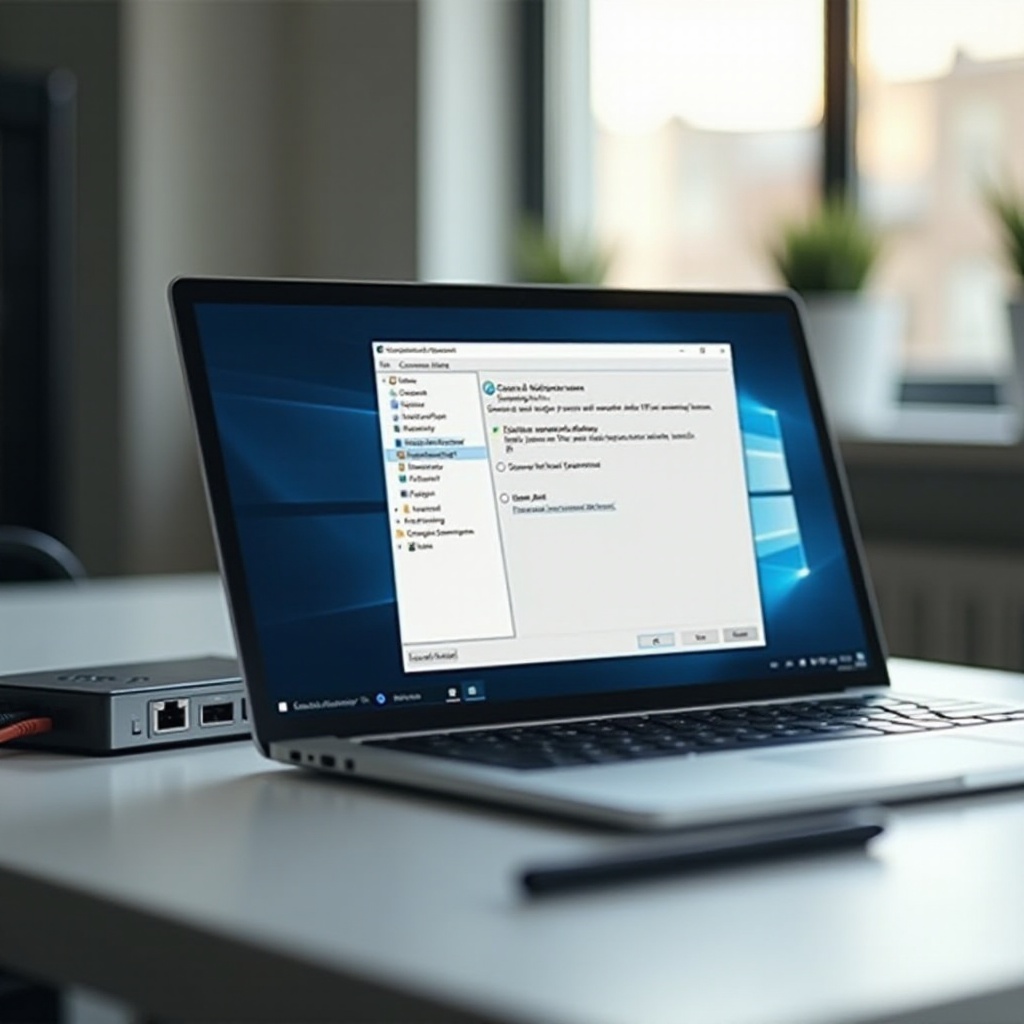
По умолчанию поддержка NFS в Windows 11 отключена. Нужно активировать функцию NFS-клиента, прежде чем монтировать NFS-ресурсы. Это можно сделать через интерфейс «Компоненты Windows» или выполнив простую команду в PowerShell.
Если вы предпочитаете работу с графическим интерфейсом, используйте первый способ. Если вы обслуживаете несколько ПК или любите автоматизацию, эффективнее будет PowerShell.
Включение NFS через графический интерфейс «Компоненты Windows»
Чтобы включить NFS-клиент через графический интерфейс:
- Нажмите Win + R, введите optionalfeatures и нажмите Enter.
- В окне «Компоненты Windows» прокрутите список и найдите пункт вроде «Службы для NFS» или «Клиент NFS».
- Установите флажок для функции NFS-клиента.
- Нажмите OK. Windows установит необходимые компоненты.
- Перезагрузите ПК, если Windows запросит это.
После перезагрузки Windows 11 будет включать возможности NFS-клиента. Это означает, что вы можете использовать команду mount и подключаться к экспортированным ресурсам NFS.
Включение NFS через PowerShell для продвинутых пользователей
Если вам нужен сценарный и повторяемый процесс, используйте PowerShell:
- Щелкните правой кнопкой мыши кнопку «Пуск» и выберите «Терминал Windows (администратор)» или «Windows PowerShell (администратор)».
- Выполните команду, похожую на:
Enable-WindowsOptionalFeature -Online -FeatureName ServicesForNFS-ClientOnly -All
- Дождитесь завершения команды. Если Windows запросит перезагрузку, согласитесь.
- Проверьте состояние функции командой:
Get-WindowsOptionalFeature -Online | Where-Object FeatureName -like '*NFS*
Когда функция NFS-клиента активна, следующим шагом будет проверка готовности NFS-сервера к работе с клиентами на Windows 11.
Подготовка NFS-сервера для клиентов Windows 11
NFS-клиент в Windows 11 будет настолько надежен, насколько надежен сервер, к которому он подключается. Нужен корректно настроенный NFS-сервер на Linux, NAS или устройстве виртуализации. Этот сервер должен экспортировать каталоги с правами и параметрами, подходящими для клиентов Windows.
Даже если вы уже обслуживаете клиентов Linux по NFS, имеет смысл пересмотреть настройки экспорта с учетом Windows, поскольку сопоставление учетных записей и права по умолчанию могут работать иначе.
Проверка конфигурации NFS на Linux или NAS
На NFS-сервере Linux выполните следующие шаги для проверки конфигурации:
- Убедитесь, что установлен пакет NFS-сервера. Например, используйте
nfs-kernel-serverв Debian или Ubuntu илиnfs-utilsв системах на базе RHEL. - Проверьте файл экспорта, обычно
/etc/exports. В нем должны быть указаны каталоги и разрешенные клиенты или подсети. - Выполните
exportfs -rv, чтобы обновить и просмотреть текущие экспорты. - С другой машины с Linux протестируйте монтирование одного из экспортов, чтобы убедиться, что NFS работает до подключения Windows.
На устройстве NAS откройте веб-интерфейс, перейдите в раздел NFS или общих папок и убедитесь, что:
- Служба NFS включена.
- Нужный ресурс или том экспортируется по NFS.
- IP-адрес вашего ПК с Windows 11 или его подсеть указаны в списке разрешенных.
Настройки экспорта, оптимизированные для доступа из Windows 11
Чтобы Windows 11 без проблем подключалась к NFS, настройте экспорт следующим образом:
- Разрешите IP-адрес или подсеть клиента Windows 11 в правиле экспорта.
- Выберите доступ только для чтения или чтение/запись в зависимости от реальных потребностей.
- Решите, использовать ли анонимный доступ или сопоставлять конкретных пользователей и группы.
- Избегайте чрезмерно разрешительных правил вроде
*(rw,no_root_squash)в любой сети, которой вы не доверяете полностью.
Когда сервер готов, можно вернуться к Windows 11 и начинать монтировать NFS-ресурсы с помощью уже знакомых инструментов: Проводника и командной строки.
Подключение Windows 11 к ресурсу NFS через Проводник
Многим пользователям удобнее работать в Проводнике, чем в командной строке. Можно сопоставить ресурс NFS с буквой диска, чтобы он отображался вместе с локальными дисками. Это удобно для повседневного просмотра, базового управления файлами и быстрых проверок.
Так как NFS пришел из мира UNIX, его пути могут отличаться от путей SMB. Если Проводник вызывает проблемы, всегда можно воспользоваться более точным методом через командную строку.
Поиск и правильное оформление пути к NFS-серверу
Перед сопоставлением соберите информацию о пути экспорта NFS-сервера:
- В Linux путь экспорта может выглядеть как
/srv/dataили/mnt/storage. - Имя сервера или IP-адрес могут быть, например,
nfs-serverили192.168.1.50.
В зависимости от того, как Windows обрабатывает NFS, вы можете использовать путь в стиле UNC, например:
\\192.168.1.50\mnt\storage
или путь в стиле NFS, например:
192.168.1.50:/mnt/storage
Если Проводник не принимает выбранный синтаксис, не спешите считать, что NFS не работает. Во многих случаях инструменты командной строки дают более точный контроль и более понятные сообщения об ошибках для NFS-монтов.
Сопоставление ресурса NFS как сетевого диска
Чтобы сопоставить ресурс NFS в Проводнике:
- Откройте Проводник.
- Щелкните «Этот компьютер» в левой панели.
- Нажмите «Подключить сетевой диск» на верхней панели инструментов.
- Выберите свободную букву диска.
- Введите путь NFS в поле «Папка».
- Нажмите «Готово».
Если путь и разрешения заданы верно, Windows 11 отобразит новый сетевой диск в разделе «Этот компьютер». Вы сможете открыть его и работать с файлами как обычно.
Если этот метод не срабатывает или кажется ненадежным, переходите к командной строке, которая предоставляет больше контроля над подключением Windows 11 к NFS.
Подключение Windows 11 к ресурсу NFS через командную строку
Метод через командную строку — самый надежный способ подключить Windows 11 к NFS. Команда mount позволяет задать сервер, путь экспорта и параметры, влияющие на поведение и производительность.
Этот подход идеален для администраторов, продвинутых пользователей и всех, кому нужен повторяемый сценарий настройки NFS, пригодный для скриптов и автоматизации.
Базовый синтаксис команды mount для NFS
Сначала откройте повышенный терминал:
- Щелкните правой кнопкой мыши кнопку «Пуск».
- Выберите «Терминал Windows (администратор)» или «Командная строка (администратор)».
Типичная команда монтирования NFS может выглядеть так:
mount 192.168.1.50:/mnt/storage Z:
В этом примере:
192.168.1.50— IP-адрес NFS-сервера./mnt/storage— экспортируемый каталог на сервере.Z:— буква диска в Windows 11.
Если команда завершается без ошибок, вы можете открыть Z: в Проводнике и работать с NFS-ресурсом.
Примеры команд монтирования для распространенных сценариев
Вы можете добавлять параметры к командам монтирования для разных задач:
- Монтирование только для чтения (для более безопасного доступа к критичным данным):
mount -o ro 192.168.1.50:/mnt/readonly X:
- «Жесткое» монтирование (большая устойчивость к кратковременным сбоям сети):
mount -o mtype=hard 192.168.1.50:/mnt/storage Y:
- Анонимный доступ (когда сервер ожидает анонимных клиентов):
mount -o anon 192.168.1.50:/mnt/public W:
Всегда сверяйтесь с документацией вашего NFS-сервера, чтобы понять, какие параметры он поддерживает и рекомендует.
Проверка и управление существующими точками монтирования NFS
Чтобы увидеть, какие NFS-монты активны в данный момент, выполните:
mount
Чтобы размонтировать диск, когда он больше не нужен:
umount Z:
Разобравшись с ручным монтированием по требованию, переходите к настройке постоянных подключений, которые будут восстанавливаться автоматически после перезагрузки.
Создание постоянных NFS-монтов в Windows 11
По умолчанию точки монтирования NFS, созданные из командной строки, временные. После перезагрузки Windows 11 не восстанавливает такие подключения автоматически. Если вы ежедневно используете NFS-ресурсы, стоит настроить постоянные монтирования, которые будут появляться автоматически при запуске системы или входе в систему.
Это можно сделать, объединив команды mount с простыми скриптами и планировщиком заданий.
Использование параметров mount для предсказуемых подключений
Windows поддерживает несколько параметров, помогающих сделать подключение NFS более предсказуемым:
mtype=hard: повторяет операции, если сервер временно недоступен, вместо немедленного отказа.timeoutиretrans: управляют интервалами и количеством повторных попыток.
Например:
mount -o mtype=hard 192.168.1.50:/mnt/storage Z:
Сам по себе этот набор параметров не делает монтирование постоянным, но повышает стабильность соединения, пока оно активно.
Автоматизация монтирования NFS с помощью скриптов автозапуска и планировщика задач
Чтобы автоматически монтировать NFS-ресурсы при запуске системы или входе в систему:
- Создайте пакетный файл, например
C:\Scripts\mount_nfs.bat, и добавьте команды вроде:
mount -o mtype=hard 192.168.1.50:/mnt/storage Z:
- Откройте «Планировщик заданий».
- Нажмите «Создать задачу».
- На вкладке «Общие» включите «Выполнять с наивысшими правами».
- На вкладке «Триггеры» добавьте триггер, например «При запуске компьютера» или «При входе в систему».
- На вкладке «Действия» выберите «Запуск программы» и укажите путь к вашему пакету.
- Сохраните задачу.
Теперь при каждом запуске ПК или входе в систему Windows 11 будет выполнять ваш скрипт и автоматически подключать NFS-ресурс.
Когда монтирования переживают перезагрузки, можно сосредоточиться на том, чтобы они оставались стабильными и быстрыми. Для этого нужны диагностика и тонкая настройка.
Устранение распространенных проблем NFS в Windows 11
Даже при соблюдении всех шагов настройки точки монтирования NFS в Windows 11 могут не работать из‑за сетевых проблем, несоответствия прав или проблем с производительностью. Знание типичных ситуаций позволяет быстро находить решения, а не действовать наугад.
При диагностике всегда проверяйте обе стороны: клиент Windows 11 и NFS-сервер.
Ошибки «Доступ запрещен», тайм-ауты и сетевые ошибки
Если вы видите сообщения вроде «Сетевая ошибка», «Доступ запрещен» или команда монтирования зависает, последовательно проверьте следующее:
- Проверьте базовую связность:
- Используйте
ping 192.168.1.50, чтобы убедиться, что сервер отвечает. - В PowerShell при необходимости используйте
Test-NetConnectionдля более глубокой проверки сетевой доступности.
- Используйте
- Проверьте брандмауэры: убедитесь, что Брандмауэр Защитника Windows и любой серверный брандмауэр пропускают службы, связанные с NFS.
- Проверьте экспорт: на Linux выполните
exportfs -vи убедитесь, что IP-адрес клиента Windows указан с ожидаемыми правами.
Если сама сеть нестабильна, подумайте о замене кабелей, улучшении сетевого оборудования или покрытия Wi‑Fi и используйте «жесткие» монтирования для большей устойчивости.
Проблемы с правами и сопоставлением учетных записей
Ошибки прав доступа очень часто возникают, когда Windows 11 обращается к экспортам NFS в Linux, потому что каждая система по‑своему обрабатывает учетные записи.
На стороне Linux NFS использует числовые идентификаторы пользователей (UID) и групп (GID). В Windows NFS-клиент может отображаться как анонимный или как сопоставленная учетная запись. Если эти соответствия не совпадают, вы будете получать сообщения «в доступе отказано» при чтении или записи.
Для устранения проблем:
- Проверьте владельца и права на экспортируемый каталог и его родительские каталоги.
- Используйте параметры анонимного экспорта, если вам не нужен строгий помпользовательский контроль доступа.
- В более строгих средах настройте службы сопоставления идентификаторов или обеспечьте единые значения UID и GID на всех системах.
- Рассмотрите возможность выделения отдельных каталогов NFS с более простыми и расширенными правами специально для клиентов Windows.
Когда права начнут работать ожидаемым образом, можно переходить к настройке производительности и долгосрочной стабильности.
Узкие места и низкая производительность NFS-ресурсов
Если точки монтирования NFS в Windows 11 кажутся медленными или ненадежными, проверьте и хранилище, и сеть:
- Проверьте локальную производительность на NFS-сервере, чтобы убедиться, что диски не перегружены.
- Проверьте нагрузку на коммутаторы и маршрутизаторы и убедитесь, что нет рассинхронизации по скорости или дуплексу на сетевых интерфейсах.
- Поиэкспериментируйте с параметрами монтирования, такими как размеры чтения и записи, чтобы посмотреть, улучшается ли пропускная способность.
- Сравните производительность с SMB, особенно если большинство ваших клиентов — машины Windows.
После стабилизации производительности и связности стоит уделить внимание безопасности, так как NFS передает файлы по сети без встроенного шифрования.
Лучшие практики безопасности для NFS в Windows 11
NFS был разработан для доверенных сетей и по умолчанию не обеспечивает сильного шифрования. Когда вы используете Windows 11 для подключения к NFS, необходимо защищать среду за счет грамотного проектирования сети и жесткого контроля экспорта.
Если игнорировать безопасность, любой, кто получит доступ к вашей сети, потенциально сможет просматривать данные NFS, особенно если ресурсы экспортированы слишком свободно.
Усиление защиты NFS-сервера для клиентов Windows
На NFS-сервере придерживайтесь следующих рекомендаций для снижения рисков:
- Ограничивайте экспорт конкретными IP-адресами или подсетями, вместо использования списка клиентов с подстановочными символами.
- Используйте экспорт только для чтения для данных, которые пользователям не нужно изменять.
- Избегайте
no_root_squash, если вы не полностью доверяете клиентским системам и пользователям. - Поддерживайте сервер в актуальном состоянии и ограничивайте набор людей, имеющих доступ к конфигурации NFS.
На Windows 11 относитесь к ресурсам NFS как к сетевым, а не как к локальному защищенному хранилищу. Не размещайте на NFS конфиденциальные секреты без дополнительных мер защиты.
Когда использовать VPN или альтернативные протоколы
NFS наиболее безопасен, когда все клиенты и серверы находятся в одной доверенной локальной сети. Если вам нужно удаленно подключаться к NFS:
- Используйте защищенный VPN между клиентом Windows 11 и сетью, в которой размещен NFS-сервер.
- Не открывайте порты NFS напрямую в интернет.
Если вам нужно встроенное шифрование и более глубокая интеграция с разрешениями Windows, возможно, лучше использовать:
- SMB-ресурсы, если ваш сервер Linux или устройство NAS поддерживает SMB.
- Протоколы прикладного уровня, такие как HTTPS или SFTP, для сценариев передачи файлов.
Учитывая меры безопасности, вы получаете целостное представление о том, как подключить Windows 11 к NFS, обеспечить стабильность и снизить риски.

Заключение
Подключение Windows 11 к NFS становится простым, когда вы понимаете, как взаимодействуют клиент и сервер. Вы включаете NFS-клиент в Windows 11, готовите экспорты NFS-сервера и затем монтируете ресурсы через Проводник или командную строку. После этого вы можете создавать постоянные монтирования с помощью скриптов и планировщика задач, оптимизировать производительность и устранять типичные ошибки, проверяя и сетевые пути, и права.
NFS — удачный выбор, если вы уже используете хранилища Linux или NAS и хотите обеспечить бесшовный доступ из Windows 11. SMB остается естественным вариантом для сетей, состоящих только из Windows, но NFS дает явные преимущества в смешанных средах, лабораториях и окружениях разработки.
Используйте это руководство как справочник, когда вам нужно настроить, оптимизировать или диагностировать подключения NFS из Windows 11 в вашей сети в 2024 году и далее.
Часто задаваемые вопросы
Как узнать, поддерживает ли моя версия Windows 11 NFS?
Откройте «Параметры», перейдите в «Система» > «О системе» и проверьте поле «Выпуск». Если вы используете Windows 11 Pro, Enterprise или Education на актуальной сборке, откройте «Компоненты Windows» и найдите «Службы для NFS» или «Клиент NFS». Если вы можете включить эту функцию, ваш выпуск поддерживает NFS. Если такой опции нет, возможно, вам понадобится другой выпуск или сторонний клиент NFS.
Лучше ли NFS, чем SMB, для обмена файлами в Windows 11?
NFS не является автоматически лучшим, чем SMB, для Windows 11. SMB гораздо глубже интегрирован с аутентификацией, разрешениями и инструментами управления Windows, поэтому обычно он является лучшим выбором для сетей, состоящих только из Windows. NFS особенно полезен в смешанных средах, где Linux или NAS-устройства уже используют NFS, либо когда продукт специально требует его. В таких случаях NFS может быть эффективным, простым и более удобным для автоматизации.
Почему мой ресурс NFS в Windows 11 постоянно отключается?
Частые отключения NFS обычно связаны с нестабильностью сети, перезапусками сервера или жесткими тайм-аутами. Проверьте кабели, коммутаторы и качество Wi‑Fi, а также убедитесь, что ваш сервер NFS не переходит в спящий режим и не перезагружается. В Windows 11 используйте параметры монтирования, такие как mtype=hard, и скорректируйте значения тайм-аутов для более устойчивого соединения. Также проверьте правила брандмауэра, а также журналы клиента и сервера, чтобы выявить потерю пакетов или проблемы с правами, которые могут прерывать монтирование.