
Введение
Управление несколькими окнами на разных экранах может значительно повысить производительность, особенно в условиях, требующих многозадачности. Оптимизированный рабочий процесс позволяет перемещать окна с одного монитора на другой с помощью простых комбинаций клавиш. В этом руководстве рассматриваются эффективные методы перемещения окон между мониторами, с акцентом на использовании быстрых клавиш Windows. Освоив эти техники, вы сможете сэкономить время, уменьшить количество хлопот и значительно улучшить эффективность работы.
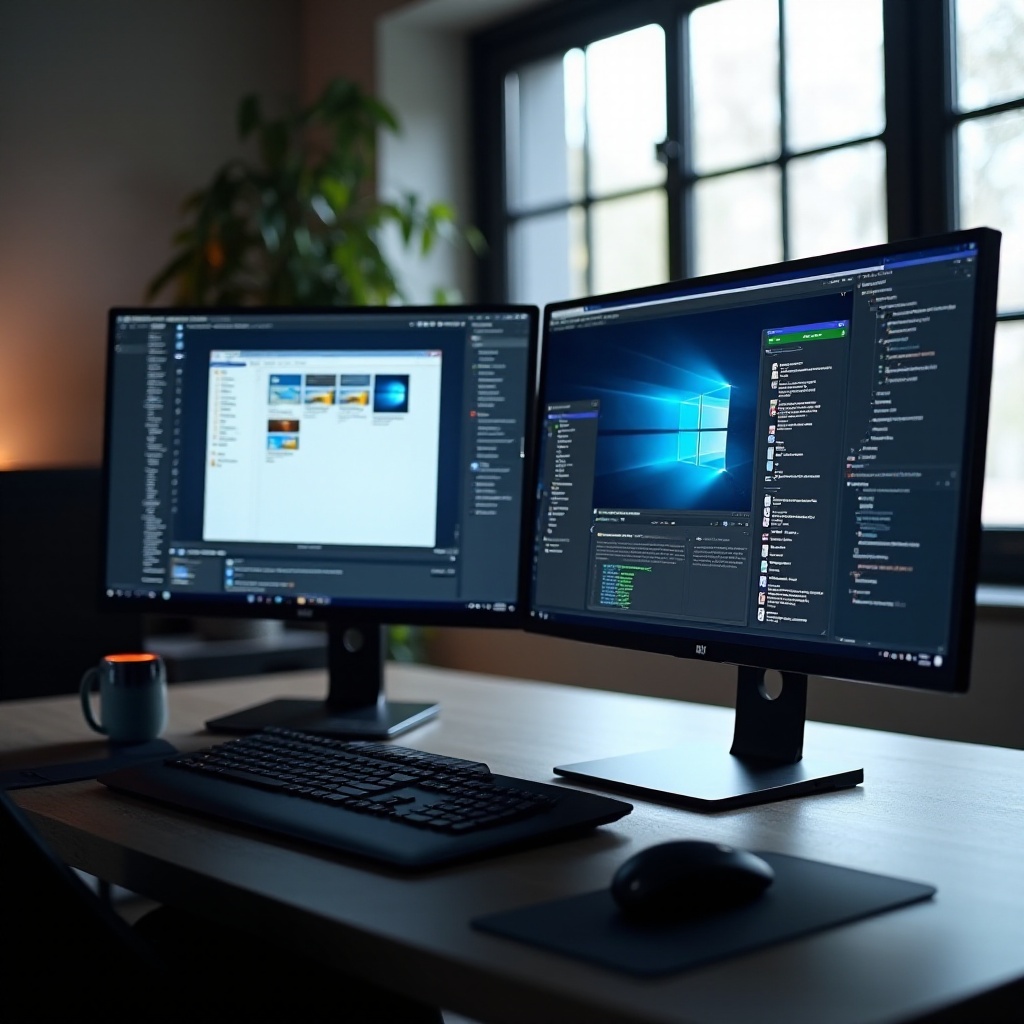
Понимание настроек для нескольких мониторов
Конфигурация с несколькими мониторами предлагает значительные преимущества как для работы, так и для развлечений, предоставляя дополнительное пространство экрана, что облегчает многозадачность. Чтобы максимально использовать возможности нескольких мониторов, необходимо понять, как они функционируют, и решить общие проблемы настройки.
Перед тем как перейти к быстрым клавишам, важно правильно настроить ваши мониторы:
1. «Установите основной монитор»: основной монитор отображает панель задач и является местом, где по умолчанию запускаются приложения. Настройте это в параметрах дисплея.
2. «Отрегулируйте настройки экрана»: убедитесь, что оба монитора имеют подходящее разрешение и масштабирование для плавного визуального восприятия.
3. «Логически разместите мониторы»: расположите мониторы в настройках дисплея так, чтобы они соответствовали их фактическому физическому расположению.
С надежной настройкой следующим шагом становится эффективное управление вашими окнами, что делает комбинации клавиш бесценными.
Ключевые комбинации клавиш Windows для перемещения окон
Знакомство с быстрыми клавишами Windows значительно улучшает навыки управления мониторами. Вот основные комбинации клавиш:
– «Основные комбинации клавиш»: узнайте основные комбинации, такие как Alt + Tab для переключения между приложениями и Windows + D для показа рабочего стола.
– «Эффективное использование Windows + стрелки»: нажимая Windows с левой или правой стрелкой, вы размещаете окно на половине экрана текущего монитора. Чтобы переместить его на другой монитор, используйте Windows + Shift + левая или правая стрелка.
– «Советы для более быстрого переключения»: улучшите эффективность, практикуясь в использовании этих быстрых клавиш для формирования мышечной памяти, чтобы ваш макет клавиатуры способствовал удобству и интуитивному вводу.
Каждая последующая комбинация расширяет ваше понимание и улучшает многозадачность.
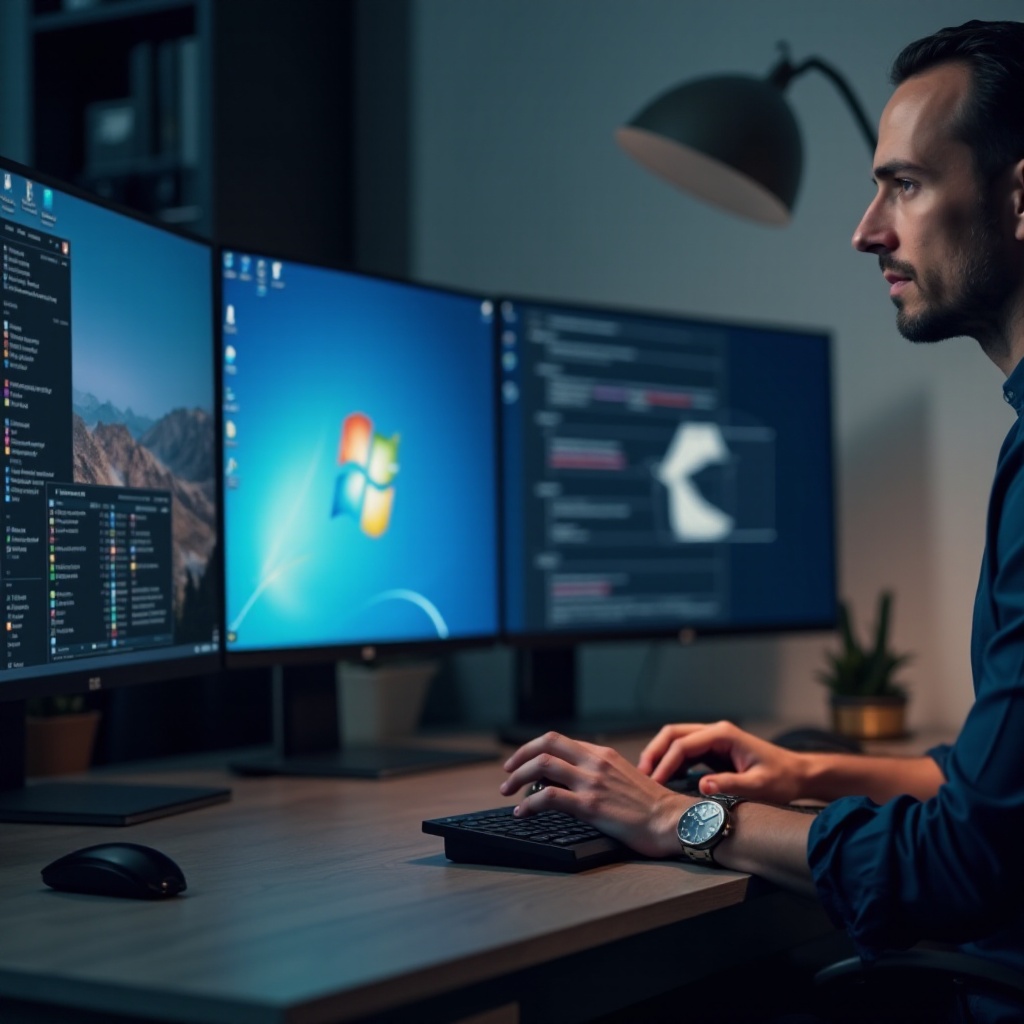
Альтернативные методы перемещения окон
Хотя клавиатурные сокращения эффективны, знание других методов перемещения окон полезно, особенно если вы переходите к конфигурации с несколькими мониторами.
– «Перетаскивание мышью»: кликните и перетащите окно к краю другого монитора, чтобы переместить его. Убедитесь, что настройки позволяют плавное перетаскивание между мониторами.
– «Настройка параметров дисплея для более простого управления»: используйте панель управления для удобного изменения расположения мониторов, выравнивая его с вашей физической настройкой.
– «Опции сенсорной панели и жесты»: исследуйте жесты сенсорной панели, поддерживаемые ноутбуками для управления окнами, используя руководство пользователя для изучения функциональности, специфичной для устройства.
Такое разнообразие методов обеспечивает гибкость, учитывая личные предпочтения и нужды.
Кастомизация сочетаний клавиш для индивидуального рабочего процесса
Стандартные сочетания клавиш, хотя и полезны, могут не удовлетворять всем потребностям. Параметры кастомизации Windows позволяют вам уточнять сочетания клавиш для специфических потребностей рабочего процесса.
– «Введение в Windows PowerToys»: этот инструмент предлагает возможности кастомизации, которые улучшают возможности управления окнами, позволяя автоматизировать задачи.
– «Создание собственных сочетаний клавиш для конкретных задач»: используйте такие программы, как AutoHotkey, для создания пользовательских скриптов, определяющих новые комбинации клавиш для регулярных действий.
– «Использование сторонних приложений, таких как DisplayFusion»: используйте сторонние приложения, такие как DisplayFusion, для продвинутого управления несколькими мониторами, включая собственные сочетания клавиш и расширения панели задач.
Такие настройки позволяют пользователям адаптировать параметры под свои рабочие процессы и комфорт.
Устранение общих проблем с несколькими мониторами
Управление несколькими мониторами может представлять собой трудности. Вот решения для распространенных проблем:
– «Проблемы с сочетаниями клавиш и их исправления»: если сочетания клавиш не работают, проверьте настройки клавиш функции на клавиатуре или конфликты программного обеспечения, перехватывающие команды.
– «Устранение несоответствий разрешения»: обеспечьте совместимые настройки разрешения для обоих мониторов, чтобы предотвратить проблемы с выравниванием.
– «Преодоление специфических для приложений проблем»: некоторые приложения могут не сохранять положение окна, требуя сторонних инструментов для блокировки позиций.
Понимание этих потенциальных проблем обеспечивает плавный рабочий процесс.
Заключение
Освоение управления окнами с использованием сочетаний клавиш оптимизирует ваше цифровое рабочее пространство, особенно в конфигурации с несколькими мониторами. Настраивая сочетания клавиш и изучая как встроенные, так и сторонние инструменты, вы сможете насладиться более продуктивной и менее стрессовой сеансом работы.
Часто задаваемые вопросы
Почему мои горячие клавиши не работают при попытке перемещения окон?
Убедитесь, что функциональные клавиши не мешают, и проверьте наличие конфликтов ПО, перехватывающего стандартные команды горячих клавиш.
Как я могу перемещать окна без использования горячих клавиш?
Вы можете вручную перетаскивать окна с помощью мыши или настроить их положение через меню настроек дисплея.
Какие лучшие сторонние инструменты для управления несколькими мониторами?
DisplayFusion и Windows PowerToys рекомендуются как инструменты, предлагающие комплексные решения для управления несколькими мониторами.