
Введение
Текст, который выглядит немного размытым, сероватым или трудночитаемым, может сделать работу за ПК утомительной и раздражающей. Многие пользователи Windows 11 сталкиваются с размытыми шрифтами после смены монитора, подключения ноутбука к внешнему экрану или установки крупного системного обновления. Хорошая новость в том, что большинство таких проблем связано с настройками, а не с поломкой оборудования.
Microsoft включает встроенную технологию под названием ClearType, которая делает текст на экране более четким и удобным для чтения. При правильной настройке края букв становятся более ровными, тонкие штрихи лучше различимы, а чтение длинных документов или веб-страниц — значительно более комфортным.
В этом руководстве показано, как пошагово настроить текст ClearType в Windows 11. Вы также подготовите экран с правильным разрешением и масштабированием, оптимизируете ClearType для конфигураций с несколькими мониторами и 4K-дисплеями и устраните распространенные проблемы. В итоге вы узнаете, как получить максимально возможную четкость текста на своем дисплее — будь то настольный монитор, ноутбук или несколько экранов одновременно.
Что такое ClearType в Windows 11?
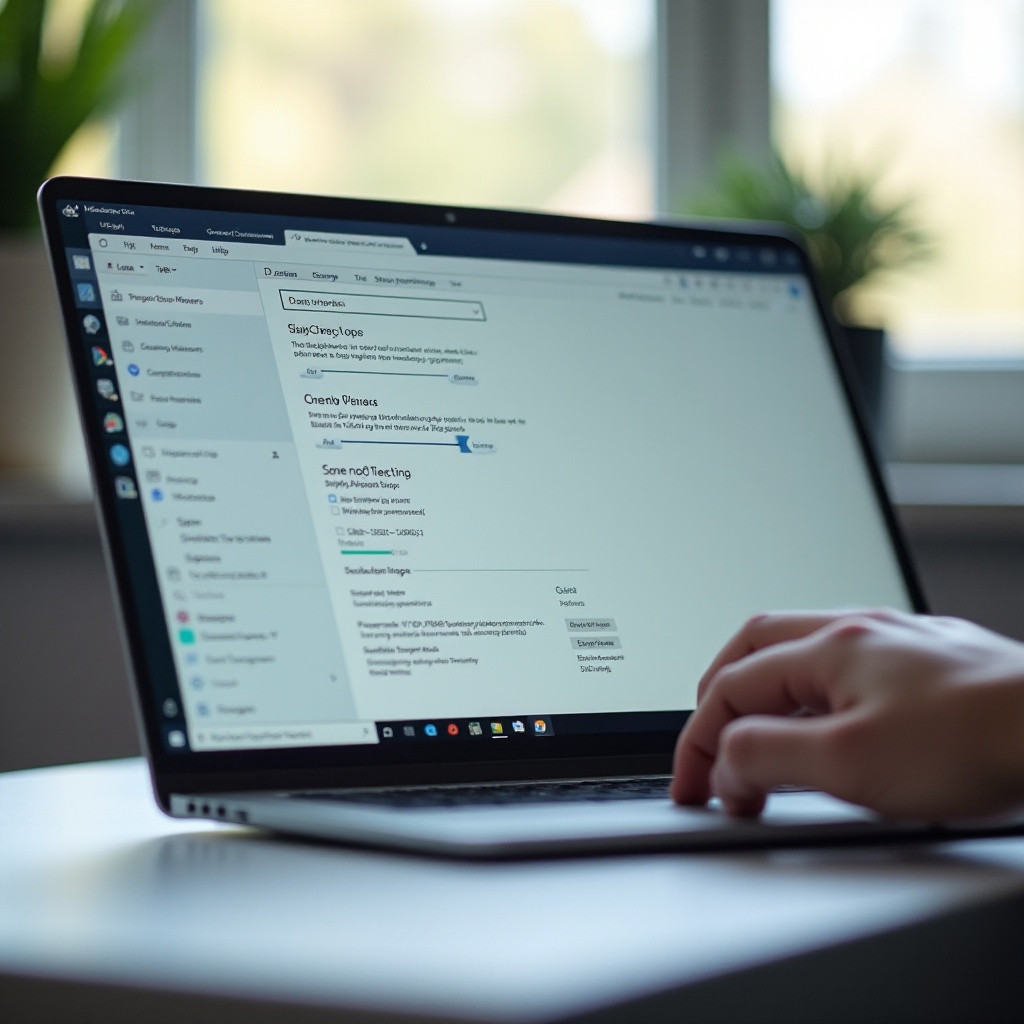
ClearType — это технология сглаживания шрифтов от Microsoft, специально разработанная для современных плоских панельных дисплеев. Она улучшает отображение текста в Windows 11, используя структуру пикселей на вашем экране. Вместо того чтобы подсвечивать целый пиксель целиком, ClearType работает на уровне субпикселей. Это позволяет системе выводить символы с более тонкими деталями, чем позволяет одна только пиксельная сетка.
На типичном ЖК-дисплее каждый пиксель состоит из красного, зеленого и синего субпикселей, расположенных в определенном порядке, чаще всего RGB. ClearType использует это расположение, чтобы сделать края текста более плавными и точными. Это особенно заметно на маленьких шрифтах, тонких начертаниях и экранах с высоким разрешением, где важны мельчайшие детали.
ClearType остается важным даже по мере улучшения дисплеев. Более высокое разрешение помогает, но без корректной отрисовки шрифтов текст все равно может выглядеть блеклым или слегка размытым. Когда вы настраиваете текст ClearType в Windows 11, вы подстраиваете работу этой технологии под свой конкретный экран и собственные предпочтения просмотра.
Почему текст может выглядеть размытым на дисплеях Windows 11
Размытый или мутный текст в Windows 11 может возникать по нескольким распространенным причинам:
- Неверное разрешение: если Windows не использует родное разрешение вашего дисплея, каждый пиксель изображения может растягиваться на несколько физических пикселей, создавая мягкие края.
- Проблемы с масштабированием: если масштабирование слишком высокое или слишком низкое, или отличается между мониторами, текст может выглядеть растянутым или неровным.
- Смешанные настройки DPI: сочетание 4K-дисплея и дисплея 1080p часто приводит к неравномерной четкости шрифтов.
- Неверное расположение субпикселей: некоторые дисплеи используют другой порядок субпикселей, поэтому настройки ClearType по умолчанию могут не соответствовать им.
Все эти факторы влияют на работу ClearType, поэтому важно сначала привести в порядок базовые настройки дисплея, а уже затем подстраивать ClearType.
Как ClearType улучшает читаемость шрифтов
ClearType улучшает читаемость несколькими способами:
- Более четкие края: субпиксельная отрисовка уменьшает «зубчатость» диагоналей и кривых.
- Лучший контраст штрихов: тонкие линии и маленькие символы становятся более различимыми.
- Меньшая нагрузка на глаза: чтение длинного текста с низким контрастом или размытыми краями утомляет глаза; ClearType уменьшает эту нагрузку.
Когда вы настраиваете текст ClearType в Windows 11 с помощью встроенного мастера, вы выбираете один из нескольких образцов. Система затем применяет выбранный стиль ко всему рабочему столу, приложениям и браузерам, которые используют системную отрисовку шрифтов. В результате текст выглядит лучше адаптированным к вашим глазам и вашему конкретному дисплею.
Понимая основы ClearType, далее вы подготовите дисплей так, чтобы настройка ClearType дала максимально возможный результат.
Перед настройкой текста ClearType: важные проверки дисплея
ClearType лучше всего работает на стабильном, корректно настроенном дисплее. Если разрешение, масштабирование или параметры подключения заданы неверно, вы будете бороться с аппаратными ограничениями вместо того, чтобы улучшать изображение. Поэтому перед тем, как настраивать текст ClearType в Windows 11, выполните несколько ключевых проверок.
Сосредоточьтесь на трех вещах: родное разрешение, масштабирование и способ подключения монитора к ПК. Когда эти базовые параметры выставлены правильно, изменения ClearType будут гораздо эффективнее, и вы избежите лишнего поиска ошибок в будущем.
Установите для монитора его родное разрешение
Каждый дисплей имеет родное разрешение, например 1920×1080 или 2560×1440. Работа на любом другом разрешении обычно приводит к размытости. Чтобы установить его:
- Щелкните правой кнопкой мыши по рабочему столу и выберите «Параметры экрана».
- Прокрутите до раздела «Масштаб и разметка».
- В пункте «Разрешение экрана» выберите вариант с пометкой «(Рекомендуется)».
Если рекомендованное разрешение не совпадает с характеристиками вашего монитора, проверьте кабель и драйверы видеокарты. Использование родного разрешения обеспечивает соответствие одного логического пикселя одному физическому пикселю, создавая четкую основу для работы ClearType.
Настройте рекомендуемое масштабирование в Windows 11
Масштабирование регулирует размер текста и элементов интерфейса. На дисплеях с высоким DPI или 4K масштабирование позволяет сохранить читаемость текста без потери детализации. Неверное масштабирование, напротив, может сделать шрифты мягкими и расплывчатыми.
Чтобы задать масштабирование:
- Откройте «Параметры» > «Система» > «Дисплей».
- В разделе «Масштаб» выберите «Рекомендуется».
При необходимости вы можете поэкспериментировать с близкими значениями, но резкие переходы (например, 175% или 225%) могут вызвать сбои в некоторых приложениях. Когда масштабирование выглядит подходящим, а размер текста комфортен, можно переходить к тонкой настройке ClearType.
Проверьте тип кабеля и частоту обновления
Плохое подключение также может ухудшить четкость. Старые кабели или переходники могут ограничивать разрешение или частоту обновления.
- В разделе «Параметры» > «Система» > «Дисплей» нажмите «Дополнительные параметры дисплея».
- Убедитесь, что частота обновления соответствует возможностям вашего монитора (например, 60 Гц или 120 Гц).
- По возможности используйте современные кабели, такие как HDMI 2.0+, DisplayPort или USB-C.
Более высокая частота обновления не меняет форму шрифтов, но улучшает стабильность изображения и снижает мерцание, из-за чего текст выглядит более устойчивым и легче читается.
Когда разрешение, масштабирование и подключение настроены правильно, можно открыть инструменты ClearType и начать настройку внешнего вида текста.
Как открыть средство настройки текста ClearType в Windows 11
После корректной настройки дисплея можно запустить средство настройки текста ClearType. В Windows 11 есть несколько способов открыть его — используйте тот, который вам удобнее. Мастер покажет серию образцов, чтобы вы могли выбрать наиболее приятный для восприятия текст.
Полезно знать несколько способов доступа. Если один из них не работает из-за ярлыков или ограничений, другой, как правило, срабатывает. Все методы ведут к одному и тому же мастеру ClearType.
Открытие ClearType через поиск Windows
Самый простой способ — использовать поиск Windows:
- Нажмите кнопку «Пуск» или клавишу Windows.
- Введите ClearType.
- В результатах выберите «Настройка текста ClearType».
Откроется окно средства настройки текста ClearType и предложит начать процесс настройки.
Запуск ClearType через Панель управления
Если вам привычнее классические инструменты, можно использовать Панель управления:
- Нажмите Windows + R, введите control и нажмите Enter.
- В Панели управления установите «Просмотр» на «Крупные значки» или «Мелкие значки».
- Щелкните «Экран» (если он есть), затем «Настройка текста ClearType»; либо поищите «ClearType» в строке поиска Панели управления.
Этот способ удобен, если вы уже настраиваете другие параметры экрана через Панель управления.
Быстрый доступ через окно «Выполнить»
Вы также можете запустить средство настройки ClearType напрямую:
- Нажмите Windows + R, чтобы открыть окно «Выполнить».
- Введите cttune и нажмите Enter.
Эта команда запускает то же средство настройки текста ClearType без перехода через меню или поиск. Это быстрый и надежный способ, особенно для опытных пользователей.
Зная, как открыть мастер, далее вы пройдете по его шагам и настроите, как именно текст отображается на экране.
Пошагово: настройка текста ClearType в Windows 11
Когда средство настройки текста ClearType открыто, Windows проведет вас через короткий процесс. Вы включите ClearType, выберете нужный дисплей (если их несколько), а затем отметите те образцы текста, которые выглядят лучше всего. Не торопитесь и сидите на обычном для вас расстоянии от экрана.
Мастер обычно занимает меньше минуты, но даже небольшие выборы заметно влияют на результат. Если текст все еще выглядит неправильно, вы можете повторно запустить мастер после изменения разрешения или масштабирования.
Включите ClearType и выберите нужный дисплей
При запуске мастера вы сначала увидите флажок «Включить ClearType».
- Убедитесь, что флажок «Включить ClearType» установлен.
- Нажмите «Далее».
- Если у вас несколько мониторов, Windows спросит, какой из них настроить. Выберите активный дисплей, который хотите оптимизировать.
Если вы используете более одного экрана, мастер нужно запускать отдельно для каждого дисплея. Это особенно важно, когда мониторы различаются по размеру, разрешению или типу панели.
Пройдите все образцы текста ClearType
После выбора дисплея мастер покажет серию образцов текста. На каждом экране будет несколько вариантов одного и того же абзаца. Ваша задача проста: выбрать тот, который выглядит лучше всего.
На каждом шаге:
- Читайте образцы на обычном для вас расстоянии от экрана.
- Щелкните по переключателю рядом с самым четким текстом.
- Нажмите «Далее», чтобы перейти к следующему экрану.
Вы пройдете несколько экранов (обычно пять). Различия могут быть незначительными. Обратите внимание на:
- насколько четко выглядят края;
- не кажется ли текст слишком толстым или слишком тонким;
- не выглядят ли символы сероватыми вместо достаточно темных.
Доверяйте своим ощущениям. Нет единственно правильного технического ответа; верным вариантом будет тот, который легче всего читать именно вам.
Примените и сохраните настройки ClearType
После завершения работы с последним образцом:
- Нажмите «Готово».
- Windows сразу применит новую конфигурацию ClearType.
Перезагружать компьютер не нужно. Откройте документ, браузер или редактор кода и просмотрите текст. Если что-то кажется неправильным, вы можете снова запустить мастер и выбрать другие образцы. Незначительные корректировки могут сильно повлиять на ежедневный комфорт.
Даже после настройки ClearType на одном дисплее вы можете заметить различия при работе с несколькими мониторами или на очень высоких разрешениях. Далее вы оптимизируете ClearType для таких более сложных конфигураций.
Оптимизация ClearType для нескольких мониторов и 4K-конфигураций
Современные рабочие места часто используют разные дисплеи: основной 4K-монитор, дополнительный монитор 1080p и, возможно, экран ноутбука. Такое сочетание может привести к различной четкости текста. Чтобы добиться лучшего результата, нужно учитывать масштабирование, разрешение и отдельно настраивать ClearType для каждого экрана.
Цель — не сделать изображение на каждом мониторе абсолютно одинаковым (это часто невозможно), а добиться комфортного и четкого текста на каждом дисплее с учетом его роли.
Запускайте ClearType отдельно для каждого монитора
Каждый монитор может иметь собственную настройку ClearType. Для этого:
- Переместите окно мастера ClearType на монитор, который хотите настроить.
- Запустите cttune или с помощью поиска откройте «Настройка текста ClearType».
- При запросе выберите этот монитор.
- Пройдите все шаги ClearType.
Повторите процесс для каждого экрана. Так Windows сможет учесть особенности субпиксельной структуры каждого монитора и ваше расстояние до него.
Работа с разным разрешением и масштабированием
Если вы сочетаете дисплеи 1080p и 4K, сначала установите для каждого родное разрешение. Затем:
- В «Параметры» > «Система» > «Дисплей» поочередно выберите каждый монитор на схеме.
- Установите «Масштаб» на такие значения, чтобы воспринимаемый размер текста на экранах был примерно одинаков (например, 100% на 1080p и 150% или 200% на 4K).
Старайтесь избегать необычных значений масштабирования, если в этом нет особой необходимости. Держите масштабирование ближе к рекомендованным значениям Windows для более предсказуемого поведения ClearType.
Советы для 4K и дисплеев с высоким DPI
На 4K-мониторах и ноутбуках с высоким DPI:
- используйте масштабирование не ниже 125% или 150%, чтобы текст не был слишком мелким;
- располагайтесь немного ближе, чем к монитору 1080p, чтобы увидеть дополнительную детализацию;
- запускайте мастер ClearType на обычном для вас расстоянии до экрана.
При корректной настройке 4K-дисплеи обеспечивают исключительно четкий текст, а ClearType дополнительно улучшает эту резкость.
Даже при аккуратной настройке некоторые пользователи продолжают видеть размытый текст в отдельных приложениях или после обновлений. В этом случае пора переходить от оптимизации к устранению неполадок.
Исправление размытости текста после настройки ClearType
Иногда текст по-прежнему выглядит размытым, даже после настройки текста ClearType в Windows 11. Причина может скрываться в масштабе отдельных приложений, драйверах видеокарты или старых программах, которые некорректно работают с высоким DPI. Если шрифты остаются нечёткими, действуйте поэтапно.
Начните с системных настроек и затем переходите к настройкам отдельных приложений. Так вы не потратите время на исправление только одной программы, если проблема кроется в глобальных параметрах.
Сбросьте настройки дисплея и повторно настройте ClearType
Если вы активно экспериментировали с масштабированием и разрешением, лучшим вариантом может быть сброс:
- Установите для каждого монитора «Рекомендуемое» разрешение.
- Задайте «Рекомендуемый» масштаб для каждого дисплея.
- Перезагрузите компьютер.
- Снова запустите мастер ClearType для каждого монитора.
Такая базовая настройка часто устраняет общую размытость. После этого можно вносить небольшие изменения вместо радикальных.
Проверьте драйвер видеокарты и параметры панели управления GPU
Устаревшие или неправильно настроенные драйверы видеокарты могут ухудшать четкость текста.
- Обновите драйвер GPU через официальное ПО NVIDIA, AMD или Intel.
- Откройте панель управления видеокартой и найдите параметры вроде «Повышение резкости изображения», «Масштабирование» или аналогичные улучшения.
- Отключите агрессивное повышение резкости или фильтры масштабирования, которые могут конфликтовать с ClearType.
Эти настройки могут быть полезны для игр, но часто мешают корректному отображению текста на рабочем столе. Актуальные драйверы и умеренные настройки помогают сохранить четкие шрифты.
Используйте функцию «Позволить Windows исправлять размытые приложения»
В Windows 11 есть возможность корректировать приложения, не рассчитанные на высокий DPI:
- Перейдите в «Параметры» > «Система» > «Дисплей».
- Нажмите «Дополнительные параметры масштабирования».
- Включите «Разрешить Windows исправлять приложения, чтобы они не были размытыми».
Этот параметр нацелен на старые программы, которые плохо масштабируются на дисплеях с высоким DPI или в конфигурациях с несколькими мониторами. Он не решит все проблемы, но может уменьшить размытость в отдельных приложениях без дополнительных ручных настроек.
Если вам нужен еще больший контроль, особенно на нестандартных дисплеях или в цветокритичных задачах, можно изучить дополнительные параметры ClearType и экрана.
Расширенные советы по ClearType для опытных пользователей
Если вы хотите получить еще больше контроля, Windows и связанные инструменты предоставляют продвинутые возможности, выходящие за рамки стандартного мастера. Они не обязательны и больше подходят пользователям, уверенно работающим с детальными настройками, но в специфических случаях могут дать дополнительный эффект.
Перед внесением глубоких изменений, особенно в реестр, рекомендуется создать резервные копии важных настроек.
Тонкая настройка ClearType через реестр и дополнительные параметры
ClearType хранит часть конфигурации в реестре. Продвинутые пользователи могут:
- экспортировать ключи, связанные с ClearType, чтобы сохранить рабочую конфигурацию;
- импортировать их на другой ПК с похожим монитором, чтобы повторить настройки.
Если у вас нет конкретной задачи, лучше полагаться на мастер, а не изменять значения ClearType вручную. Ошибки в реестре могут вызвать больше проблем, чем пользы.
Калибровка цвета и параметры сглаживания шрифтов
Цвет и контраст тоже влияют на визуальную четкость текста. Вы можете:
- Использовать «Калибровка цветов дисплея» в Windows для настройки гаммы, яркости и контраста.
- Убедиться, что монитор использует адекватный цветовой профиль — стандартный или предоставленный производителем.
Лучший контраст между текстом и фоном улучшает читаемость. В сочетании с ClearType правильно откалиброванный дисплей делает буквы четкими, но не раздражающими глаза.
Когда отключать ClearType или использовать градации серого
В некоторых случаях ClearType может быть не лучшим вариантом:
- нестандартные схемы субпикселей (например, на некоторых OLED-панелях);
- пользователи, чувствительные к цветным ореолам вокруг текста.
Если ClearType вызывает утомление глаз:
- Снова запустите cttune.
- Снимите флажок «Включить ClearType».
После этого Windows перейдет к сглаживанию шрифтов в градациях серого, которое некоторые пользователи считают более комфортным на определенных дисплеях.
Заключение
Четкий, резкий текст — основа комфортной работы в Windows 11. Когда шрифты выглядят размытыми или блеклыми, глаза быстрее устают, и даже простые задачи кажутся тяжелее. Настроив родное разрешение дисплея, корректное масштабирование и уделив несколько минут настройке текста ClearType в Windows 11, вы можете значительно улучшить восприятие всего, что видите на экране.
Начните с базовых параметров, затем запустите средство настройки текста ClearType для каждого используемого монитора. Если проблемы сохраняются, скорректируйте настройки видеокарты и используйте инструменты Windows для исправления размытых приложений. Для продвинутых пользователей дополнительную пользу могут дать калибровка цвета и, в редких случаях, отключение ClearType.
После настройки текст на рабочем столе, в браузерах, документах и редакторах кода должен выглядеть четким и стабильным. Небольшое время, вложенное в тонкую настройку, окупается каждый раз, когда вы смотрите на экран.
Часто задаваемые вопросы
Как часто нужно настраивать текст ClearType в Windows 11?
Обычно нет необходимости часто настраивать ClearType. Запускайте средство настройки текста ClearType, когда вы меняете монитор, подключаете новый внешний дисплей, переключаетесь между одно- и многомониторной конфигурацией или значительно изменяете разрешение и масштабирование. Имеет смысл запустить его повторно после крупного функционального обновления Windows 11 или смены графического драйвера, если текст внезапно стал выглядеть иначе.
Почему ClearType выглядит по-разному на моем ноутбуке и внешнем мониторе?
Работа ClearType зависит от разрешения, масштабирования и субпиксельной структуры. Экран ноутбука и внешний монитор, скорее всего, имеют разную плотность пикселей и типы матриц. Запускайте средство настройки текста ClearType отдельно для каждого дисплея и убедитесь, что каждый из них использует собственное (родное) разрешение и подходящее масштабирование. Это позволяет Windows оптимизировать отображение текста с учетом особенностей и типичного расстояния просмотра каждого экрана.
Может ли настройка ClearType исправить все проблемы с размытым текстом в Windows 11?
Настройка текста ClearType в Windows 11 значительно улучшает четкость шрифтов, но не решает абсолютно все случаи. Размытый текст может по-прежнему быть вызван неродным разрешением, неправильным масштабированием, устаревшими графическими драйверами или старыми приложениями, которые не поддерживают высокий DPI. Сочетайте настройку ClearType с корректными параметрами дисплея, обновленными драйверами и параметром «Разрешить Windows исправлять размытость приложений», чтобы устранить большинство оставшихся проблем.