
Введение
Утилита «Управление компьютером» в Windows 11 — один из самых мощных встроенных инструментов, который многие никогда не открывают. В ней собраны несколько основных консолей управления в одном месте, чтобы вы могли работать с дисками, устройствами, службами и системными журналами, не переключаясь между разными приложениями.
Если компьютер работает медленно, хранилище выглядит захламлённым или устройство постоянно даёт сбой, освоение управления компьютером в Windows 11 даёт вам прямой контроль. Вы можете понять, что пошло не так, исправить проблемы с драйверами, настроить службы и управлять разделами более безопасно, чем полагаясь на случайные сторонние утилиты.
Это руководство показывает, как открыть «Управление компьютером», объясняет каждый ключевой раздел и приводит реальные сценарии, чтобы вы понимали, когда и как его использовать. В итоге вы разберётесь в основных инструментах, в том, как они работают вместе, и как пользоваться управлением компьютером в Windows 11, чтобы система оставалась стабильной и отзывчивой.

Что такое «Управление компьютером» в Windows 11?
«Управление компьютером» — это модуль (snap-in) консоли управления Microsoft (MMC), который объединяет несколько системных инструментов в одном окне. Вместо того чтобы отдельно открывать «Диспетчер устройств», «Управление дисками», «Просмотр событий» и «Службы», вы получаете к ним доступ из единой консоли.
Можно считать его центром управления вашим ПК с Windows 11. Он не заменяет приложение «Параметры» или «Панель управления», но предоставляет более глубокий, технический контроль над:
- Системными событиями и журналами ошибок
- Планируемыми заданиями
- Аппаратными устройствами и драйверами
- Дисками, томами и разделами
- Службами и некоторыми фоновыми приложениями
Консоль разделена на три основных области:
- «Системные инструменты» — для диагностики, планировщика заданий и устройств
- «Хранилище» — для дисков и разделов
- «Службы и приложения» — для фоновых служб
Для обычных пользователей «Управление компьютером» чаще всего полезно для решения проблем с хранилищем и устройствами. Для опытных пользователей это центр тонкой настройки производительности, устранения неполадок и расширенной конфигурации. Как только вы поймёте, что скрывается внутри этого инструмента, вы сможете пользоваться им уверенно, а не избегать его.
Теперь, когда вы понимаете, что такое «Управление компьютером» и почему оно важно, следующий шаг — освоить самые быстрые способы его открытия в Windows 11.
Как открыть «Управление компьютером» в Windows 11
Прежде чем управлять чем-либо, нужно быстро уметь запускать «Управление компьютером». Освоив эти методы, вы сможете открыть консоль за считанные секунды, как только что-то потребует внимания.
Использование меню «Пуск» и поиска
Наиболее распространённый способ — через меню «Пуск»:
- Щёлкните кнопку «Пуск» или нажмите клавишу Windows.
- Введите «Управление компьютером» в поле поиска.
- Выберите приложение «Управление компьютером» в результатах.
Вы можете щёлкнуть по результату правой кнопкой мыши и выбрать «Запуск от имени администратора», если планируете вносить изменения на уровне системы, например редактировать диски или драйверы. Запуск от имени администратора гарантирует полный доступ ко всем инструментам в консоли.
Использование меню «Пользователь» (Win + X)
В Windows 11 также есть меню опытного пользователя с быстрыми ссылками на системные инструменты:
- Щёлкните правой кнопкой мыши по кнопке «Пуск» или нажмите Win + X.
- Выберите «Управление компьютером» в меню.
Эта комбинация часто быстрее, чем поиск, и удобна, когда вы уже сталкиваетесь с системными проблемами. Она также снижает риск открыть не то приложение, если вы ошиблись при вводе в строку поиска.
Закрепление «Управления компьютером» в «Пуск» или на панели задач
Если вы часто используете «Управление компьютером», закрепите его для доступа в один клик:
- Откройте «Пуск» и найдите «Управление компьютером».
- Щёлкните результат правой кнопкой мыши.
- Выберите «Закрепить на начальном экране» или «Закрепить на панели задач».
Закреплённый доступ особенно полезен, если вы обслуживаете несколько ПК или часто настраиваете драйверы, диски или службы. Разобравшись со способами запуска, можно сосредоточиться на том, как организована консоль и как эффективно в ней перемещаться.
Понимание структуры консоли «Управление компьютером»
Окно «Управление компьютером» имеет простой макет, который одинаков на всех системах Windows 11. Как только вы освоите базовую структуру, переключаться между инструментами станет естественно и быстро.
Левая область навигации (древовидный вид)
В левой области отображается древовидный список основных разделов:
- Системные инструменты
- Хранилище
- Службы и приложения
Нажмите стрелку рядом с разделом, чтобы развернуть его. Например, под «Системными инструментами» вы увидите «Просмотр событий», «Планировщик заданий», «Диспетчер устройств» и другие. Эта область — ваша карта навигации внутри «Управления компьютером».
Центральная область (основное содержимое)
Центральная область меняется в зависимости от того, что вы выбрали в дереве навигации. Если вы выберете «Диспетчер устройств», будут показаны категории оборудования. Если выберете «Управление дисками», вы увидите диски и разделы в виде списка и графической схемы.
В этой области вы просматриваете сведения и выполняете большинство действий, например:
- Щёлкаете устройство правой кнопкой, чтобы обновить драйвер
- Щёлкаете том правой кнопкой, чтобы сжать или расширить его
- Просматриваете журналы, свойства и сообщения о состоянии
Область действий и контекстные меню
Справа может отображаться панель «Действия» с контекстными пунктами, например «Дополнительные действия» или «Создать простую задачу». Эти параметры меняются в зависимости от выбранного элемента в центральной области.
Однако многие пользователи в основном используют контекстные меню, вызываемые правой кнопкой мыши непосредственно в центральной области. Привычка щёлкать правой кнопкой — ключ к работе с «Управлением компьютером». Что бы вы ни настраивали, щёлкните по этому объекту правой кнопкой, чтобы увидеть доступные действия.
Когда расположение элементов станет привычным, можно приступать к изучению каждого раздела. Начнём с «Системных инструментов», потому что именно в них сосредоточены основные средства диагностики и устранения неполадок, которые вы будете использовать ежедневно.
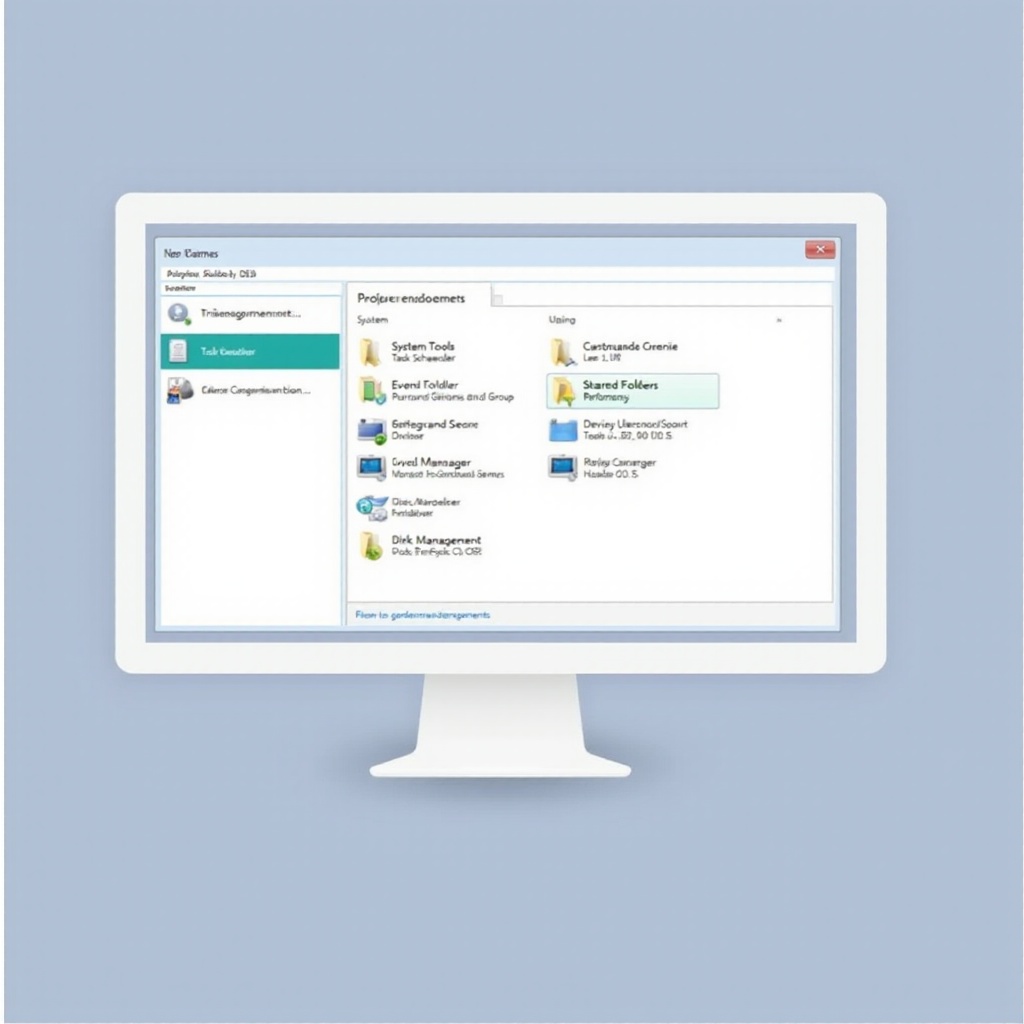
Системные инструменты: основные возможности управления компьютером
«Системные инструменты» объединяют несколько консолей, которые помогают понять, что делает ваш ПК и почему возникают проблемы. Эти инструменты — диагностическое ядро «Управления компьютером» и незаменимы для серьёзного анализа неполадок.
Просмотр событий: отслеживание ошибок и сбоев
«Просмотр событий» регистрирует почти всё, что делает Windows 11 в фоновом режиме. Он записывает ошибки приложений, системные предупреждения, сбои драйверов и широкий спектр информационных событий.
Чтобы использовать «Просмотр событий» из «Управления компьютером»:
- Разверните «Системные инструменты» и выберите «Просмотр событий».
- Разверните «Журналы Windows».
- Проверьте журналы «Система» и «Приложение».
Ищите записи с красными значками «Ошибка» и жёлтыми значками «Предупреждение» в период, когда возникла проблема. Дважды щёлкните по событию, чтобы увидеть подробную информацию, включая коды ошибок, описания и иногда предлагаемые причины.
Вы можете использовать идентификаторы событий и сообщения для поиска целевых решений в интернете или документации Microsoft, вместо того чтобы гадать или хаотично переустанавливать приложения.
Планировщик заданий: автоматизация повторяющихся задач
«Планировщик заданий» позволяет Windows и приложениям выполнять задачи по расписанию или при срабатывании триггеров, таких как вход в систему, простой, или определённые события.
Чтобы изучить «Планировщик заданий»:
- В разделе «Системные инструменты» выберите «Планировщик заданий».
- Откройте «Библиотеку планировщика заданий», чтобы увидеть существующие задачи.
С помощью «Планировщика заданий» вы можете:
- Создавать простые задачи, например запускать сценарий резервного копирования ночью.
- Просматривать задачи, установленные программами, и узнавать, когда они запускаются.
- Отключать задачи от старых или ненужных программ.
Осторожно: не отключайте задачи, назначение которых вам неизвестно. Многие функции Windows и средства безопасности зависят от корректной работы планируемых заданий.
Диспетчер устройств: устранение проблем с драйверами и оборудованием
«Диспетчер устройств» — это место управления аппаратными устройствами и их драйверами. Многие типичные проблемы, такие как отсутствие звука, Wi‑Fi или неработающие USB‑устройства, связаны с драйверами.
Чтобы использовать «Диспетчер устройств» из «Управления компьютером»:
- В разделе «Системные инструменты» выберите «Диспетчер устройств».
- Найдите устройства с жёлтым значком предупреждения.
- Щёлкните по устройству правой кнопкой мыши, чтобы обновить, отключить, удалить или просмотреть его свойства.
Типичные действия включают:
- Обновление драйверов через Центр обновления Windows или с помощью файлов драйверов производителя.
- Откат к предыдущей версии драйвера, если новый вызвал проблемы.
- Удаление устройства, чтобы Windows переустановила его при следующей перезагрузке.
Освоив мониторинг событий, планирование задач и управление устройствами, вы готовы работать с хранилищем. В следующем разделе объясняется, как инструменты «Хранилища» в «Управлении компьютером» помогают просматривать и контролировать диски и разделы.
Управление хранилищем: диски, разделы и пространство в Windows 11
Проблемы с хранилищем — частая причина запросов вроде «computer management Windows 11». «Управление дисками», расположенное в разделе «Хранилище», даёт наглядное представление о дисках и позволяет безопасно управлять разделами.
Обзор дисков, томов и разделов
Чтобы открыть «Управление дисками» из «Управления компьютером»:
- Разверните «Хранилище».
- Выберите «Управление дисками».
Вы увидите:
- Список томов с буквами дисков (например, C:, D:).
- Графическую схему физических дисков в нижней части окна.
Здесь можно определить:
- Системный диск (обычно Диск 0 с томом C:).
- Разделы восстановления и системный раздел EFI.
- Дополнительные внутренние диски и внешние устройства хранения.
Понимание этого представления помогает избежать изменения неправильного раздела и последующих проблем с загрузкой системы.
Безопасное создание, сжатие и расширение томов
«Управление дисками» позволяет выполнять базовые операции с разделами без сторонних программ.
Чтобы сжать том:
- Щёлкните правой кнопкой мыши по тому (например, D:).
- Выберите «Сжать том».
- Введите объём пространства для сжатия и подтвердите.
Чтобы расширить том:
- Щёлкните правой кнопкой мыши по тому, рядом с которым есть нераспределённое пространство.
- Выберите «Расширить том».
- Следуйте инструкциям мастера, чтобы добавить нераспределённое пространство.
Эти параметры полезны, когда вы хотите:
- Добавить место на диске C: за счёт малоиспользуемого раздела данных.
- Создать новый том из свободного пространства для хранения файлов.
Всегда делайте резервную копию важных данных перед изменением разделов. «Управление дисками» безопаснее многих сторонних утилит, но любые операции с диском несут определённый риск.
Изменение букв дисков и управление внешними накопителями
Иногда нужно изменить букву диска для внешних накопителей, сетевых путей или программ, которые ожидают конкретную букву.
Чтобы изменить букву диска:
- Щёлкните правой кнопкой мыши по тому в «Управлении дисками».
- Выберите «Изменить букву диска или путь к нему».
- Нажмите «Изменить» и выберите новую букву.
Избегайте изменения буквы системного диска (C:) или дисков, на которых установлены приложения, если вы не до конца понимаете последствия. Для внешних дисков изменение букв обычно безопасно и часто помогает поддерживать стабильную конфигурацию.
Разобравшись с хранилищем, можно перейти к фоновым службам, которые также сильно влияют на производительность и надёжность.
Службы и приложения: контроль фоновых процессов
Windows 11 запускает множество служб в фоновом режиме для поддержки сети, печати, обновлений, безопасности и многого другого. Некоторые сторонние программы тоже устанавливают службы, работающие даже при закрытом основном приложении. Плохо настроенные или ненужные службы могут замедлять ПК или вызывать конфликты.
Использование инструмента «Службы» для отключения ненужных служб
Чтобы открыть «Службы» из «Управления компьютером»:
- Разверните «Службы и приложения».
- Выберите «Службы».
Вы увидите список служб, их описание, текущий статус и тип запуска. Для каждой службы можно:
- Запустить или остановить её.
- Установить тип запуска: «Автоматически», «Вручную» или «Отключено».
Можно отключить службы, установленные программами, которыми вы больше не пользуетесь, например старые средства резервного копирования, пробные антивирусы или вспомогательные компоненты принтеров, которых у вас уже нет. Но не следует произвольно отключать службы Windows: многие из них необходимы для работы сети, обновлений и безопасности системы.
Проверка зависимостей перед изменениями
Перед изменением параметров службы всегда проверяйте её зависимости:
- Дважды щёлкните по службе.
- Откройте вкладку «Зависимости».
На этой вкладке указано:
- От каких служб зависит выбранная служба.
- Какие службы зависят от неё.
Если другая важная служба зависит от той, которую вы собираетесь отключить, вы рискуете нарушить работу нужных функций. Предварительная проверка зависимостей уменьшает вероятность нежелательных последствий.
Восстановление стандартных параметров служб, если что-то сломалось
Если после изменения служб что‑то перестало работать, вы можете отменить изменения:
- Снова откройте консоль «Службы».
- Отсортируйте список по «Типу запуска» или «Состоянию», чтобы найти изменённые элементы.
- Верните службе прежнее состояние (часто «Автоматически»).
Также вы можете найти в интернете информацию по запросу «конфигурация служб Windows 11 по умолчанию», чтобы сравнить свои настройки со стандартными. Когда порядок в службах наведен, можно посмотреть, как все эти инструменты работают вместе в реальных ситуациях устранения неполадок.
Практические сценарии управления компьютером в Windows 11
До сих пор мы рассматривали каждый инструмент отдельно. Теперь пора связать «Системные инструменты», «Хранилище» и «Службы и приложения» с повседневными задачами. Эти сценарии показывают, как «Управление компьютером» в Windows 11 помогает действовать по чёткому плану, а не методом проб и ошибок.
Устранение медленной работы и долгой загрузки
Если компьютер долго загружается или работает вяло:
- Откройте «Диспетчер задач» и отключите ресурсоёмкие программы автозапуска.
- В «Службах» найдите сторонние службы, которые вы узнаёте, и переведите ненужные в режим «Вручную».
- Используйте «Просмотр событий», чтобы проверить ошибки во время запуска или входа в систему.
Вы можете обнаружить:
- Комплекс средств безопасности, запускающий множество компонентов при старте.
- Старую программу резервного копирования, сканирующую диски при загрузке.
- Ошибки диска или драйверов, из-за которых система замедляется, пока Windows повторяет операции.
Устранение этих корневых причин обычно повышает скорость работы гораздо надежнее, чем установка дополнительных «оптимизаторов».
Устранение проблем с нераспознанными USB‑устройствами и периферией
Если USB‑устройство или периферия работают некорректно:
- Откройте «Диспетчер устройств».
- Найдите записи с жёлтым значком предупреждения или «Неизвестное устройство».
- Щёлкните по устройству правой кнопкой мыши и обновите или удалите его, затем подключите снова.
- Если проблема повторяется, проверьте в «Просмотре событий» связанные аппаратные ошибки.
Если внешние диски не отображаются в Проводнике:
- Откройте «Управление дисками».
- Найдите диски, которые в сети (online), но не имеют буквы.
- Щёлкните по тому правой кнопкой мыши и назначьте букву диска.
Комбинация «Диспетчера устройств» и «Управления дисками» таким образом решает большинство проблем с USB и внешними накопителями без догадок.
Диагностика сбоев и зависаний приложений с помощью журналов
Если конкретное приложение часто вылетает или зависает:
- Откройте «Просмотр событий» и проверьте журнал «Приложение».
- Найдите ошибки от этого приложения примерно в момент сбоя.
- Откройте журнал «Система», чтобы найти связанные ошибки диска, памяти или драйверов.
Вы можете обнаружить:
- Сбой диска, вызывающий ошибки чтения или записи.
- Проблему с графическим драйвером, связанной с этим приложением.
- Отсутствующий компонент, например определённую среду выполнения или версию .NET.
Имея конкретное сообщение об ошибке и идентификатор события, вы можете искать точные решения. Это гораздо эффективнее, чем бесконечно переустанавливать приложение.
Применяя эти инструменты, вы изменяете поведение системы, поэтому важно действовать безопасно. В следующем разделе приведены рекомендации, которые защищают данные и помогают восстановиться после ошибок.
Советы по безопасности и лучшие практики управления компьютером в Windows 11
Мощные инструменты требуют аккуратного использования. Несколько привычек помогут защитить данные, сэкономить время и упростить откат изменений при необходимости.
Создавайте точку восстановления перед серьёзными изменениями
Перед изменением размеров разделов, настройкой критичных служб или установкой важных драйверов:
- Найдите через «Пуск» пункт «Создание точки восстановления».
- Выберите системный диск и нажмите «Создать».
- Назовите точку восстановления и подтвердите создание.
Если изменения приведут к проблемам, вы можете откатиться назад:
- Откройте то же окно «Свойства системы».
- Нажмите «Восстановление системы».
- Выберите точку восстановления и следуйте инструкциям.
Ведите простой журнал изменений для будущих ссылок
Когда вы настраиваете системные параметры, ведите небольшой журнал. Запишите:
- Дату и время.
- Что именно вы изменили.
- Где вы это изменили (например, «Службы», «Управление дисками», «Диспетчер устройств»).
Обычный текстовый файл или приложение заметок вполне подходят. Такой журнал упрощает отмену вредных изменений и помогает, если кто‑то другой будет обслуживать ваш ПК.
Знайте, когда стоит избегать продвинутых настроек
«Управление компьютером» открывает низкоуровневые параметры, неосторожное изменение которых может нарушить работу системы. В целом:
- Не меняйте то, в чём вы не уверены.
- Избегайте редактирования системных разделов без проверенной резервной копии.
- Изучайте имена служб, идентификаторы устройств и событий перед действиями.
Если вы управляете множеством машин или очень чувствительными данными, могут понадобиться корпоративные инструменты и политики. Но для одного ПК с Windows 11 возможностей, описанных здесь, обычно достаточно, чтобы поддерживать систему в хорошем состоянии.
Заключение
«Управление компьютером» в Windows 11 объединяет множество мощных инструментов в одном месте. Вы можете быстро его открыть, с первого взгляда понять структуру и использовать «Системные инструменты», «Хранилище» и «Службы и приложения» для контроля и диагностики ПК.
Вы узнали, как:
- Открывать «Управление компьютером» с помощью ярлыков и закрепления.
- Читать журналы и действовать по сообщениям в «Просмотре событий».
- Автоматизировать задачи и проверять «Диспетчер устройств» на проблемы с драйверами.
- Управлять разделами и буквами дисков в «Управлении дисками».
- Безопасно контролировать службы и проверять их зависимости.
- Применять эти инструменты к проблемам вроде долгой загрузки, неполадок USB и сбоев приложений.
Используя несколько простых мер безопасности — точки восстановления, краткие заметки и осторожный подход к изменениям, — вы можете уверенно управлять компьютером. Вместо того чтобы полагаться только на сторонние «чистильщики» или догадки, у вас теперь есть понятный способ использовать управление компьютером в Windows 11, чтобы поддерживать систему стабильной, безопасной и эффективной.
Часто задаваемые вопросы
Как быстро открыть «Управление компьютером» в Windows 11?
Самый быстрый способ — использовать меню опытного пользователя. Щёлкните правой кнопкой мыши по кнопке «Пуск» или нажмите Win + X, затем выберите «Управление компьютером». Вы также можете найти «Управление компьютером» через «Пуск» и закрепить его на панели задач для доступа в один клик.
Безопасно ли изменять службы и параметры автозагрузки в Windows 11?
Это может быть безопасно, если вы понимаете, за что отвечает каждая служба. Сосредоточьтесь на сторонних службах, которые вы узнаёте по установленным приложениям, и всегда проверяйте вкладку «Зависимости» перед отключением чего-либо. Избегайте изменений системных служб Windows и по возможности сначала создайте точку восстановления.
Нужны ли мне сторонние инструменты, если я использую «Управление компьютером» в Windows 11?
Большинству пользователей не нужны дополнительные инструменты для базового обслуживания. Встроенные средства, такие как «Управление компьютером», «Диспетчер задач» и приложение «Параметры», охватывают хранилище, драйверы, службы и производительность. Сторонние инструменты могут помочь с особыми задачами, но начинать следует со встроенных решений, так как они поддерживаются Microsoft и обычно безопаснее.