
Wprowadzenie
Opcja „Windows Hypervisor Platform” dezorientuje wielu użytkowników Windows 10 i Windows 11. Widzisz ją w oknie „Włącz lub wyłącz funkcje systemu Windows”, pojawia się w komunikatach o błędach związanych z wirtualizacją, a różne poradniki mówią, żeby ją włączać lub wyłączać. Wyszukiwanie „windows hypervisor platform on or off” często zwraca sprzeczne porady.
Ta funkcja jest częścią stosu wirtualizacji firmy Microsoft. Może pomagać narzędziom takim jak emulatory Androida, Docker Desktop, WSL2 i nowoczesne oprogramowanie do maszyn wirtualnych. Jednocześnie może powodować problemy z kompatybilnością ze starszymi aplikacjami i czasami wpływać na konfiguracje do gier.
Ten poradnik wyjaśnia, czym jest Windows Hypervisor Platform (WHP), jak wpisuje się w obecny model wirtualizacji w Windows i kiedy powinieneś ją włączać lub wyłączać. Zobaczysz jasne kroki zmiany ustawienia, zrozumiesz wpływ na wydajność i bezpieczeństwo oraz otrzymasz praktyczne rekomendacje dla różnych typów użytkowników.
Zanim zdecydujesz, czy pozostawić WHP włączoną, potrzebujesz jasnego obrazu tego, czym tak naprawdę jest i czym różni się od innych funkcji wirtualizacji w Windows.
Czym jest Windows Hypervisor Platform?
Windows Hypervisor Platform to funkcja systemu Windows udostępniająca aplikacjom niskopoziomowe interfejsy API wirtualizacji. Sama w sobie nie jest pełnym menedżerem maszyn wirtualnych. Zamiast tego zapewnia interfejs, który pozwala narzędziom firm trzecich korzystać z tej samej podstawowej technologii hiperwizora, która napędza Hyper‑V.
Możesz myśleć o WHP jako o moście między hiperwizorem Windows a aplikacjami takimi jak:
- Nowoczesne wersje VirtualBox i podobnych narzędzi do maszyn wirtualnych
- Niektóre emulatory Androida i platformy do testów mobilnych
- Niektóre narzędzia bezpieczeństwa, piaskownice i narzędzia deweloperskie
Gdy WHP jest włączona i procesor obsługuje wirtualizację sprzętową (Intel VT‑x/VT‑d lub AMD‑V), aplikacje mogą żądać zwirtualizowanego procesora i pamięci przez standardowe interfejsy API. Może to poprawić stabilność i czasami wydajność, szczególnie w systemach Windows 11, które w dużym stopniu opierają się na zabezpieczeniach opartych na wirtualizacji.
WHP często pojawia się obok powiązanych funkcji w oknie Funkcje systemu Windows:
- Hyper‑V: kompletna platforma wirtualizacji i menedżer maszyn wirtualnych Microsoftu.
- Virtual Machine Platform: wymagana dla WSL2 i niektórych rozwiązań kontenerowych.
- Windows Sandbox: jednorazowe, izolowane środowisko pulpitu.
Możesz włączyć WHP bez włączania pełnej roli Hyper‑V, ale wszystkie te składniki opierają się na tym samym podstawowym hiperwizorze. Z powodu tej wspólnej podstawy niektóre aplikacje zgłaszają, że „Hyper‑V jest uruchomiony”, nawet jeśli włączyłeś tylko WHP.
Skoro już wiesz, czym jest WHP w oderwaniu, kolejnym krokiem jest zrozumienie, jak wpisuje się ona w szerszy stos wirtualizacji, na którym opierają się nowoczesne systemy Windows.
Jak Windows Hypervisor Platform wpisuje się w nowoczesną wirtualizację Windows
Obecne systemy Windows 10 i Windows 11 wykorzystują funkcje wirtualizacji do znacznie większej liczby zadań niż tylko klasyczne maszyny wirtualne. Microsoft polega na wbudowanym hiperwizorze w kwestii bezpieczeństwa, kontenerów, integracji z Linuksem i technologii izolacji.
Oto jak główne elementy mają się do siebie:
- Podstawowy hiperwizor
To niskopoziomowy składnik działający pod systemem operacyjnym. Pozwala Windows i maszynom wirtualnym współdzielić sprzęt, taki jak CPU i pamięć, przy zachowaniu izolacji obciążeń. - Rola Hyper‑V
Rola Hyper‑V dodaje pełną warstwę zarządzania wirtualizacją. Obejmuje Hyper‑V Manager, wirtualne przełączniki, narzędzia do konfiguracji maszyn wirtualnych i funkcje skierowane do administratorów IT, zaawansowanych użytkowników i scenariuszy serwerowych. - Windows Hypervisor Platform (WHP)
WHP udostępnia interfejsy API, które pozwalają aplikacjom firm trzecich korzystać z hiperwizora bez instalowania pełnej roli Hyper‑V. Narzędzia takie jak nowsze wydania VirtualBox i niektóre emulatory polegają na WHP, aby działać na hiperwizorze Windows. - Virtual Machine Platform (VMP)
VMP jest wymagana dla WSL2 i niektórych rozwiązań kontenerowych. Również wykorzystuje podstawowy hiperwizor do uruchamiania lekkich maszyn wirtualnych, które hostują dystrybucje Linuksa lub kontenery. - Funkcje bezpieczeństwa
Zabezpieczenia oparte na wirtualizacji (VBS), integralność pamięci (HVCI), Credential Guard i powiązane funkcje wykorzystują hiperwizor do izolowania wrażliwych składników systemu i ograniczania skutków pewnych typów złośliwego oprogramowania i exploitów.
Ponieważ wszystkie te składniki współdzielą ten sam hiperwizor, włączenie jednego może wpływać na inne. Jeśli włączysz WHP dla emulatora, VirtualBox i VMware będą działać na hiperwizorze Windows zamiast odwoływać się bezpośrednio do wirtualizacji sprzętowej. Ta zmiana może modyfikować wydajność, komunikaty o błędach i kompatybilność.
Zrozumienie tego szerszego obrazu ułatwia późniejszą diagnostykę problemów. Aby jednak w ogóle wprowadzać zmiany, musisz wiedzieć, jak sprawdzić, czy Windows Hypervisor Platform jest obecnie włączona na twoim komputerze.
Gdzie znaleźć i jak sprawdzić Windows Hypervisor Platform w Windows 10/11
Status Windows Hypervisor Platform możesz sprawdzić zarówno za pomocą narzędzi graficznych, jak i narzędzi informacji o systemie. Zacznij od najprostszego sposobu: okna Funkcje systemu Windows.
Metoda 1: GUI Funkcji systemu Windows
- Naciśnij klawisz Windows + R.
- Wpisz optionalfeatures i naciśnij Enter.
- W oknie „Funkcje systemu Windows” przewiń listę w dół.
- Wyszukaj Windows Hypervisor Platform.
- Jeśli pole jest zaznaczone, WHP jest włączona. Jeśli jest puste, WHP jest wyłączona.
W tym samym oknie zobaczysz inne pozycje związane z wirtualizacją:
- Hyper‑V
- Virtual Machine Platform
- Windows Sandbox
Te elementy często współpracują. Na przykład jeśli korzystasz z WSL2 lub Docker Desktop, „Virtual Machine Platform” zazwyczaj również będzie włączona.
Metoda 2: Menedżer zadań i informacje o systemie
Aby potwierdzić, że wirtualizacja sprzętowa jest dostępna na poziomie firmware:
- Kliknij prawym przyciskiem pasek zadań i otwórz Menedżer zadań.
- Przejdź do zakładki Wydajność.
- Wybierz CPU.
- Spójrz w prawy dolny róg. Powinno być pokazane Wirtualizacja: Włączona.
Możesz też nacisnąć klawisz Windows + R, wpisać msinfo32 i w „Podsumowaniu systemu” przejrzeć wpisy związane z zabezpieczeniami opartymi na wirtualizacji i Hyper‑V. Pomaga to zobaczyć, czy funkcje oparte na hiperwizorze są aktywne przy uruchamianiu.
Gdy potrafisz zlokalizować i sprawdzić WHP, nasuwa się oczywiste pytanie: kiedy ma sens jej włączenie? Kolejna sekcja skupia się na głównych przypadkach, w których warto włączyć Windows Hypervisor Platform.
Kiedy powinieneś włączyć Windows Hypervisor Platform
Powinieneś włączyć Windows Hypervisor Platform, gdy aplikacje, na których polegasz, wymagają hiperwizora Windows lub najlepiej z nim działają. Jeśli w twojej codziennej pracy używasz maszyn wirtualnych, emulatorów lub środowisk Linuksa pod Windows, WHP często odgrywa kluczową rolę.
Typowe sytuacje, w których WHP powinna być włączona, obejmują:
- Korzystanie z nowoczesnego VirtualBox w Windows 10/11
Najnowsze wersje VirtualBox mogą korzystać z Hyper‑V i WHP, aby działać w systemach Windows, w których hiperwizor jest już aktywny. Gdy WHP jest włączona, VirtualBox może współistnieć na tym samym komputerze z WSL2, Docker Desktop i innymi narzędziami opartymi na Hyper‑V. - Uruchamianie emulatorów Androida do tworzenia oprogramowania lub gier
Kilka emulatorów Androida i narzędzi deweloperskich oferuje silnik oparty na Hyper‑V lub WHP. Przykłady obejmują typowe konfiguracje Android Studio i niektóre emulatory konsumenckie, które wprost wspominają o obsłudze Hyper‑V. Przy włączonej WHP narzędzia te mogą używać hiperwizora Windows do akceleracji sprzętowej i bardziej przewidywalnej wydajności. - Korzystanie z WSL2 z aplikacjami GUI i kontenerami
WSL2 opiera się przede wszystkim na Virtual Machine Platform, ale wielu deweloperów włącza również WHP, aby poprawić kompatybilność z innymi zwirtualizowanymi obciążeniami, takimi jak Docker Desktop czy testowe maszyny wirtualne. W mieszanych środowiskach kontenerów i VM WHP pomaga Windows prezentować spójną warstwę wirtualizacji. - Deweloperzy tworzący lub testujący oprogramowanie świadome wirtualizacji
Jeśli tworzysz narzędzia bezpieczeństwa, rozwiązania typu sandbox lub niestandardowe aplikacje, które komunikują się bezpośrednio z interfejsami API wirtualizacji, te narzędzia mogą polegać na WHP. W takim przypadku WHP staje się częścią twojego standardowego środowiska deweloperskiego. - Laboratoria bezpieczeństwa i środowiska badawcze
Laboratoria pentesterskie, konfiguracje do analizy złośliwego oprogramowania i badania bezpieczeństwa często obejmują wiele izolowanych maszyn wirtualnych. WHP może pomóc nowoczesnym narzędziom współpracować z Hyper‑V i podstawowym hiperwizorem, upraszczając zarządzanie laboratorium na jednej stacji roboczej.
Jeśli jeden lub więcej z tych scenariuszy odpowiada twojemu workflow, pozostawienie Windows Hypervisor Platform włączonej jest zazwyczaj właściwym wyborem. Jednak WHP nie jest idealna dla każdego systemu. W następnej sekcji zobaczysz, kiedy wyłączenie jej ma więcej sensu, zwłaszcza w kontekście gier i starszego oprogramowania do maszyn wirtualnych.
Kiedy powinieneś wyłączyć Windows Hypervisor Platform
Chociaż WHP jest przydatna przy obciążeniach mocno korzystających z wirtualizacji, niektóre sytuacje lepiej działają bez udziału hiperwizora Windows. W szczególności gracze i użytkownicy starszego oprogramowania VM czasem uzyskują wyraźniejsze, bardziej przewidywalne działanie przy wyłączonej WHP.
Powinieneś rozważyć wyłączenie Windows Hypervisor Platform, gdy:
- Jesteś graczem nastawionym na maksymalną wydajność
Wiele komputerów do gier działa z włączoną WHP i pokrewnymi funkcjami bez oczywistych problemów. Jednak:- Niektóre systemy anty‑cheat nie lubią hiperwizorów i mogą blokować gry lub powodować błędy.
- Część graczy zgłasza płynniejsze działanie lub mniej przycięć po wyłączeniu Hyper‑V i WHP.
- Gracze nastawieni na rywalizację czasem wolą możliwie najprostszy setup z minimalną liczbą warstw w tle.
Jeśli nie uruchamiasz maszyn wirtualnych ani WSL2 i przede wszystkim grasz, możesz skorzystać na wyłączeniu WHP i zmniejszeniu potencjalnych konfliktów.
- Korzystasz ze starszego VirtualBox lub VMware Workstation Pro
Starsze wersje VirtualBox i VMware oczekują bezpośredniego dostępu do VT‑x lub AMD‑V. Gdy WHP lub Hyper‑V jest aktywny, wykrywają, że rozszerzenia wirtualizacji są już używane, i odmawiają uruchomienia maszyn wirtualnych. Błędy takie jak:- „VT‑x is not available (VERR_VMX_NO_VMX)”
- „Intel VT‑x is disabled in the BIOS (or by the host OS)”
mogą się pojawiać nawet wtedy, gdy wirtualizacja jest włączona w firmware. Wyłączenie WHP i Hyper‑V często rozwiązuje te problemy.
- Widzisz konflikty ze specjalistycznymi emulatorami lub narzędziami
Niektóre starsze emulatory, narzędzia do programowania sprzętu lub niszowe oprogramowanie nie spodziewają się hiperwizora między Windows a CPU. Jeśli zauważysz awarie, ostrzeżenia o Hyper‑V lub niewyjaśnione spowolnienia po włączeniu WHP, jej wyłączenie to szybki sposób, aby sprawdzić, czy przyczyną jest warstwa hiperwizora. - Dysponujesz bardzo ograniczonymi zasobami sprzętowymi
Na komputerach z małą ilością RAM lub starszymi CPU każdy komponent w tle ma znaczenie. Wyłączenie funkcji opartych na hiperwizorze, takich jak WHP, Hyper‑V i VBS, może zwolnić niewielką ilość pamięci i zmniejszyć narzut. Jeśli nigdy nie korzystasz z maszyn wirtualnych ani WSL2, niewiele zyskujesz, utrzymując WHP włączoną.
Gdy już zdecydujesz, czy uruchamiać Windows Hypervisor Platform, musisz poprawnie zmienić ustawienie. Następna sekcja przeprowadzi cię krok po kroku przez bezpieczne metody włączania lub wyłączania WHP oraz, w razie potrzeby, kontrolowania hiperwizora przy starcie systemu.
Krok po kroku: bezpieczne włączanie lub wyłączanie Windows Hypervisor Platform
Zmiana ustawień Windows Hypervisor Platform zajmuje tylko kilka minut, ale warto trzymać się uporządkowanego procesu. Pozwala to uniknąć stanów częściowej konfiguracji, które prowadzą do mylących błędów.
Krok 1: Upewnij się, że wirtualizacja w firmware jest włączona
- Zrestartuj komputer.
- Naciśnij klawisz wejścia do ustawień firmware (często Del, F2, F10 lub Esc w zależności od płyty głównej lub marki laptopa).
- Odszukaj ustawienia CPU, Zaawansowane (Advanced) lub Bezpieczeństwo (Security).
- Włącz odpowiednie opcje:
- Dla Intela: Intel Virtualization Technology (VT‑x) i opcjonalnie VT‑d.
- Dla AMD: AMD‑V i SVM Mode.
- Zapisz zmiany i wyjdź.
Po uruchomieniu Windows otwórz Menedżer zadań, przejdź do zakładki CPU i potwierdź, że widnieje „Wirtualizacja: Włączona”.
Krok 2: Włącz lub wyłącz WHP w funkcjach systemu Windows
- Naciśnij klawisz Windows + R.
- Wpisz optionalfeatures i naciśnij Enter.
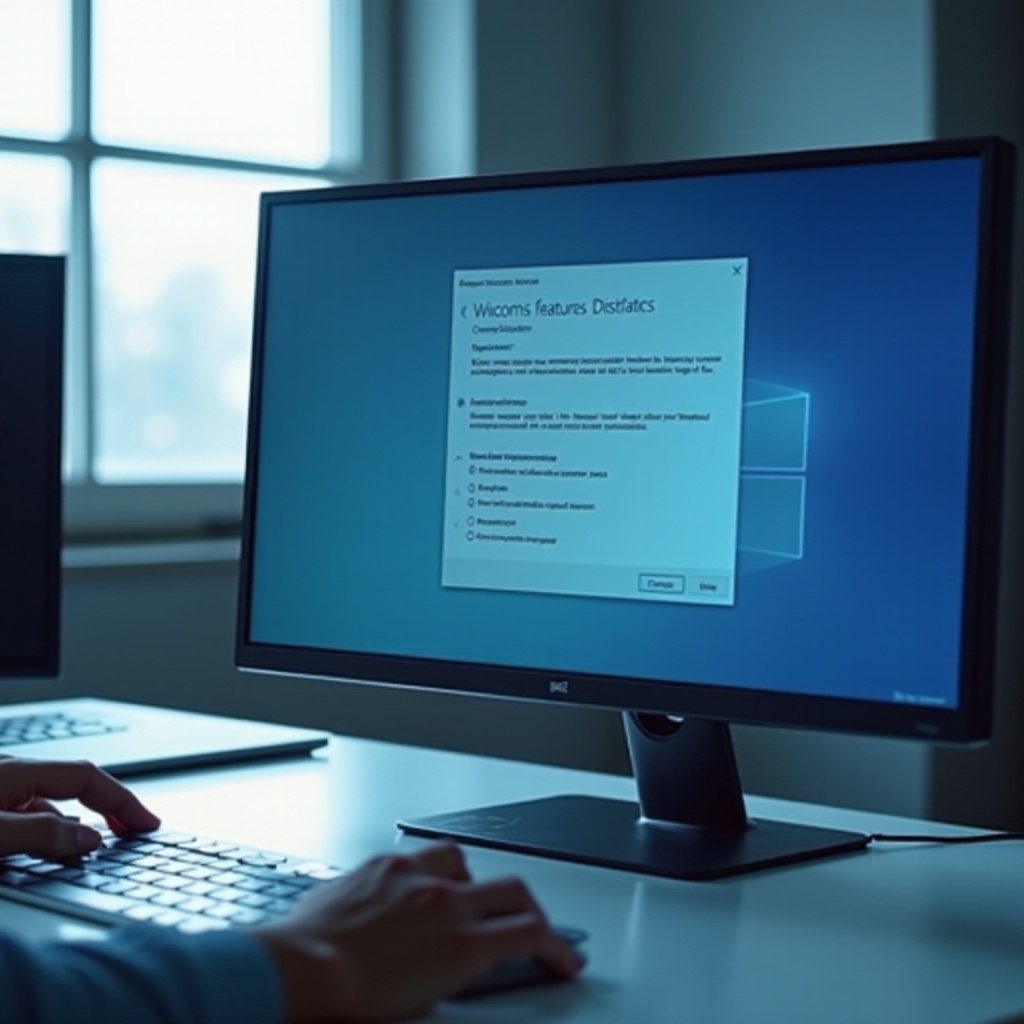
- W oknie „Funkcje systemu Windows” przewiń do Windows Hypervisor Platform.
-
- Aby włączyć WHP: zaznacz pole wyboru.
- Aby wyłączyć WHP: odznacz pole wyboru.
- Kliknij OK.
- Zrestartuj komputer, gdy Windows o to poprosi.
Krok 3: Opcjonalnie – kontroluj uruchamianie hiperwizora za pomocą bcdedit
Czasem trzeba pójść dalej i uniemożliwić ładowanie hiperwizora przy starcie systemu. Wpływa to na Hyper‑V, WHP, VMP i VBS.
- Kliknij prawym przyciskiem przycisk Start i otwórz Windows Terminal (Admin) lub Wiersz polecenia (Admin).
- Aby wyłączyć hiperwizor przy starcie, uruchom:
bcdedit /set hypervisorlaunchtype off - Zrestartuj komputer.
Aby później przywrócić normalne działanie hiperwizora, uruchom:
bcdedit /set hypervisorlaunchtype auto
Używaj tego polecenia ostrożnie, ponieważ wpływa na wszystkie składniki oparte na hiperwizorze, nie tylko na Windows Hypervisor Platform. Gdy wiesz już, jak przełączać WHP, ważne jest zrozumienie kosztów i korzyści pozostawienia jej włączonej. Następna sekcja omawia wpływ na wydajność i bezpieczeństwo.
Wpływ Windows Hypervisor Platform na wydajność i bezpieczeństwo
Włączenie lub wyłączenie Windows Hypervisor Platform zmienia sposób, w jaki Windows współpracuje ze sprzętem, ale efekt zależy od tego, do czego używasz komputera. Dla wielu użytkowników wpływ jest niewielki, jednak przy pewnych obciążeniach różnica jest wyraźniejsza.
Wpływ na wydajność
- Codzienne zadania
Przeglądanie sieci, praca biurowa, streaming i większość aplikacji produktywnościowych wykazuje niewielkie lub żadne widoczne zmiany. Narzut hiperwizora jest na nowoczesnych CPU zazwyczaj niewielki. - Maszyny wirtualne i emulatory
WHP często poprawia stabilność i w niektórych przypadkach wydajność narzędzi zaprojektowanych do jej używania. Nowoczesne wydania VirtualBox, środowiska WSL2, emulatory Androida i platformy kontenerowe mają tendencję do bardziej przewidywalnego działania, gdy mogą polegać na spójnej warstwie hiperwizora. - Gry i obciążenia czasu rzeczywistego
Na niektórych systemach nie widać różnicy, podczas gdy inne doświadczają niewielkich spadków FPS lub dodatkowych przycięć, zwłaszcza gdy aktywne są także zabezpieczenia oparte na wirtualizacji. Efekt może być bardziej zauważalny na słabszych procesorach lub gdy gry i narzędzia bezpieczeństwa konkurują o zasoby.
Wpływ na bezpieczeństwo
- Przy włączonej WHP i powiązanych funkcjach
Windows może izolować części systemu operacyjnego za pomocą wirtualizacji. Funkcje takie jak zabezpieczenia oparte na wirtualizacji (VBS), integralność pamięci i Credential Guard polegają na hiperwizorze, aby chronić poświadczenia i wzmacniać jądro systemu. Utrudnia to określone ataki i poprawia poziom bezpieczeństwa, szczególnie na laptopach używanych do pracy. - Przy wyłączonej WHP i hiperwizorze
Możesz zyskać niewielki wzrost wydajności i uniknąć konkretnych problemów z kompatybilnością. Tracisz jednak te dodatkowe warstwy izolacji. Jeśli zarządzasz serwerami, przetwarzasz wrażliwe informacje lub używasz komputera do zdalnej administracji, pozostawienie zabezpieczeń opartych na wirtualizacji włączonych jest zazwyczaj bezpieczniejsze.
Ponieważ potrzeby w zakresie wydajności i bezpieczeństwa różnią się między użytkownikami, być może będziesz musiał poeksperymentować, aby znaleźć właściwy balans. Jeśli napotkasz problemy przy zmianie ustawień WHP, następna sekcja omawia typowe błędy i praktyczne rozwiązania.
Typowe problemy i rozwiązania przy przełączaniu Windows Hypervisor Platform
Zmiana Windows Hypervisor Platform i powiązanych funkcji może wywołać mylące błędy, zwłaszcza gdy starsze aplikacje oczekują bezpośredniego dostępu do wirtualizacji sprzętowej. Znajomość najczęstszych problemów pomoże ci szybko je naprawić.
Problem 1: VirtualBox lub VMware zgłasza, że VT‑x/AMD‑V jest niedostępne
Możliwe przyczyny:
- Hyper‑V, WHP lub zabezpieczenia oparte na wirtualizacji już korzystają z rozszerzeń wirtualizacji.
- Używasz starszej wersji VirtualBox lub VMware, która nie obsługuje w pełni współistnienia z Hyper‑V.
Rozwiązania:
- Wyłącz Hyper‑V, Windows Hypervisor Platform i Virtual Machine Platform w Funkcjach systemu Windows.
- Otwórz podniesiony terminal i uruchom
bcdedit /set hypervisorlaunchtype off, a następnie zrestartuj komputer. - Zaktualizuj VirtualBox lub VMware do najnowszej wersji. Jeśli później chcesz ponownie użyć WHP, włącz funkcje i przetestuj z uaktualnionym oprogramowaniem.
Problem 2: Emulator Androida odmawia uruchomienia lub się zawiesza
Możliwe przyczyny:
- Emulator jest ustawiony na użycie silnika Hyper‑V/WHP, gdy WHP jest wyłączona.
- Emulator oczekuje bezpośredniego dostępu do VT‑x/AMD‑V, ale WHP lub Hyper‑V jest aktywny.
Rozwiązania:
- Otwórz ustawienia emulatora i wybierz właściwy silnik:
- Wybierz silnik „Hyper‑V” lub „WHP”, gdy WHP jest włączona.
- Wybierz silnik „native” lub „direct”, gdy WHP jest wyłączona.
- Włącz lub wyłącz WHP w Funkcjach systemu Windows tak, aby pasowała do wybranego silnika, a następnie zrestartuj komputer.
Problem 3: Gry się przycinają lub systemy anty‑cheat zawodzą
Możliwe przyczyny:
- Zabezpieczenia oparte na wirtualizacji i Hyper‑V dodają dodatkowy narzut do systemu.
- Systemy anty‑cheat wykrywają hiperwizor i blokują lub ograniczają grę.
Rozwiązania:
- Wyłącz Windows Hypervisor Platform i Hyper‑V w Funkcjach systemu Windows.
- Jeśli wydajność nadal jest słaba, otwórz Zabezpieczenia Windows, przejdź do Zabezpieczenia urządzenia > Izolacja rdzenia i rozważ wyłączenie integralności pamięci. Miej świadomość kompromisu w zakresie bezpieczeństwa.
- Jeśli hiperwizor nadal się ładuje, uruchom
bcdedit /set hypervisorlaunchtype offi zrestartuj komputer, aby całkowicie go wyłączyć.
Problem 4: WSL2 lub Docker Desktop przestaje działać po wyłączeniu WHP
Możliwe przyczyny:
- WSL2 i Docker Desktop zależą od hiperwizora i Virtual Machine Platform.
- Wyłączenie WHP lub zmiana ustawień bcdedit usunęły warstwę hiperwizora, której potrzebują.
Rozwiązania:
- Ponownie włącz Virtual Machine Platform i, jeśli twój setup z niej korzystał, Windows Hypervisor Platform w Funkcjach systemu Windows.
- Uruchom
bcdedit /set hypervisorlaunchtype autoi zrestartuj komputer. - Zrestartuj WSL2 z terminala za pomocą
wsl --shutdown, a następnie ponownie uruchom swoją dystrybucję lub uruchom ponownie Docker Desktop.
Znając sposoby naprawy najczęstszych problemów, możesz wybrać stabilną konfigurację dopasowaną do własnego sposobu używania komputera. Następna sekcja zawiera praktyczne rekomendacje dla różnych typów użytkowników, abyś mógł zdecydować, czy pozostawić Windows Hypervisor Platform włączoną, czy wyłączoną.
Zalecane ustawienia dla różnych typów użytkowników
Nie ma jednej, uniwersalnej odpowiedzi na pytanie, czy powinieneś pozostawić Windows Hypervisor Platform włączoną, czy wyłączoną. Zamiast tego wybierz konfigurację odpowiadającą temu, jak używasz komputera.
1. Użytkownicy okazjonalni (internet, biuro, streaming)
- Zalecane ustawienia:
- Pozostaw WHP wyłączoną, chyba że konkretna, zaufana aplikacja o nią poprosi.
- Pozostaw włączone podstawowe funkcje bezpieczeństwa, takie jak Windows Defender i SmartScreen.
- Powód: Jeśli nigdy nie korzystasz z maszyn wirtualnych, emulatorów ani WSL2, niewiele zyskujesz, włączając WHP. Prostszą konfigurację łatwiej utrzymać i diagnozować.
2. Gracze nastawieni na wydajność
- Zalecane ustawienia:
- Wyłącz Windows Hypervisor Platform i Hyper‑V w Funkcjach systemu Windows.
- Rozważ wyłączenie zabezpieczeń opartych na wirtualizacji (VBS) i integralności pamięci, jeśli zależy ci na maksymalnym FPS, po rozważeniu ryzyka dla bezpieczeństwa.
- Użyj
bcdedit /set hypervisorlaunchtype off, jeśli gra lub system anty‑cheat zgłasza problemy z Hyper‑V.
- Powód: Taka konfiguracja minimalizuje narzut, zmniejsza ryzyko konfliktów z systemami anty‑cheat i utrzymuje system bliżej tradycyjnego setupu nastawionego na gry.
3. Deweloperzy korzystający z WSL2, Docker i maszyn wirtualnych
- Zalecane ustawienia:
- Włącz Virtual Machine Platform i Windows Hypervisor Platform.
- Włącz Hyper‑V, jeśli potrzebujesz pełnych funkcji Microsoft VM lub wirtualizacji zagnieżdżonej.
- Pozostaw VBS włączone na komputerach służbowych, jeśli wymaga tego twoja organizacja.
- Powód: Te narzędzia zależą od hiperwizora, aby zapewniać środowiska Linuksa, kontenery i testowe maszyny wirtualne. Wyłączenie WHP lub Hyper‑V przerwałoby kluczowe elementy twojego workflow deweloperskiego.
4. Zaawansowani użytkownicy uruchamiający mieszane obciążenia
- Zalecane ustawienia:
- Używaj aktualnych wersji VirtualBox lub VMware, które obsługują działanie na Hyper‑V.
- Pozostaw WHP włączoną dla emulatorów, WSL2 i kontenerów.
- Jeśli potrzebujesz wydajności zbliżonej do bare‑metal dla niektórych maszyn wirtualnych lub gier, utrzymuj dwa profile lub konfiguracje startowe:
- Jeden z włączonym WHP i Hyper‑V do pracy deweloperskiej i testów.
- Drugi z wyłączonymi, do gier lub narzędzi legacy, przełączany za pomocą bcdedit w razie potrzeby.
- Powód: Takie podejście zapewnia elastyczność. Możesz wybierać konfigurację najlepiej pasującą do aktualnej pracy, nie rezygnując na stałe ani z wydajności, ani z funkcji wirtualizacji.
Mając w pamięci te profile, możesz zdecydować, czy „windows hypervisor platform on or off” to lepsze ustawienie domyślne dla twojego PC. Aby domknąć temat, ostatnia sekcja podsumowuje kluczowe punkty i pomaga zamienić te informacje w prostą decyzję.
Podsumowanie
Windows Hypervisor Platform odgrywa centralną rolę w tym, jak nowoczesne systemy Windows obsługują wirtualizację. Znajduje się między podstawowym hiperwizorem a twoimi aplikacjami, umożliwiając współdziałanie nowszych narzędzi VM, emulatorów, WSL2 i funkcji bezpieczeństwa. To, czy utrzymasz „windows hypervisor platform on or off”, powinno zależeć od rzeczywistych obciążeń, a nie zgadywania.
Powinieneś włączyć WHP, gdy polegasz na maszynach wirtualnych, WSL2, platformach kontenerowych, emulatorach Androida lub narzędziach bezpieczeństwa oczekujących środowiska w stylu Hyper‑V. W takich przypadkach WHP poprawia kompatybilność i stabilność, zapewniając spójne API wirtualizacji.
Powinieneś wyłączyć WHP, gdy twoim głównym celem jest wydajność w grach lub gdy używasz starszych wersji VMware lub VirtualBox, które wymagają bezpośredniego dostępu do VT‑x lub AMD‑V. Wyłączenie WHP i pokrewnych funkcji może rozwiązać błędy typu „VT‑x not available”, zmniejszyć narzut na słabym sprzęcie i uniknąć części konfliktów z systemami anty‑cheat.
Najlepszym sposobem wyboru jest dopasowanie rzeczywistego sposobu używania komputera do zalecanych profili, a następnie testowanie. Używaj okna Funkcje systemu Windows i bcdedit, aby w kontrolowany sposób zmieniać ustawienia WHP i hiperwizora, i rób notatki, która konfiguracja najlepiej sprawdza się w twoich grach, narzędziach i workflow. Mając jasne zrozumienie, jak WHP wpisuje się w stos wirtualizacji Windows, możesz dostroić PC do właściwego balansu między wydajnością, kompatybilnością i bezpieczeństwem.
Najczęściej zadawane pytania
Czy powinienem włączyć czy wyłączyć Windows Hypervisor Platform do gier?
Większość graczy, którzy nie korzystają z maszyn wirtualnych, WSL2 ani Dockera, może bezpiecznie wyłączyć Windows Hypervisor Platform. Wyłączenie WHP i Hyper‑V może zmniejszyć narzut i pomóc uniknąć konfliktów z systemami anty‑cheat. Jeśli korzystasz z narzędzi wirtualizacyjnych, przetestuj obie konfiguracje i zdecyduj, czy niewielki zysk wydajności jest wart utraty tych funkcji podczas gry.
Czy Windows Hypervisor Platform wpływa na wydajność VirtualBox lub VMware?
Tak, może mieć wpływ. Nowsze wersje VirtualBox i VMware mogą działać na szczycie hipernadzorcy Windows za pośrednictwem WHP, co poprawia współdziałanie z WSL2 i Hyper‑V. Czasami dodaje to niewielki narzut w porównaniu z bezpośrednim dostępem do VT‑x lub AMD‑V. Starsze kompilacje VirtualBox lub VMware mogą w ogóle nie działać, gdy WHP lub Hyper‑V są aktywne, i będą wyświetlać błędy o braku dostępnej wirtualizacji, dopóki nie wyłączysz tych funkcji.
Czy wyłączenie Windows Hypervisor Platform i Hyper‑V w Windows 11 jest bezpieczne?
Ogólnie rzecz biorąc, wyłączenie Windows Hypervisor Platform i Hyper‑V jest bezpieczne, jeśli nie polegasz na maszynach wirtualnych, WSL2, Docker Desktop ani funkcjach zabezpieczeń opartych na hipernadzorcy. Windows nadal będzie działał normalnie, ale utracisz niektóre zabezpieczenia oparte na wirtualizacji oraz możliwość korzystania z określonych narzędzi. Jeśli na Twoim komputerze znajdują się dane służbowe lub wrażliwe informacje, rozważ kompromis w zakresie bezpieczeństwa przed wyłączeniem tych funkcji.