
Wprowadzenie
Łączysz swój komputer z Windows 11 z Wi‑Fi raz, pozwalasz mu zapamiętać hasło, a potem całkowicie o nim zapominasz. Później kupujesz nowy laptop, telefon lub inteligentne urządzenie i uświadamiasz sobie, że nie znasz już klucza Wi‑Fi. Router jest trudno dostępny, etykieta może być nieczytelna i nie chcesz niczego resetować.
Dobra wiadomość: jeśli twój komputer z Windows 11 już łączy się z tą siecią, zazwyczaj możesz sprawić, że Windows 11 pokaże hasło Wi‑Fi w kilku kliknięciach lub za pomocą prostego polecenia. Ten poradnik koncentruje się na słowach kluczowych „Windows 11 pokaż hasło WiFi” i prowadzi cię przez wszystkie praktyczne metody – od przyjaznych dla początkujących po zaawansowane:
- Z użyciem Ustawień Windows 11 i Panelu sterowania
- Z użyciem Wiersza polecenia do podglądu wszystkich zapisanych sieci
- Z użyciem PowerShell do listowania i eksportowania haseł
- Z użyciem interfejsu routera, gdy Windows nie może pomóc
Dowiesz się również, jak postępować z sieciami firmowymi lub szkolnymi, jak zabezpieczyć hasło Wi‑Fi i jak naprawić typowe błędy. Na koniec będziesz dokładnie wiedzieć, której metody użyć w danej sytuacji i jak zachować bezpieczeństwo sieci w trakcie całego procesu.
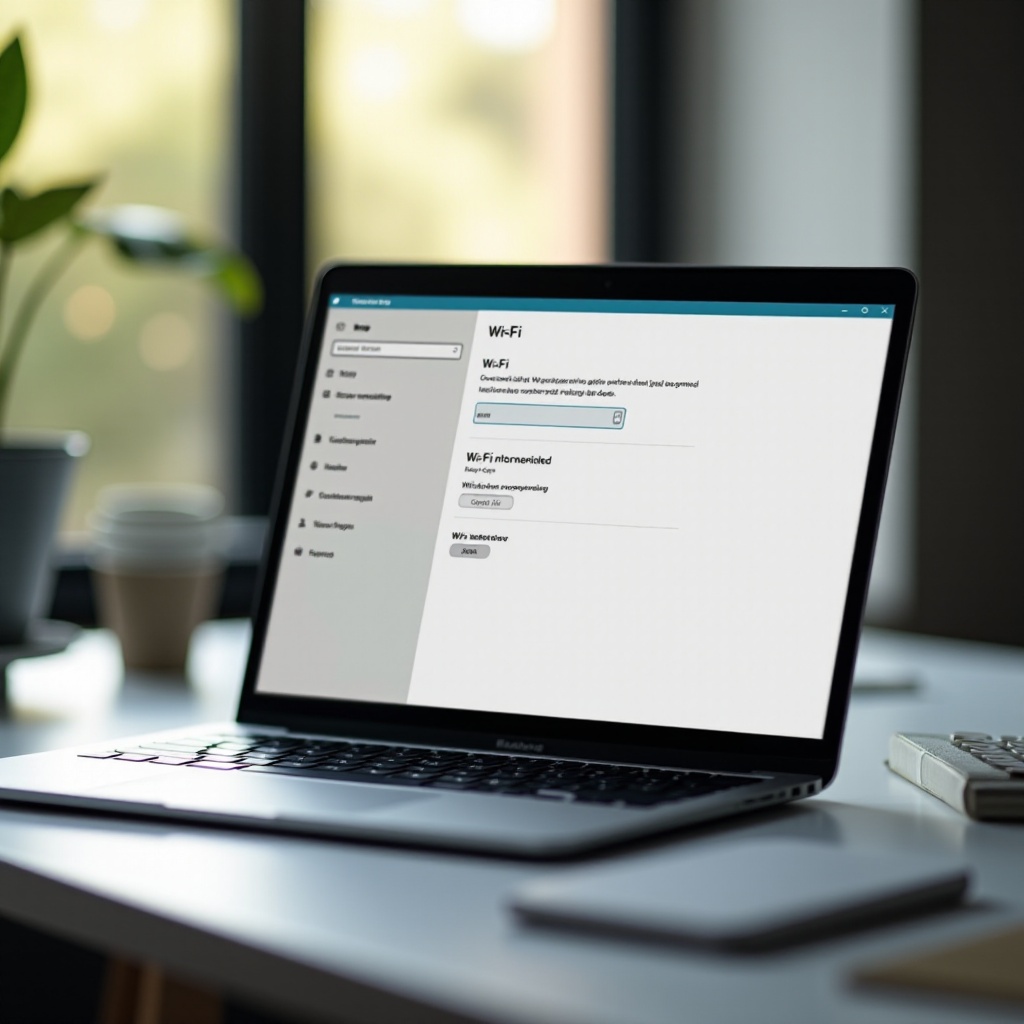
Co jest potrzebne przed wyświetleniem haseł Wi‑Fi w Windows 11
Zanim spróbujesz sprawić, by Windows 11 pokazał hasło WiFi, powinieneś zrozumieć, czego system wymaga i co ogranicza. Zapobiegnie to stracie czasu i mylącym komunikatom o uprawnieniach.
Windows chroni zapisane hasła Wi‑Fi, ponieważ umożliwiają one dostęp do twojej sieci i połączenia z internetem. System sprawdza typ twojego konta, rodzaj sieci oraz to, czy profil jest zarządzany przez organizację. Niektóre metody nie zadziałają, jeśli używasz konta z ograniczeniami, urządzenia firmowego albo sieci z zaawansowanymi zabezpieczeniami.
Przyjrzyjmy się podstawowym wymaganiom technicznym oraz kwestiom prywatności i prawa, o których należy pamiętać.
Uprawnienia administratora i wymagania dotyczące dostępu
Aby ujawnić hasła Wi‑Fi w Windows 11, zazwyczaj muszą być spełnione następujące warunki:
- Konto administratora
Większość metod, które sprawiają, że Windows 11 pokazuje hasła WiFi, wymaga konta administratora. Opcja „Pokaż znaki” we właściwościach sieci bezprzewodowej oraz wiele poleceń sieciowych działa tylko z uprawnieniami administratora. Jeśli używasz konta standardowego, niektóre opcje będą wyłączone lub niedostępne.
- Zapisany profil Wi‑Fi
Twój komputer z Windows 11 musi wcześniej połączyć się z daną siecią Wi‑Fi i zapisać jej profil. Jeśli urządzenie nigdy nie dołączyło do sieci, nie istnieje żadne zapisane hasło, które Windows mógłby wyświetlić.
- Lokalny dostęp do komputera
Potrzebujesz bezpośredniego dostępu do urządzenia, na którym znajduje się profil Wi‑Fi. Zdalne narzędzia lub nieufne aplikacje, które rzekomo potrafią pokazać hasła z innych urządzeń, są często niebezpieczne i mogą być nielegalne.
Jeśli nie masz pewności co do typu swojego konta, otwórz Ustawienia > Konta > Twoje informacje i sprawdź, czy widnieje tam „Administrator”. Jeśli nie, być może musisz zalogować się na konto administratora lub poprosić właściciela urządzenia o pomoc.
Kwestie prywatności, bezpieczeństwa i prawa
Zawsze, gdy pracujesz z zapisanymi hasłami, powinieneś zastanowić się, jak ich używasz i kto może je zobaczyć:
- Przeglądaj i używaj haseł Wi‑Fi tylko do sieci, które posiadasz, zarządzasz nimi lub masz wyraźne pozwolenie na dostęp.
- Nigdy nie próbuj odzyskiwać ani ujawniać haseł do sieci sąsiadów, obcych osób czy jakiejkolwiek sieci, do której nie masz autoryzowanego dostępu. Może to być nielegalne.
- Zachowaj ostrożność podczas udostępniania ekranu lub nagrywania poradników. Ukrywaj pola haseł, zanim pokażesz ustawienia sieci lub wyniki poleceń.
- Blokuj komputer, gdy go opuszczasz, aby nikt nie mógł po prostu otworzyć właściwości twojej sieci Wi‑Fi i ujawnić hasła.
Po opanowaniu tych podstaw jesteś gotowy, by użyć najprostszego podejścia dla sieci domowych: wbudowanego interfejsu Ustawień w Windows 11.
Metoda 1 – Pokaż bieżące hasło Wi‑Fi przez Ustawienia Windows 11
Jeśli twój komputer z Windows 11 jest już połączony z daną siecią Wi‑Fi, aplikacja Ustawienia oferuje szybki sposób na wyświetlenie hasła. Ta metoda jest przyjazna dla nietechnicznych użytkowników i nie wymaga żadnych poleceń.
W tle Windows nadal używa klasycznych komponentów sieciowych, ale ty widzisz jedynie prosty graficzny przebieg: otwórz adapter Wi‑Fi, otwórz jego właściwości i pokaż hasło jako znaki.
Otwórz ustawienia Sieć i internet z paska zadań
Zacznij od ikony sieci na pasku zadań:
- Kliknij ikonę sieci (Wi‑Fi lub Ethernet) po prawej stronie paska zadań.
- W panelu, który się otworzy, kliknij Ustawienia sieci i internetu na dole.
- Otworzy się okno Ustawienia na stronie Sieć i internet.
Stąd możesz zarządzać wszystkimi połączeniami sieciowymi na swoim urządzeniu.
Przejdź do Zaawansowanych ustawień sieci i opcji adaptera
Następnie przejdź do bardziej szczegółowych ustawień sieci:
- W Ustawienia > Sieć i internet przewiń w dół i kliknij Zaawansowane ustawienia sieci.
- W sekcji Powiązane ustawienia kliknij Więcej opcji karty sieciowej.
- Windows otworzy klasyczne okno Połączenia sieciowe.
Zobaczysz ikony swoich kart sieciowych, w tym Wi‑Fi. To ten sam widok, którego używały starsze wersje Windows do konfiguracji sieci.
Ujawnij hasło we Właściwościach sieci bezprzewodowej > karta Zabezpieczenia
Teraz możesz ujawnić hasło Wi‑Fi dla sieci, z którą jesteś połączony:
- W oknie Połączenia sieciowe znajdź swój adapter Wi‑Fi.
- Kliknij go prawym przyciskiem myszy i wybierz Stan.
- W oknie Stan kliknij Właściwości sieci bezprzewodowej.
- Przejdź na kartę Zabezpieczenia.
- Zaznacz pole Pokaż znaki.
Pole oznaczone Klucz zabezpieczeń sieci wyświetli teraz twoje hasło Wi‑Fi w postaci zwykłego tekstu. Możesz je skopiować na inne urządzenie lub zapisać w menedżerze haseł.
Ta metoda obejmuje aktualnie aktywne połączenie. Jeśli chcesz zobaczyć hasło do tej samej sieci, korzystając z nieco innej ścieżki, lub wolisz stary widok Panelu sterowania, następna metoda będzie znajoma.
Metoda 2 – Użyj Panelu sterowania oraz Centrum sieci i udostępniania
Windows 11 nadal zawiera klasyczny Panel sterowania oraz Centrum sieci i udostępniania, które wielu użytkowników kojarzy ze starszych wersji systemu. Proces ujawniania hasła Wi‑Fi jest niemal taki sam jak w Metodzie 1, ale zaczynasz od Panelu sterowania zamiast od Ustawień.
Może to być przydatne, jeśli masz już otwarty Panel sterowania albo jeśli pracujesz na kilku wersjach Windows i chcesz mieć spójną ścieżkę.
Szybkie sposoby otwarcia Centrum sieci i udostępniania w Windows 11
Aby szybko dotrzeć do Centrum sieci i udostępniania:
- Naciśnij Windows + R, wpisz control i naciśnij Enter, aby otworzyć Panel sterowania.
- W prawym górnym rogu ustaw Widok według na Kategoria.
- Kliknij Sieć i internet.
- Kliknij Centrum sieci i udostępniania.
Zobaczysz swoje aktywne połączenia sieciowe i prosty diagram przedstawiający komputer, sieć i internet.
Otwórz okno stanu aktywnego połączenia Wi‑Fi
W Centrum sieci i udostępniania wykonaj następujące kroki:
- Znajdź wiersz oznaczony Połączenia: obok nazwy twojej sieci Wi‑Fi.
- Kliknij niebieską nazwę połączenia Wi‑Fi (na przykład „Wi‑Fi (MyHomeNetwork)”).
- Otworzy się okno Stan: Wi‑Fi.
To okno stanu daje dostęp do przycisków Właściwości sieci bezprzewodowej, szczegóły i diagnostyka.
Użyj karty Zabezpieczenia, aby pokazać znaki hasła Wi‑Fi
Aby stąd wyświetlić hasło:
- W oknie Stan: Wi‑Fi kliknij Właściwości sieci bezprzewodowej.
- Przejdź na kartę Zabezpieczenia.
- Zaznacz pole Pokaż znaki.
Ponownie, pole Klucz zabezpieczeń sieci ujawni hasło Wi‑Fi w czytelnej formie.
Metody 1 i 2 są idealne, gdy zależy ci na sieci, z którą jesteś aktualnie połączony. Ale co, jeśli chcesz zobaczyć hasło do sieci, której używałeś w zeszłym miesiącu albo takiej, z którą teraz nie jesteś połączony? Wtedy niezbędne stają się narzędzia wiersza poleceń.
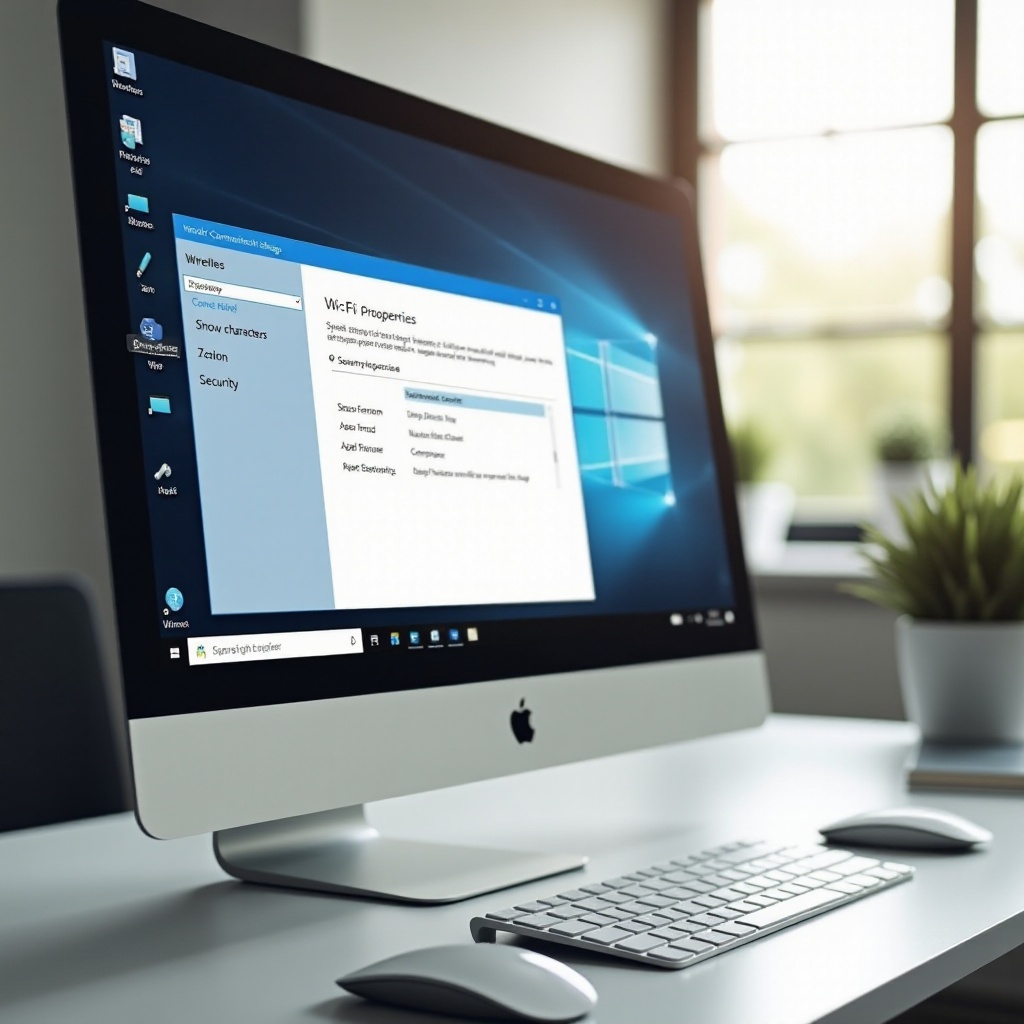
Metoda 3 – Pokaż hasła Wi‑Fi w Wierszu polecenia (wszystkie zapisane sieci)
Wiersz polecenia pozwala przejrzeć wszystkie profile Wi‑Fi, które Windows przechowuje na twoim komputerze, a nie tylko ten aktywny. Używając kilku poleceń netsh, możesz wyświetlić listę każdej zapisanej sieci Wi‑Fi i pokazać hasło dla dowolnej z nich.
Ta metoda jest idealna, jeśli rozwiązujesz problemy z sieciami u rodziny, zarządzasz kilkoma lokalizacjami lub po prostu chcesz udokumentować ustawienia Wi‑Fi przed resetem systemu.
Uruchom Wiersz polecenia jako administrator
Aby uniknąć błędów uprawnień, otwórz Wiersz polecenia z podwyższonymi prawami:
- Naciśnij Windows + S i wpisz cmd.
- Kliknij prawym przyciskiem myszy Wiersz polecenia w wynikach wyszukiwania.
- Wybierz Uruchom jako administrator.
- Jeśli pojawi się Kontrola konta użytkownika, kliknij Tak.
Powinieneś zobaczyć „Administrator: Wiersz polecenia” na pasku tytułu.
Wyświetl listę wszystkich zapisanych profili Wi‑Fi w Windows 11
Najpierw wyświetl wszystkie profile bezprzewodowe zapisane na komputerze:
netsh wlan show profiles
Spójrz na sekcję oznaczoną Profile użytkownika (User profiles). Każda linia pokazuje „All User Profile”, a następnie nazwę sieci Wi‑Fi (SSID). To wszystkie sieci, które pamięta twój komputer.
Zapisz każdy SSID, którego hasło chcesz odzyskać. Dokładnej nazwy profilu, łącznie ze spacjami, użyjesz w następnym poleceniu.
Wyświetl hasło dla konkretnego profilu Wi‑Fi
Aby pokazać hasło dla jednego profilu, uruchom to polecenie:
netsh wlan show profile name="ProfileName" key=clear
Zastąp ProfileName nazwą pokazaną na liście profili. Na przykład:
netsh wlan show profile name="My Home WiFi" key=clear
Przewiń wynik, aż zobaczysz sekcję Ustawienia zabezpieczeń (Security settings). Znajdź wiersz oznaczony Key Content. Tekst po „Key Content” to hasło Wi‑Fi w postaci jawnej.
Możesz uruchomić to polecenie dla każdego profilu wypisanego przez netsh wlan show profiles. To łatwy sposób na udokumentowanie wszystkich zapisanych sieci Wi‑Fi i ich haseł. Jeśli chcesz usprawnić ten proces lub wyeksportować dane do pliku, PowerShell zapewnia jeszcze większą elastyczność.
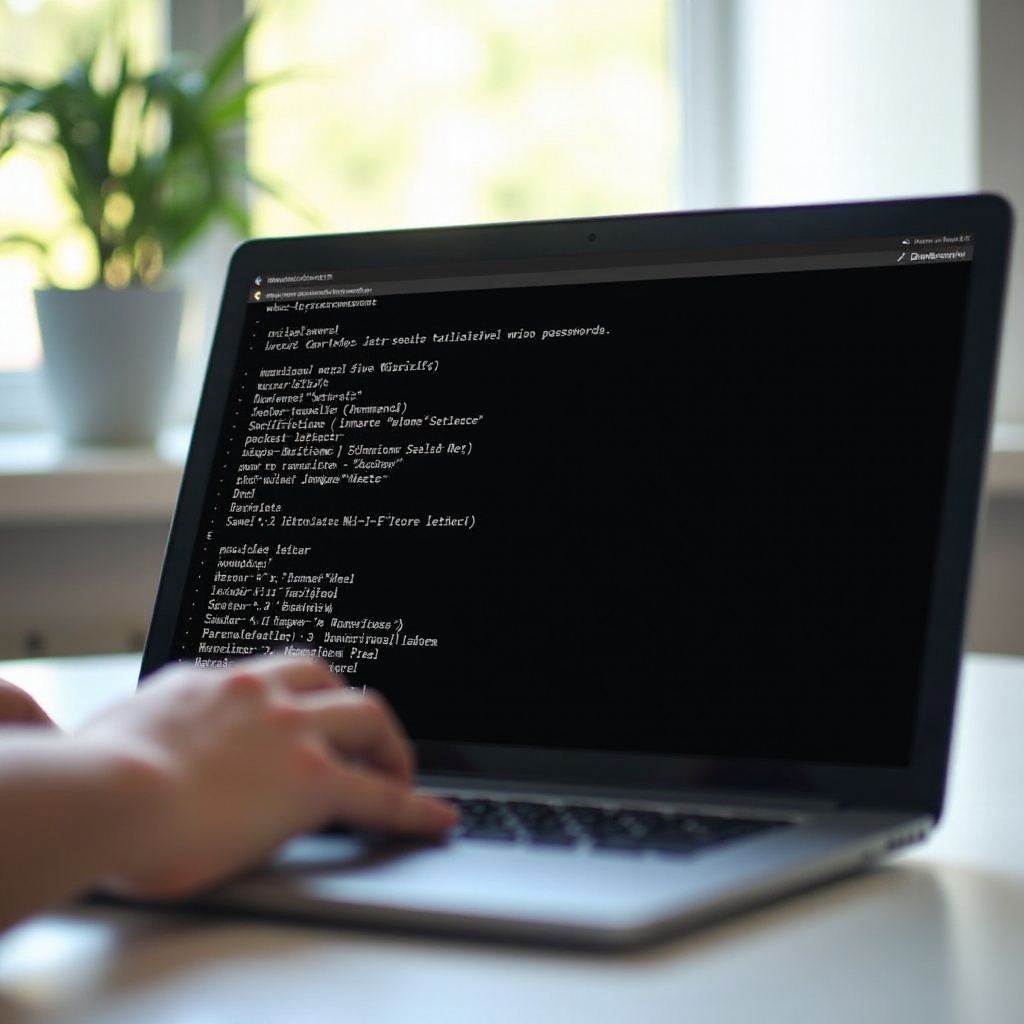
Metoda 4 – Użyj PowerShell do wyświetlania i eksportowania haseł Wi‑Fi
PowerShell potrafi wszystko to, co Wiersz polecenia, i dużo więcej. Łącząc netsh z pętlami PowerShell, możesz w jednym poleceniu wyświetlić wszystkie zapisane SSID i hasła. Jest to wygodne dla administratorów systemów, zaawansowanych użytkowników lub wszystkich, którzy zarządzają wieloma urządzeniami z Windows 11.
Możesz też przekierować wynik do pliku kopii zapasowej, a następnie bezpiecznie go przechowywać.
Otwórz Windows PowerShell z podwyższonymi uprawnieniami
Aby uruchomić PowerShell z prawami administratora:
- Naciśnij Windows + X, aby otworzyć menu użytkownika zaawansowanego.
- Kliknij Windows Terminal (Administrator) lub Windows PowerShell (Administrator), w zależności od tego, co widzisz.
- Zatwierdź monit Kontroli konta użytkownika, wybierając Tak.
Masz teraz okno PowerShell z pełnymi uprawnieniami do uruchamiania poleceń sieciowych.
Jednolinijkowe polecenie PowerShell do wyświetlenia wszystkich haseł Wi‑Fi
Oto przykład jednolinijkowego polecenia PowerShell, które wypisuje wszystkie profile Wi‑Fi oraz pokazuje ich SSID i hasła:
(netsh wlan show profiles) |
Select-String "All User Profile" |
ForEach-Object {
$_.ToString().Split(":")[1].Trim()
} |
ForEach-Object {
netsh wlan show profile name="$_" key=clear |
Select-String "SSID name|Key Content"
}
Ten skrypt robi następujące rzeczy:
- Uruchamia `netsh wlan show profiles`, aby wypisać wszystkie profile Wi‑Fi.
- Wydobywa nazwy każdego profilu.
- Dla każdej nazwy uruchamia `netsh wlan show profile … key=clear`.
- Filtruje wynik tak, by pokazać tylko wiersze z nazwami SSID i treścią klucza.
Możesz dostosować skrypt lub inaczej sformatować wyniki, ale nawet ta prosta wersja jest bardzo użyteczna, gdy potrzebujesz przeglądu wszystkich zapisanych sieci.
Eksportuj szczegóły Wi‑Fi do kopii zapasowej i zarządzania
PowerShell ułatwia również zapisanie szczegółów Wi‑Fi do pliku tekstowego, abyś mógł wykonać kopię zapasową:
- Aby przechwycić wszystkie szczegóły profili, uruchom:
netsh wlan show profiles key=clear > C:\wifi-profiles.txtSpowoduje to utworzenie pliku o nazwie
wifi-profiles.txtna dysku C:. - Otwórz ten plik i wyszukaj Key Content, aby znaleźć każde hasło.
- Przechowuj ten plik na zaszyfrowanym dysku lub w bezpiecznym menedżerze haseł. Skasuj go, gdy nie będzie już potrzebny.
PowerShell i Wiersz polecenia działają dobrze, o ile komputer ma zapisany profil. Jeśli profil został usunięty lub nigdy nie istniał na urządzeniu, musisz uzyskać hasło bezpośrednio z routera.
Metoda 5 – Wyświetl lub zmień hasło Wi‑Fi na routerze
Czasami Windows 11 nie może pokazać hasła Wi‑Fi, ponieważ profil zniknął, komputer jest nowy albo sieć korzysta ze specjalnych zasad bezpieczeństwa. W takich przypadkach ostatecznym źródłem prawdy jest router. Każde urządzenie bezprzewodowe łączy się, używając hasła zapisanego w konfiguracji routera.
Interfejsy routerów różnią się w zależności od marki, ale opierają się na tych samych ogólnych krokach: znajdź adres IP routera, zaloguj się na stronę administratora i zlokalizuj ustawienia zabezpieczeń sieci bezprzewodowej.
Znajdź adres IP routera w Windows 11
Aby poznać adres IP routera (bramę domyślną) z poziomu Windows 11:
- Naciśnij Windows + R, wpisz cmd i naciśnij Enter, aby otworzyć Wiersz polecenia.
- Wpisz następujące polecenie i naciśnij Enter:
ipconfig - Znajdź sekcję dotyczącą adaptera Wi‑Fi.
- Odszukaj wiersz oznaczony Brama domyślna (Default Gateway). Ten adres IP, taki jak
192.168.0.1lub192.168.1.1, to adres twojego routera.
Ten adres wpiszesz w przeglądarce internetowej, aby przejść do strony logowania routera.
Zaloguj się do panelu routera z przeglądarki
Gdy znasz już adres IP routera:
- Otwórz preferowaną przeglądarkę (Edge, Chrome, Firefox lub inną).
- Wpisz adres IP Bramy domyślnej w pasku adresu i naciśnij Enter.
- Powinieneś zobaczyć ekran logowania routera. Wprowadź nazwę użytkownika i hasło administratora routera.
Jeśli nigdy nie zmieniałeś danych logowania do routera, sprawdź następujące miejsca:
- Etykietę na spodzie lub z tyłu routera.
- Instrukcję obsługi routera lub przewodnik szybkiego startu.
- Stronę pomocy technicznej producenta z domyślnymi danymi logowania.
Po zalogowaniu dotrzesz do panelu routera, gdzie możesz zmieniać ustawienia Wi‑Fi, opcje bezpieczeństwa i inne parametry.
Znajdź ustawienia zabezpieczeń sieci bezprzewodowej i wyświetl lub zmień klucz
W interfejsie routera znajdź hasło do Wi‑Fi poprzez:
- Wyszukanie menu o nazwie Wireless, Wi‑Fi, Wireless Settings lub Wireless Security.
- Wybranie pasma Wi‑Fi, którego używasz (2,4 GHz, 5 GHz lub oba), jeśli istnieją osobne sekcje.
- Odszukanie pola oznaczonego Password, Pre‑Shared Key, WPA Key lub Network Key.
Wiele routerów pokazuje hasło w postaci zamaskowanej kropkami, ale zawiera małą ikonę oka lub przycisk „show”, aby je ujawnić. Inne domyślnie wyświetlają je w postaci zwykłego tekstu.
Możesz też zmienić hasło w tym miejscu. Jeśli je zaktualizujesz, pamiętaj, że musisz ponownie połączyć wszystkie urządzenia, używając nowego klucza. Silne, unikalne hasło w połączeniu z nowoczesnym szyfrowaniem, takim jak WPA2‑AES lub WPA3, znacznie utrudnia włamanie do twojej sieci.
Czasami nawet metoda z routerem nie pozwala na uzyskanie użytecznego hasła, szczególnie w przypadku sieci firmowych lub kampusowych. Takie sieci wykorzystują inne modele bezpieczeństwa, którym przyjrzymy się dalej.
Kiedy te metody nie zadziałają (sieci firmowe, szkolne lub ukryte)
Nie każda sieć Wi‑Fi pozwoli ci zobaczyć jej hasło z poziomu urządzenia z Windows 11. Wiele firm, szkół i uczelni korzysta z zabezpieczeń klasy korporacyjnej. W takich konfiguracjach administratorzy projektują system tak, aby użytkownicy mogli się łączyć, ale nie mogli odczytać ani wyeksportować współdzielonego klucza.
Zrozumienie tych ograniczeń pomaga uniknąć frustracji i przypadkowego naruszania zasad.
Sieci korporacyjne i kampusowe z dodatkowymi zabezpieczeniami
Duże organizacje często używają technologii takich jak:
- WPA2‑Enterprise lub WPA3‑Enterprise z uwierzytelnianiem 802.1X.
- Certyfikaty lub dane logowania przypisane do użytkownika zamiast jednego współdzielonego hasła Wi‑Fi.
- Centralne zarządzanie poprzez usługi katalogowe lub systemy kontroli dostępu do sieci.
W takich sieciach komputer może łączyć się, używając twojego konta użytkownika lub certyfikatu. System nie przechowuje prostego pola „key content”, które możesz odczytać poleceniem netsh. W efekcie polecenia działające w sieciach domowych często nie pokażą żadnego hasła.
Dlaczego nie należy omijać zabezpieczeń
Jeśli twoje urządzenie jest komputerem służbowym lub szkolnym, organizacja jest jego właścicielem i nim zarządza. W takim przypadku:
- Nie próbuj obchodzić ograniczeń za pomocą narzędzi hakerskich, skryptów czy zewnętrznych programów do podglądu haseł.
- Takie działania mogą naruszać zasady akceptowalnego użytkowania i mogą łamać lokalne przepisy prawa.
- Jeśli potrzebujesz dostępu dla innego urządzenia, skontaktuj się z działem IT i poproś o sieć gościnną lub oficjalne instrukcje.
W przypadku własnej sieci domowej to ty masz kontrolę, więc twoim głównym zmartwieniem jest bezpieczne przechowywanie i łatwe, ale bezpieczne udostępnianie. Następna sekcja pomoże ci odpowiedzialnie obchodzić się z hasłem Wi‑Fi po jego ujawnieniu.
Jak bezpiecznie przechowywać i udostępniać hasła Wi‑Fi w 2024 roku
Gdy użyjesz Windows 11, aby pokazać hasło WiFi, potrzebujesz bezpiecznego sposobu na jego przechowywanie i udostępnianie. Zapisywanie go na kartce papieru lub wysyłanie w zwykłych wiadomościach tekstowych ułatwia jego wyciek. Dobre podejście równoważy wygodę dla zaufanych osób z silną ochroną przed niechcianym dostępem.
Możesz korzystać z narzędzi, których już używasz do haseł, oraz z funkcji wbudowanych w nowoczesne telefony i routery.
Użyj zaufanego menedżera haseł w Windows 11
Menedżer haseł to jedno z najbezpieczniejszych miejsc do przechowywania hasła Wi‑Fi:
- Zainstaluj renomowany menedżer, taki jak Bitwarden, 1Password, Dashlane lub inna zaufana marka.
- Utwórz silne hasło główne i włącz uwierzytelnianie dwuskładnikowe.
- Dodaj swoją sieć Wi‑Fi jako wpis, z SSID jako nazwą i hasłem Wi‑Fi jako tajną wartością.
- Synchronizuj menedżer na wszystkich urządzeniach, abyś mógł skopiować hasło na telefonie lub tablecie bez konieczności jego zapamiętywania.
Takie podejście ułatwia przechowywanie długich, złożonych kluczy Wi‑Fi bez ryzyka, że je zapomnisz.
Udostępniaj Wi‑Fi za pomocą kodów QR zamiast zwykłego tekstu
Wiele nowoczesnych urządzeń obsługuje udostępnianie Wi‑Fi poprzez kody QR:
- Na Androidzie i iOS możesz często otworzyć połączoną sieć Wi‑Fi i dotknąć opcji typu „Udostępnij”, aby wyświetlić kod QR.
- Goście skanują kod aparatem, aby dołączyć do sieci. Nie muszą widzieć ani wpisywać właściwego hasła.
- Możesz również użyć stron internetowych lub aplikacji, które generują kody QR Wi‑Fi na podstawie twojego SSID i hasła. Wydrukuj kod i trzymaj go w domu dla odwiedzających.
Ta metoda zmniejsza liczbę błędów i chroni hasło przed przypadkowymi obserwatorami.
Unikaj ujawniania haseł na zrzutach ekranu i podczas udostępniania ekranu
Korzystając z metod opisanych w tym poradniku, łatwo zapomnieć, jak bardzo widoczne mogą stać się hasła:
- Nie wykonuj zrzutów ekranu pokazujących twoje hasło Wi‑Fi w postaci jawnej, jeśli zamierzasz je udostępniać online lub w czatach.
- Jeśli musisz przesłać zrzut ekranu do wsparcia technicznego, rozmyj lub wytnij część z hasłem przed wysłaniem.
- Podczas udostępniania ekranu w celu uzyskania zdalnej pomocy ujawniaj hasło dopiero po zakończeniu udostępniania albo użyj innego urządzenia, by je odczytać.
Nawet przy dobrych nawykach bezpieczeństwa wciąż mogą pojawiać się problemy. W następnej sekcji zobaczysz, jak rozwiązać typowe trudności, które uniemożliwiają zobaczenie lub użycie hasła Wi‑Fi w Windows 11.
Rozwiązywanie typowych problemów z hasłami Wi‑Fi w Windows 11
Choć powyższe kroki działają w większości przypadków, możesz napotkać brakujące opcje menu, puste listy profili lub komunikaty o odmowie dostępu. Często takie problemy mają proste rozwiązania, gdy tylko zidentyfikujesz przyczynę.
Oto kilka typowych problemów i sposoby ich rozwiązania, abyś mógł dokończyć proces sprawiania, by Windows 11 pokazał twoje hasło WiFi.
Brak właściwości sieci bezprzewodowej lub opcji adaptera
Jeśli nie widzisz właściwości sieci bezprzewodowej ani adaptera Wi‑Fi:
- Sprawdź, czy twój komputer ma sprzęt Wi‑Fi i czy jest on włączony. Na niektórych laptopach fizyczny przełącznik lub skrót klawiaturowy (np. Fn + klawisz Wi‑Fi) steruje adapterem.
- Otwórz Menedżera urządzeń i w sekcji Karty sieciowe sprawdź, czy pojawia się tam adapter bezprzewodowy i czy nie ma przy nim ikony ostrzeżenia.
- Jeśli występuje problem ze sterownikiem, pobierz najnowszy sterownik Wi‑Fi ze strony producenta komputera lub adaptera i zainstaluj go.
- Na komputerach stacjonarnych bez wbudowanego Wi‑Fi rozważ dodanie adaptera Wi‑Fi USB, jeśli potrzebujesz łączności bezprzewodowej.
Bez działającego adaptera Wi‑Fi Windows nie może pokazać ustawień ani haseł specyficznych dla sieci bezprzewodowych.
Brakujący profil Wi‑Fi lub usunięty po zmianach systemu
Jeśli polecenie netsh wlan show profiles nie pokazuje żadnych profili albo brakuje konkretnej sieci:
- Twoje urządzenie mogło zostać zresetowane, przeinstalowane lub oczyszczone, co mogło usunąć zapisane profile Wi‑Fi.
- Router mógł zostać przywrócony do ustawień fabrycznych lub przemianowany, więc stary SSID nie istnieje już jako ważny profil.
- W takich przypadkach nie ma zapisanego hasła, które Windows 11 mógłby wyświetlić, i musisz odzyskać hasło z innego urządzenia albo z panelu administracyjnego routera.
Pamiętaj, że Windows nie może wyświetlić hasła do profilu, którego nie posiada.
Naprawa błędów „odmowa dostępu” i problemów z uprawnieniami
Jeśli polecenia kończą się błędami dostępu albo nie możesz zaznaczyć pola „Pokaż znaki”:
- Upewnij się, że twoje konto ma uprawnienia administratora w Ustawienia > Konta.
- Kliknij prawym przyciskiem myszy Wiersz polecenia lub PowerShell i wybierz Uruchom jako administrator przed uruchomieniem poleceń sieciowych.
- Na komputerach służbowych lub szkolnych administratorzy mogą wyłączyć te opcje za pomocą zasad. W takim przypadku zastosuj się do reguł i poproś dział IT o pomoc, jeśli naprawdę potrzebujesz szczegółów dotyczących sieci.
Po rozwiązaniu tych problemów opisane wcześniej metody powinny znów działać bez przeszkód.
Podsumowanie
Sprawienie, by Windows 11 pokazał twoje hasło WiFi, jest proste, gdy wiesz, gdzie szukać i jakie warunki muszą być spełnione. Dla większości użytkowników domowych aplikacja Ustawienia oraz Centrum sieci i udostępniania zapewniają szybki dostęp do hasła sieci, z której komputer już korzysta. Jeśli musisz głębiej zajrzeć w przeszłe lub liczne sieci, Wiersz polecenia i PowerShell oferują potężne narzędzia do listowania i eksportowania zapisanych profili i kluczy.
Gdy na komputerze nie ma profilu albo Windows 11 jest ograniczony przez zabezpieczenia korporacyjne, następnym krokiem staje się interfejs routera lub wsparcie IT twojej organizacji. Po drodze ważne jest, aby ostrożnie obchodzić się z hasłami: przechowywać je w menedżerze haseł, udostępniać za pomocą bezpiecznych metod, takich jak kody QR, i unikać ujawniania ich na zrzutach ekranu czy w publicznych nagraniach.
Dzięki tym metodom i dobrym praktykom możesz odzyskać hasło do Wi‑Fi zawsze, gdy go potrzebujesz, podłączać nowe urządzenia bez stresu, a jednocześnie chronić swoją sieć przed niechcianym dostępem.
Najczęściej zadawane pytania
Czy mogę wyświetlić hasło Wi‑Fi w Windows 11 bez uprawnień administratora?
W większości przypadków nie możesz. Opcje i polecenia ujawniające hasła Wi‑Fi w Windows 11 wymagają konta administratora. Bez uprawnień administratora pole wyboru „Pokaż znaki” może być niedostępne, a polecenia „netsh” mogą kończyć się błędami dostępu. Na współdzielonym lub zarządzanym komputerze będziesz potrzebować pomocy osoby mającej dostęp administratorski.
Czy mogę zobaczyć hasła do sieci Wi‑Fi, z którymi nie jestem obecnie połączony?
Tak, o ile profil sieci jest wciąż zapisany na komputerze. Użyj Wiersza polecenia z „netsh wlan show profiles”, aby wyświetlić listę wszystkich zapisanych sieci. Następnie uruchom „netsh wlan show profile name=”ProfileName” key=clear” dla każdej sieci, którą chcesz sprawdzić. Jeśli profil został usunięty lub nigdy nie istniał na tym urządzeniu, Windows 11 nie może wyświetlić hasła i musisz użyć innego urządzenia lub routera, aby je odzyskać.
Czy Windows 11 synchronizuje moje hasła Wi‑Fi na innych urządzeniach?
Windows 11 może synchronizować niektóre ustawienia Wi‑Fi, gdy logujesz się przy użyciu konta Microsoft i włączysz opcje synchronizacji, ale zachowanie zależy od konfiguracji i zasad. Nawet gdy synchronizacja jest włączona, nie zawsze zobaczysz samo hasło w postaci zwykłego tekstu; zamiast tego inne urządzenia mogą po prostu łączyć się automatycznie. Do długoterminowego przechowywania i dostępu między różnymi platformami zazwyczaj bardziej niezawodny jest dedykowany menedżer haseł.