
Uvod
Ne možete odabrati pravi softver, igre ili nadogradnje ako ne znate specifikacije svog računara. Windows 11 nudi nekoliko ugrađenih alata koji prikazuju koji hardver i sistemske detalje ima vaš računar. Kada znate gde da pogledate, proveravanje specifikacija zahteva samo nekoliko klikova.
Ovaj vodič vam tačno pokazuje kako da vidite specifikacije računara u Windowsu 11 koristeći alate koji su već na vašem sistemu. Naučićete brze opcije za osnovne informacije i dublje metode za kompletne hardverske izveštaje. Svaki deo koristi jednostavan jezik i jasne korake kako bi i početnici i iskusni korisnici mogli da prate.
Kretaćemo se od jednostavnih metoda kao što je aplikacija Podešavanja, ka detaljnijim alatima poput System Information, Task Manager-a, dxdiag-a, Command Prompt-a i PowerShell-a. Videćete i kada pomažu alati trećih strana, kako da sačuvate i podelite svoje specifikacije i šta da uradite ako nešto izgleda pogrešno.
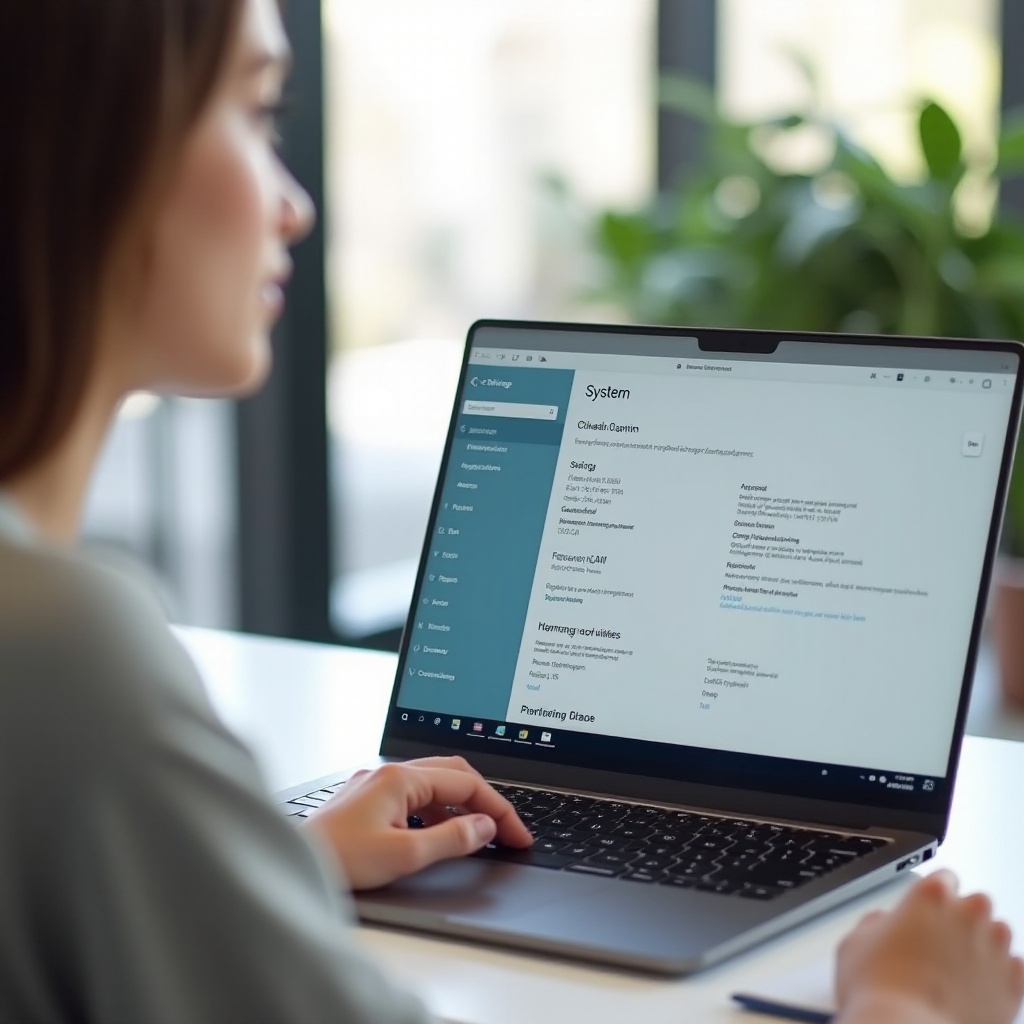
Šta znače „specifikacije računara“ u Windowsu 11
Kada ljudi govore o „specifikacijama računara“, obično misle na ključne hardverske i sistemske detalje koji utiču na performanse. U Windowsu 11, ove specifikacije vam govore šta vaš računar može da podnese i gde su mu granice.
Ove informacije često su vam potrebne kada:
- Odlučujete da li možete da igrate novu igru.
- Proveravate da li vaš računar podržava neku Windows 11 funkciju.
- Planirate nadogradnju, poput više RAM-a ili bržeg SSD-a.
- Tražite tehničku podršku na internetu ili od prodavca.
Razumevanje osnova olakšava čitanje informacija koje ćete videti u sledećim odeljcima. Kada znate ključne delove i detalje sistema, različiti alati Windowsa 11 će imati više smisla.
Ključne hardverske komponente koje treba da znate
Ovo su glavne hardverske specifikacije koje treba da prepoznate:
- CPU (procesor)
CPU je mozak vašeg računara. Njegov model, osnovna brzina (u GHz) i broj jezgara i thread-ova utiču na to koliko brzo vaš sistem radi i koliko dobro može da obavlja više zadataka istovremeno. Za igranje, video-montažu i programiranje, specifikacije procesora su veoma važne. - RAM (memorija)
RAM kontroliše koliko programa možete držati otvorenim bez usporavanja. Važni detalji uključuju ukupni kapacitet (na primer, 8 GB, 16 GB), brzinu (MHz) i koliko je slotova zauzeto. Mnogi moderni sistemi najbolje rade sa najmanje 16 GB za glatko višeprocesno korišćenje. - Skladište (HDD ili SSD)
Skladište je mesto gde se nalaze Windows i vaše datoteke. Specifikacije uključuju tip diska (HDD ili SSD), ukupan kapacitet i dostupni slobodan prostor. SSD učitava Windows i aplikacije mnogo brže od klasičnog hard diska. - GPU (grafička kartica)
GPU obrađuje grafiku. Možete imati integrisanu grafiku (ugrađenu u procesor) ili posebnu grafičku karticu (diskretnu). Važne specifikacije uključuju naziv modela i video memoriju (VRAM). Igrači i kreatori sadržaja bi trebalo pažljivo da provere detalje o GPU-u. - Matična ploča i BIOS/UEFI
Matična ploča povezuje sve komponente. Njen model i verzija BIOS/UEFI utiču na podršku funkcija i stabilnost. Ove informacije su važne kada planirate nadogradnje ili ažuriranja firmvera. - Mreža i ostale komponente
Mrežni adapteri (Wi-Fi i Ethernet), zvučni uređaji i ulazni uređaji takođe se pojavljuju u listama specifikacija. Oni su bitni kada rešavate probleme sa konekcijom ili zvukom.
Kada znate šta ovi delovi rade, sledeći korak je da razumete sistemske detalje Windowsa 11 koji idu uz njih.
Važni sistemski detalji Windowsa 11 koje treba proveriti
Pored hardvera, bitne su i sistemske specifikacije Windowsa 11. Ključne tačke uključuju:
- Izdanja Windowsa (Home, Pro, Enterprise).
- Verziju i broj build-a (na primer, 23H2).
- Tip sistema (64-bitni operativni sistem).
- Naziv uređaja i ID proizvoda.
Ovi detalji pomažu kada:
- Proveravate kompatibilnost sa funkcijama ili aplikacijama koje zahtevaju određenu verziju Windowsa 11.
- Pratite vodiče koji pominju funkcije dostupne samo u Pro ili višim izdanjima.
- Dobijate podršku od Microsofta ili proizvođača računara.
Sada kada razumete šta tražite, možete početi sa najbržim načinima za pregled specifikacija računara u Windowsu 11. Zatim ćete biti spremni za detaljnije alate.
Brzi načini za pregled osnovnih specifikacija računara u Windowsu 11
Ako vam je potrebna samo brza provera CPU-a, RAM-a i verzije Windowsa, nisu vam potrebni napredni alati. Windows 11 uključuje jednostavne prikaze koji prikazuju osnovne specifikacije u nekoliko klikova. Glavni među njima je aplikacija Podešavanja.
Korišćenje ovih osnovnih prikaza je dobar prvi korak pre nego što se upustite u dublje alate kao što su System Information i Task Manager. Oni vam daju brzi pregled i pomažu da potvrdite da vaš računar otprilike odgovara onome što očekujete.
Korišćenje aplikacije Podešavanja: Sistem > O programu
Aplikacija Podešavanja je najlakši način da vidite osnovne specifikacije računara u Windowsu 11.
Pratite ove korake:
- Kliknite na Start dugme i izaberite ikonicu zupčanika za Podešavanja.
- U levom bočnom meniju kliknite na Sistem.
- Skrolujte nadole i kliknite na O programu (About).
Na stranici O programu videćete dva ključna odeljka:
- Specifikacije uređaja
- Specifikacije Windowsa
U odeljku Specifikacije uređaja možete videti:
- Naziv uređaja.
- Procesor (model CPU-a i brzina).
- Instalirani RAM.
- Tip sistema (na primer, 64-bitni operativni sistem, x64 procesor).
- Podršku za olovku i dodir.
U odeljku Specifikacije Windowsa možete videti:
- Izdanje (Windows 11 Home, Pro itd.).
- Verziju (na primer, 23H2).
- OS build.
- Detalje o iskustvu ili paketima funkcija.
Ovaj ekran vam daje dovoljno informacija da odgovorite na osnovna pitanja kao što su:
- „Koliko RAM-a imam?“
- „Koja je verzija Windowsa 11 instalirana?“
- „Koji procesor koristi moj računar?“
Pregled specifikacija uređaja i Windowsa na prvi pogled
Na stranici O programu, koristite ove savete:
- Uporedite Installed RAM sa onim što je pisalo na kutiji računara ili u online oglasu.
- Proverite Processor da vidite da li ispunjava zahteve za igru ili aplikaciju.
- Koristite Edition i Version da potvrdite da možete koristiti određene funkcije Windowsa 11 koje možda zahtevaju noviji build.
Ako planirate da tražite pomoć na internetu, možete:
- Napraviti screenshot stranice O programu, ili
- Ručno prepisati detalje u poruku.
Za mnoge ljude, ovaj prikaz je dovoljan. Međutim, ako želite detalje poput modela matične ploče, VRAM-a GPU-a ili modela diskova, potrebni su vam napredniji alati. Sledeći odeljak objašnjava kako da koristite System Information za kompletnu sliku.
Kako prikazati detaljne specifikacije pomoću System Information (msinfo32)
Alat System Information daje sveobuhvatan pregled sistema. Prikazuje gotovo svaki hardverski i sistemski detalj na jednom mestu. Ovaj alat je ugrađen u Windows 11 i ne zahteva dodatna preuzimanja.
System Information je posebno koristan kada osnovni prikaz u Podešavanjima nije dovoljno detaljan. Omogućava vam da vidite podatke na nivou komponenti i da ih izvezete kao izveštaj, što je idealno za zahteve za podršku ili planiranje nadogradnje.
Otvaranje System Information u Windowsu 11
Da biste otvorili System Information:
- Pritisnite Windows + R na tastaturi da otvorite Run dijalog.
- Ukucajte msinfo32 i pritisnite Enter.
- Pojaviće se prozor System Information.
Takođe možete:
- Pritisnuti Windows i početi da kucate System Information, zatim ga izabrati iz rezultata pretrage.
Kada se otvori, videćete navigacioni panel sa leve strane i detaljne informacije sa desne strane.
Čitanje System Summary, Components i Storage detalja
System Information organizuje podatke u nekoliko odeljaka:
- System Summary
Prikazuje pregled sistema, uključujući:- Naziv i verziju operativnog sistema.
- Proizvođača i model sistema.
- Tip sistema (x64-based PC).
- Detalje o procesoru.
- Verziju i datum BIOS-a.
- Instaliranu fizičku memoriju (RAM).
- Components
Proširite Components sa leve strane da vidite:- Display: model GPU-a i verzija drajvera.
- Storage > Disks: modele diskova i kapacitete.
- Network: mrežne adaptere i njihove detalje.
- Sound Device: audio hardver.
- Storage
U odeljku Storage možete proveriti:- Tip i veličinu svakog diska.
- Particije i njihove formate.
Koristite polje za pretragu na dnu prozora da nađete određene pojmove kao što su „BIOS“, „GPU“ ili „SSD“. To olakšava pronalaženje specifičnih informacija u dugačkoj listi.
Izvoz kompletnog izveštaja sa specifikacijama za podršku ili arhivu
Možda ćete želeti da sačuvate svoje specifikacije za:
- Tehničku podršku od proizvođača ili servisa.
- Buduću referencu pre hardverske nadogradnje.
- Pravljenje evidencije za više računara.
Da biste izvezli izveštaj:
- U System Information kliknite na File u meniju.
- Izaberite Export.
- Odaberite lokaciju, unesite ime datoteke i kliknite na Save.
Windows će sačuvati tekstualnu datoteku koja sadrži sve detalje sistema. Možete je priložiti uz tikete za podršku ili čuvati za kasnije poređenje nakon nadogradnji.
Iako System Information daje statičke detalje, ponekad su vam potrebni živi, real-time podaci o tome kako vaš hardver radi. Tu pomaže Task Manager.
Provera živih hardverskih specifikacija putem Task Manager-a (kartica Performance)
Task Manager prikazuje i specifikacije i korišćenje u realnom vremenu. Pomaže vam da vidite kako CPU, RAM, GPU i diskovi rade pod opterećenjem. Ovo je korisno kada rešavate usporavanja, testirate igre ili proveravate da li su sve komponente aktivne.
I dalje vidite hardverske detalje, ali uz dodatni kontekst o zauzetosti svakog dela. Kombinovanjem System Information i Task Manager-a dobijate i statički prikaz i prikaz performansi u realnom vremenu.
Pregled modela CPU-a, jezgara i iskorišćenosti
Da biste otvorili Task Manager:
- Pritisnite Ctrl + Shift + Esc, ili
- Desnim klikom na traku zadataka izaberite Task Manager.
Ako vidite pojednostavljeni prikaz, kliknite na More details. Zatim:
- Kliknite na karticu Performance.
- Izaberite CPU u levom panelu.
Ovde možete videti:
- Naziv modela CPU-a.
- Osnovnu brzinu u GHz.
- Broj jezgara i logičkih procesora.
- Veličinu L1, L2 i L3 keša.
- Trenutnu iskorišćenost i brzinu.
Ovo vam govori ne samo koji procesor imate, već i koliko je opterećen. Visoka iskorišćenost pri lakim zadacima može ukazivati na pozadinske procese ili probleme.
Provera kapaciteta RAM-a, brzine i zauzetih slotova
Na kartici Performance, kliknite na Memory u levom panelu.
Možete videti:
- Ukupni kapacitet RAM-a (na primer, 16,0 GB).
- Iskorišćen u odnosu na dostupan RAM.
- Brzinu (na primer, 3200 MHz).
- Form factor (na primer, DIMM ili SODIMM).
- Zauzete slotove (na primer, 2 od 4).
Polje Slots used pomaže da znate da li možete lako dodati više RAM-a bez zamene postojećih modula. Ako vam RAM često radi blizu maksimalnog kapaciteta, nadogradnja može doneti glatkije performanse.
Pregled modela GPU-a, VRAM-a i iskorišćenosti u Windowsu 11
Na kartici Performance kliknite na GPU (ili GPU 0, GPU 1 itd.).
Ovde možete videti:
- Naziv modela GPU-a (na primer, NVIDIA, AMD ili Intel).
- Posvećenu grafičku memoriju (VRAM).
- Deljenu sistemsku memoriju.
- Trenutnu iskorišćenost GPU-a.
- Verziju i datum drajvera.
Ako vaš računar ima i integrisanu i diskretnu grafiku, Task Manager će prikazati obe. Ovo pomaže kada rešavate probleme sa performansama u igrama ili kreativnim aplikacijama.
Provera aktivnosti diska i modela diskova
Kliknite na Disk na kartici Performance.
Videćete:
- Naziv modela diska.
- Tip diska (SSD ili HDD u mnogim slučajevima).
- Procenat aktivnog vremena.
- Brzine čitanja i pisanja.
Visoko korišćenje diska tokom dužeg perioda može uzrokovati usporavanja. Ovaj prikaz pokazuje da li je skladište usko grlo.
Task Manager vam daje dinamičan uvid u to kako se vaš računar ponaša pod opterećenjem. Za specijalizovanije informacije o grafici, zvuku i ulaznim uređajima, možete koristiti DirectX Diagnostic Tool.
Korišćenje DirectX Diagnostic Tool (dxdiag) za grafiku i sistemske informacije
DirectX Diagnostic Tool (dxdiag) fokusira se na grafiku, zvuk i ulazne uređaje. Takođe prikazuje osnovne sistemske informacije. Ovaj alat je koristan kada rešavate probleme sa igrama, drajverima ili prikazom.
Dxdiag pruža preglednu rezime stranicu koju lako možete izvesti i podeliti, što ga čini dobrim dodatkom System Information i Task Manager-u kada ste fokusirani na multimediju ili igranje.
Kako otvoriti i pokrenuti dxdiag u Windowsu 11
Da pokrenete dxdiag:
- Pritisnite Windows + R da otvorite Run dijalog.
- Ukucajte dxdiag i pritisnite Enter.
- Ako se pojavi pitanje da li da proverite digitalno potpisane drajvere, kliknite Yes.
Alat se otvara sa nekoliko kartica:
- System
- Display (ili više Display kartica)
- Sound
- Input
Provera specifikacija prikaza, zvuka i ulaznih uređaja
Na kartici System možete videti:
- Trenutnu verziju i build Windowsa 11.
- Proizvođača i model sistema.
- Verziju BIOS-a.
- Ukupnu memoriju (RAM).
- Verziju DirectX-a.
Na kartici Display možete videti:
- Naziv GPU-a.
- Približnu ukupnu memoriju (uključujući VRAM).
- Režim prikaza i frekvenciju osvežavanja.
- Naziv, verziju i datum drajvera.
Na kartici Sound videćete:
- Imena audio uređaja.
- Detalje o drajverima.
Na kartici Input možete proveriti:
- Povezane ulazne uređaje kao što su tastature, miševi i gejmpedovi.
Ove informacije pomažu u dijagnostikovanju problema sa grafičkim drajverima, zvukom i prepoznavanjem kontrolera.
Čuvanje dxdiag rezultata u tekstualnu datoteku
Da biste izvezli dxdiag izveštaj:
- U dxdiag prozoru kliknite na Save All Information.
- Izaberite lokaciju i naziv datoteke.
- Kliknite na Save.
Alat kreira tekstualnu datoteku sa svim detaljima o sistemu, prikazu, zvuku i ulaznim uređajima. Ova datoteka je odlična za slanje timovima za podršku ili objavljivanje na tehničkim forumima kada vam je potrebna pomoć sa grafikom ili zvukom.
Ako volite da koristite komande ili želite skriptabilne izveštaje, sledeći odeljak pokriva Command Prompt i PowerShell, koji vam daju još veću kontrolu nad prikupljanjem specifikacija.
Pregled specifikacija računara pomoću Command Prompt-a i PowerShell-a
Alati komandne linije daju moćne načine za ispitivanje hardverskih i sistemskih informacija. Posebno su korisni kada:
- Preferirate tekstualni izlaz.
- Trebate da pokrenete iste provere na više računara.
- Želite da skriptujete izveštaje ili automatizujete inventar.
Windows 11 uključuje i Command Prompt i PowerShell za ovu svrhu. Ovi alati dopunjuju grafičke alate i pružaju fleksibilnije opcije izvoza.
Osnovne Command Prompt komande za informacije o hardveru
Da biste otvorili Command Prompt:
- Pritisnite Windows + X i izaberite Terminal (Admin) ili Command Prompt (Admin) ako je dostupan.
- Potvrdite svaki User Account Control upit.
Korisne komande uključuju:
- Pregled sistemskih informacija
systeminfoOvo prikazuje verziju OS-a, model sistema, BIOS i detalje o memoriji.
- Informacije o CPU-u
wmic cpu get name,numberofcores,numberoflogicalprocessorsOvo prikazuje naziv CPU-a, broj jezgara i thread-ova.
- Fizička memorija (RAM)
wmic memorychip get capacity,speed,manufacturer - Disk jedinice
wmic diskdrive get model,size
Ove komande daju brze, tekstualne prikaze ključnih specifikacija koje možete kopirati, sačuvati ili podeliti.
PowerShell komande za dobijanje potpunih sistemskih detalja
PowerShell nudi još fleksibilnije komande.
Da otvorite PowerShell:
- Pritisnite Windows + X i izaberite Windows Terminal (Admin).
- Uverite se da je kartica podešena na PowerShell po potrebi.
Korisne komande uključuju:
- Opšte informacije o sistemu
Get-ComputerInfo - Detalji o CPU-u
Get-CimInstance Win32_Processor | Select-Object Name,NumberOfCores,NumberOfLogicalProcessors,MaxClockSpeed - RAM moduli
Get-CimInstance Win32_PhysicalMemory | Select-Object Manufacturer,Capacity,Speed - Detalji o diskovima
Get-PhysicalDisk | Select-Object FriendlyName,MediaType,Size - Informacije o GPU-u
Get-CimInstance Win32_VideoController | Select-Object Name,AdapterRAM,DriverVersion
Ove komande obezbeđuju strukturisan izlaz koji možete filtrirati ili formatirati. Odlične su za napredne korisnike i IT osoblje koje treba da radi ponovljive provere hardvera.
Izvoz izlaza komandne linije za dokumentaciju
Da sačuvate izlaz komandi u datoteku, koristite preusmeravanje.
Za Command Prompt:
systeminfo > C:\Users\Public\systeminfo.txt
Za PowerShell:
Get-ComputerInfo | Out-File -FilePath C:\Users\Public\computerinfo.txt
Zatim možete podeliti ove datoteke sa timovima za podršku ili ih čuvati kao referencu pre i posle hardverskih promena.
Ako želite još detaljnije nadgledanje i napredne metrike, mogu pomoći alati trećih strana. Sledeći odeljak objašnjava šta oni dodaju i kako da ih koristite bezbedno.
Opcionalno: alati trećih strana za prikaz specifikacija računara sa Windowsom 11
Ugrađeni alati Windowsa 11 dovoljni su za većinu ljudi. Međutim, napredni korisnici, igrači i overklokeri često više vole alate trećih strana za informacije o sistemu zbog dodatnih detalja i mogućnosti nadgledanja.
Ovi alati mogu u realnom vremenu prikazivati temperature, napone, brzine takta i još mnogo toga. Ne zamenjuju ugrađene alate, ali ih proširuju kada su vam potrebne dubinske dijagnostike.
Popularni alati za informacije o sistemu za napredne korisnike
Neki široko korišćeni alati uključuju:
- CPU-Z: Fokusira se na detalje CPU-a, matične ploče i RAM-a.
- GPU-Z: Prikazuje detaljne informacije o GPU-u i senzorima.
- HWInfo: Nudi kompletan pregled sa detaljnim nadgledanjem.
- Speccy: Pruža pregledne i jednostavne informacije o sistemu.
Ove alate možete preuzeti sa njihovih zvaničnih sajtova. Obično ne zahtevaju složeno podešavanje i rade odmah nakon instalacije.
Šta alati trećih strana prikazuju više od ugrađenih opcija
Alati trećih strana mogu prikazati:
- Temperature CPU-a, GPU-a i matične ploče u realnom vremenu.
- Brzine ventilatora i napone.
- Detaljna RAM podešavanja (timings).
- Dnevnike podataka sa senzora tokom vremena.
Ove informacije su korisne kada:
- Diagnozirate pregrevanje.
- Testirate overklok.
- Proveravate stabilnost pod opterećenjem.
- Pravite profile performansi za igranje ili kreiranje sadržaja.
Mnogi od ovih alata takođe prave izvezive izveštaje koje možete podeliti sa stručnjacima za dublju analizu.
Bezbednosni saveti pri instaliranju softvera za nadgledanje hardvera
Kada koristite alate trećih strana, pratite ove bezbednosne savete:
- Preuzimajte samo sa zvaničnih sajtova ili pouzdanih izvora.
- Izbegavajte paketne instalere ili „download managere“ sa sajtova trećih strana.
- Skenirajte preuzete datoteke antivirusom ako niste sigurni.
- Deinstalirajte alate koje ne koristite da biste smanjili nered.
Ako želite da izbegnete dodatni softver, držite se ugrađenih opcija Windowsa 11 opisanih ranije. Zatim ćete videti kako da sačuvate, podelite i uporedite svoje specifikacije bezbedno kako biste ih koristili u stvarnim situacijama.
Kako sačuvati, podeliti i uporediti specifikacije računara sa Windowsom 11
Kada naučite kako da vidite specifikacije računara u Windowsu 11, često je potrebno da te informacije i iskoristite. Možda želite da ih pošaljete timu za podršku, podelite na forumu ili uporedite sa zahtevima igre ili aplikacije.
Učenje kako da zabeležite i podelite svoje specifikacije na bezbedan način pomoći će vam da dobijete bolju podršku i donosite jasnije odluke o kupovini ili nadogradnji.
Pravljenje screenshotova i korišćenje ugrađenih mogućnosti izvoza
Svoje specifikacije možete podeliti na nekoliko načina:
- Screenshottovi
- Pritisnite Windows + Shift + S da otvorite Snipping Tool.
- Izaberite oblast koja prikazuje vaše specifikacije (na primer, Podešavanja > O programu ili Task Manager).
- Sačuvajte sliku i priložite je porukama ili tiketima.
- Mogućnosti izvoza
- Koristite opciju Export u System Information.
- Koristite Save All Information u dxdiag-u.
- Preusmerite izlaz komandne linije u tekstualne datoteke pomoću
>iliOut-File.
Ove metode daju jasne zapise koje drugi mogu lako da pročitaju i kasnije referenciraju.
Koje specifikacije je bezbedno deliti online 2024. godine
Obično je bezbedno deliti:
- Specifikacije CPU-a, GPU-a, RAM-a i skladišta.
- Izdanje, verziju i build Windowsa.
- Model matične ploče i verziju BIOS-a.
- Nespecifične hardverske informacije.
Izbegavajte objavljivanje:
- Windows produkt ključeva.
- ID-ova licence ili aktivacije.
- Serijskih brojeva uređaja.
- Ličnih putanja datoteka ili korisničkih imena vidljivih na screenshotovima.
Ako screenshot prikazuje lične podatke, isecite ga ili zamutite pre deljenja.
Poređenje vaših specifikacija sa zahtevima igara i aplikacija
Da biste videli da li vaš računar može da pokrene igru ili aplikaciju:
- Pronađite minimalne i preporučene zahteve na sajtu proizvođača ili u prodavnici.
- Uporedite:
- Model i brzinu CPU-a.
- Količinu RAM-a.
- Model GPU-a i VRAM.
- Potreban prostor na disku.
- Verziju Windowsa 11, ako je navedena.
Ako vaše specifikacije zadovoljavaju ili premašuju preporučene zahteve, trebalo bi da imate glađe performanse. Ako ispunjavate samo minimalne zahteve, očekujte da ćete morati da smanjite podešavanja ili prihvatite niži broj sličica u sekundi.
Ponekad vaše specifikacije nisu ispravno prikazane u Windowsu 11. U tom slučaju, morate rešiti probleme sa detekcijom pre nego što možete verovati onome što vidite.
Rešavanje problema: kada Windows 11 ne prikazuje tačne specifikacije
Možda primetite da specifikacije vašeg računara u Windowsu 11 ne odgovaraju onome što je pisalo na kutiji ili što je prodavac obećao. Ili se određene komponente uopšte ne prikazuju. To može zbuniti, ali postoje uobičajeni razlozi i rešenja.
Proveravanjem nekoliko verovatnih uzroka, često možete sami rešiti problem. Ako ne, znaćete kada je vreme da kontaktirate podršku.
Nedostaju ili su netačni podaci o CPU-u, RAM-u ili GPU-u
Mogući uzroci uključuju:
- Deljena ili rezervisana memorija
Integrisani GPU-ovi često koriste deo sistemskog RAM-a. Windows može prikazati manje „upotrebljive“ memorije nego instalirane. Ovo je normalno, ali može iznenaditi nove korisnike. - Neispravni RAM moduli ili slotovi
Ako RAM nije pravilno postavljen, Windows ga možda neće detektovati. Pokušajte da ponovo postavite module ili da testirate po jedan modul kako biste videli da li je određeni modul ili slot neispravan. - Onemogućen ili sakriven GPU
Na laptopovima, podešavanja napajanja mogu da prebacuju između integrisanog i diskretnog GPU-a. Proverite Device Manager za onemogućene uređaje i uverite se da su GPU drajveri instalirani. - Netačno izveštavanje alata
Neki alati trećih strana mogu pogrešno očitavati podatke. Uporedite sa System Information, Task Manager-om i dxdiag-om da potvrdite šta je tačno.
Problemi sa drajverima, BIOS-om i firmverom koji utiču na detekciju
Zastareli ili oštećeni drajveri mogu dovesti do toga da hardver ne bude prikazan. Da to popravite:
- Ažurirajte drajvere
- Koristite Windows Update da instalirate opcionalna ažuriranja drajvera.
- Posetite sajt proizvođača za GPU, chipset i mrežne drajvere.
- Ažurirajte BIOS/UEFI
- Proverite stranicu podrške proizvođača vaše matične ploče ili laptopa.
- Pažljivo sledite njihova uputstva; nemojte prekidati BIOS ažuriranje.
- Resetujte BIOS podešavanja
- Uđite u BIOS/UEFI tokom pokretanja (često pritiskanjem Del, F2 ili F12, u zavisnosti od proizvođača).
- Koristite opciju za učitavanje podrazumevanih ili optimizovanih podešavanja.
Ponekad, nakon velike hardverske promene poput novog CPU-a ili RAM-a, morate ažurirati BIOS ili obrisati CMOS da bi detekcija bila ispravna.
Kada kontaktirati proizvođača ili tehničku podršku
Kontaktirajte podršku ako:
- Windows 11 i BIOS oba ne uspevaju da detektuju komponentu.
- Vaš računar je pod garancijom i delovi mogu biti neispravni.
- Sumnjate da ste dobili pogrešan ili slabiji hardver nego što je oglašeno.
Pre nego što kontaktirate podršku, pripremite:
- Screenshotove ili izvezene izveštaje iz System Information, dxdiag-a ili Task Manager-a.
- Model vašeg računara, serijski broj (delite ga samo sa zvaničnom podrškom) i podatke o kupovini.
Ove informacije pomažu tehničarima da brže dijagnostikuju probleme i odluče da li treba da poprave ili zamene hardver.
Zaključak
Sada znate nekoliko pouzdanih načina da prikažete specifikacije računara u Windowsu 11. Za brze provere, stranica Podešavanja > Sistem > O programu prikazuje vaš CPU, RAM i verziju Windowsa za nekoliko sekundi. Kada su vam potrebne detaljne informacije o hardveru, System Information, Task Manager i dxdiag pružaju dublji uvid u komponente i performanse u realnom vremenu.
Ako više volite alate komandne linije, Command Prompt i PowerShell nude moćne komande koje možete skriptovati i izvoziti. Za napredno nadgledanje, alati trećih strana dodaju podatke o temperaturama i senzorima. Takođe ste naučili kako da bezbedno sačuvate, podelite i uporedite svoje specifikacije i šta da uradite kada Windows ne prikazuje tačne informacije.
Koristite ove metode zajedno da bolje razumete svoj računar, rešavate probleme sa performansama, proveravate kompatibilnost i planirate nadogradnje sa više samopouzdanja.
Često postavljana pitanja
Kako mogu brzo da proverim da li moj Windows 11 računar ispunjava minimalne zahteve igre?
Prvo pronađite minimalne i preporučene sistemske zahteve igre na zvaničnom sajtu ili stranici prodavnice. Zatim otvorite Podešavanja > Sistem > O sistemu da biste videli svoj procesor (CPU), RAM i verziju Windowsa. Koristite Upravljač zadacima > Performanse da biste videli model svoje grafičke kartice (GPU) i količinu video memorije (VRAM). Uporedite svoje specifikacije sa navedenim zahtevima. Ako ispunjavate ili premašujete preporučene specifikacije, trebalo bi da imate glađi rad igre; ako ispunjavate samo minimalne, očekujte da ćete morati da smanjite grafička podešavanja.
Koji je najlakši način za početnike da vide specifikacije računara u Windowsu 11?
Najlakši metod je Podešavanja > Sistem > O sistemu. Tu se prikazuju naziv uređaja, procesor, instalirani RAM, tip sistema, kao i izdanje i verzija Windowsa. Za većinu početnika ovaj ekran odgovara na uobičajena pitanja poput „Koliko RAM-a imam?” i „Koju verziju Windowsa 11 koristim?”. Ako želite da vidite i informacije o GPU-u, otvorite Upravljač zadacima, idite na karticu Performanse i kliknite na GPU da biste videli grafičku karticu i memoriju.
Da li mi je potreban softver treće strane da bih video pune hardverske specifikacije na Windowsu 11?
Nije vam potreban softver treće strane da biste videli pune hardverske specifikacije. Windows 11 uključuje Informacije o sistemu (msinfo32), Upravljač zadacima, dxdiag, Command Prompt i PowerShell, koji zajedno pokrivaju skoro svaki komponent. Alati treće strane postaju korisni ako želite dodatke poput praćenja temperature, napona ili naprednih senzorskih podataka. Za većinu korisnika, ugrađeni alati su više nego dovoljni da identifikuju hardver, provere performanse i potvrde kompatibilnost.