
Uvod
Želite da izmenite ili restartujete Windows servis, a svaki vodič vam govori da otvorite Services kao administrator. Pritisnete Windows + R, otkucate „services.msc“ i prozor se otvori, ali neke opcije su zasivljene ili se vaše promene ne zadržavaju. To obično znači da konzola ne radi sa punim administratorskim pravima.
Znanje kako da otvorite Services kao administrator iz Run dijaloga je mala, ali moćna Windows veština. Omogućava vam da restartujete zaglavljene servise, popravite probleme sa ažuriranjima, rešite probleme sa štampačem i kontrolišete pozadinske procese na uređen način. Kada možete da podignete nivo ovlašćenja Services konzole po potrebi, brže rešavate probleme i manje se oslanjate na metodu pokušaja i greške.
Ovaj vodič vam korak po korak pokazuje kako da otvorite Services kao administrator iz Run dijaloga, a zatim prolazi kroz nekoliko alternativnih metoda. Videćete i šta da uradite kada podizanje nivoa ovlašćenja ne uspe i kako da izbegnete kvar sistema kada menjate podešavanja servisa. Na kraju, imaćete skup pouzdanih tehnika za otvaranje Services konzole sa punim administratorskim privilegijama u Windows 10 i Windows 11.

Šta je Services konzola i zašto je pokretati kao administrator?
Windows se oslanja na mnoge pozadinske procese koji se zovu servisi. Ovi servisi obrađuju zadatke kao što su ažuriranja, štampanje, umrežavanje, audio, indeksiranje i bezbednost. Njima upravljate korišćenjem Services konzole, MMC (Microsoft Management Console) dodatka koji se učitava iz datoteke „services.msc“.
U Services konzoli možete:
- Pokrenuti ili zaustaviti pojedinačne servise
- Restartovati servise koji su se srušili ili postali neodgovarajući
- Promeniti tip pokretanja za servis
- Pregledati međuzavisnosti između servisa
- Proveriti da li ključne komponente, kao što su Windows Update ili Print Spooler, rade
Mnoge od ovih radnji menjaju način na koji se Windows ponaša na nivou sistema. Zbog toga ih operativni sistem ograničava na administratorske naloge ili procese koji rade s povišenim pravima.
Ako otvorite Services konzolu bez administratorskih prava, često ćete videti:
- Određene radnje zasivljene ili blokirane
- Poruke „Pristup je odbijen“ kada pokušate da zaustavite ili pokrenete servis
- Promene tipa pokretanja koje se ne zadržavaju posle restartovanja
Pokretanje Services kao administrator uklanja ta ograničenja i daje vam punu kontrolu nad stanjima i konfiguracijama servisa, pod uslovom da vaš nalog ima potrebne dozvole. Mana je što greške mogu imati ozbiljne posledice. Zaustavljanje ili onemogućavanje pogrešnog servisa može pokvariti mrežni pristup, štampanje, zvuk, ažuriranja ili čak sprečiti Windows da se ispravno pokrene.
Taj spoj moći i rizika je razlog zašto je važno pažljivo upravljati servisima. Pre nego što počnete da koristite različite metode podizanja ovlašćenja u ovom vodiču, uverite se da vaš nalog i sistem ispunjavaju neke osnovne uslove.
Uslovi pre otvaranja Services kao administrator
Pre nego što pokušate da otvorite Services kao administrator iz Run dijaloga, proverite nekoliko preduslova. Ako oni nisu ispunjeni, metode iz ovog vodiča mogu neuspeti ili prikazati upozorenja.
- Administratorski nalog ili akreditivi
Vaš Windows nalog treba da bude deo lokalne grupe Administrators, ili vam trebaju važeći podaci za neki drugi administratorski nalog. Kada Windows prikaže User Account Control (UAC) upit, morate biti u mogućnosti da ga odobrite ili unesete korisničko ime i lozinku sa administratorskim pravima.
- Uključeni User Account Control (UAC) upiti
UAC ne bi trebalo da bude potpuno isključen. Ako je UAC podešen na „nikad ne obaveštavaj“, podizanje ovlašćenja može da se ponaša neočekivano i upiti možda neće da se pojavljuju. Da biste proverili UAC, potražite „UAC“ iz Start menija, otvorite „Change User Account Control settings“ i potvrdite da klizač nije u najnižem položaju.
- Zdrava Windows instalacija
Ako su osnovne sistemske datoteke oštećene, „services.msc“ ili osnovni MMC okvir možda neće ispravno da se otvore. Kada vidite rušenja, prazne prozore ili čudne greške, možda ćete morati da pokrenete alate kao što su „sfc /scannow“ ili DISM da biste popravili sistemske datoteke.
Kada znate da imate odgovarajuća ovlašćenja i stabilan sistem, spremni ste za najbržu metodu: otvaranje Services kao administrator iz Run dijaloga. Ova metoda postaje prirodna kada naučite pravu kombinaciju tastera.
Metod 1 – Kako da otvorite Services kao administrator iz Run dijaloga (glavna metoda)
Run dijalog je najbrži način za pokretanje osnovnih Windows alata kada znate njihove komande. Za Services konzolu ta komanda je „services.msc“. Ključna stvar je da je kombinujete sa pravom prečicom kako bi Windows pokrenuo alat sa povišenim pravima.
Korak 1 – Otvorite Run dijalog tastaturnom prečicom
Pratite ove korake da biste otvorili Run okvir:
- Pritisnite Windows + R na tastaturi.
- Run dijalog se pojavljuje, obično pri dnu levo ili na sredini ekrana.
Takođe možete kliknuti desnim tasterom miša na Start dugme i izabrati „Run“, ali metoda sa tastaturom je brža kada se naviknete.
Korak 2 – Ispravno otkucajte services.msc u Run polju
Sada recite Windowsu koji alat želite da otvorite:
- Kliknite unutar tekstualnog polja Run ako već nije aktivno.
- Otkucajte:
services.msc’
- Pažljivo proverite pravopis, uključujući tačku i slovo „s“. Greška u kucanju izazvaće prikaz poruke o grešci.
Ova komanda govori Windowsu da otvori Services MMC dodatak.
Korak 3 – Koristite Ctrl + Shift + Enter da pokrenete Services kao administrator
Ovo je korak koji izdvaja glavnu metodu.
- Umesto da pritisnete Enter, držite Ctrl + Shift.
- Dok držite te tastere, pritisnite Enter.
- Otpustite sve tastere.
Windows tretira Ctrl + Shift + Enter u Run dijalogu kao zahtev da pokrene komandu sa administratorskim privilegijama. Ako vaš nalog može da podigne nivo ovlašćenja, sistem bi sada trebalo da prikaže UAC upit tražeći potvrdu.
Korak 4 – Potvrdite User Account Control (UAC) upit
Kada se pojavi UAC prozor, morate da odobrite podizanje ovlašćenja.
- Ako ste prijavljeni sa administratorskim nalogom, kliknite Yes da nastavite.
- Ako koristite standardni nalog, unesite korisničko ime i lozinku administratora kada se to zatraži, zatim kliknite Yes.
Ako neko drugi upravlja vašim uređajem, poput IT tima ili drugog člana porodice, možda će vam u ovom trenutku biti potrebna njihova pomoć.
Kako da proverite da li Services prozor radi sa administratorskim pravima
Nakon što se Services konzola otvori, treba da potvrdite da je povišena.
- Pogledajte naslovnu traku. U nekim verzijama Windowsa, povišena konzola prikazuje malu ikonu štita ili druge vizuelne naznake.
- Pokušajte radnju koja obično zahteva administratorska prava, kao što je zaustavljanje zaštićenog servisa. Ako možete da je izvršite bez greške, konzola radi kao administrator.
- Ako vidite „Pristup je odbijen“ ili je mnogo opcija zasivljeno, konzola se verovatno nije otvorila sa administratorskim pravima i treba da ponovite korake.
Kada se naviknete na ovu metodu, možete otvoriti Services sa administratorskim pravima za nekoliko sekundi. Međutim, postoje situacije kada možete preferirati drugi put, na primer kada već koristite Start meni. Sledeća metoda pokazuje kako da koristite pretragu u Start meniju da postignete isti cilj.
Metod 2 – Otvaranje Services kao administrator iz pretrage u Start meniju
Pretraga u Start meniju je praktična kada se ne sećate tačnih komandi ili kada vam je Start meni već otvoren. Windows vam omogućava da direktno potražite Services aplikaciju i zatim je pokrenete kao administrator iz liste rezultata.
Potražite „Services“ u Start meniju
Da biste pronašli Services konzolu preko pretrage:
- Kliknite na Start dugme ili pritisnite Windows taster.
- Počnite da kucate Services u polje za pretragu ili direktno na tastaturi.
- Potražite aplikaciju Services u rezultatima. Može imati ikonu nalik zupčaniku ili listi, u zavisnosti od teme i verzije Windowsa.
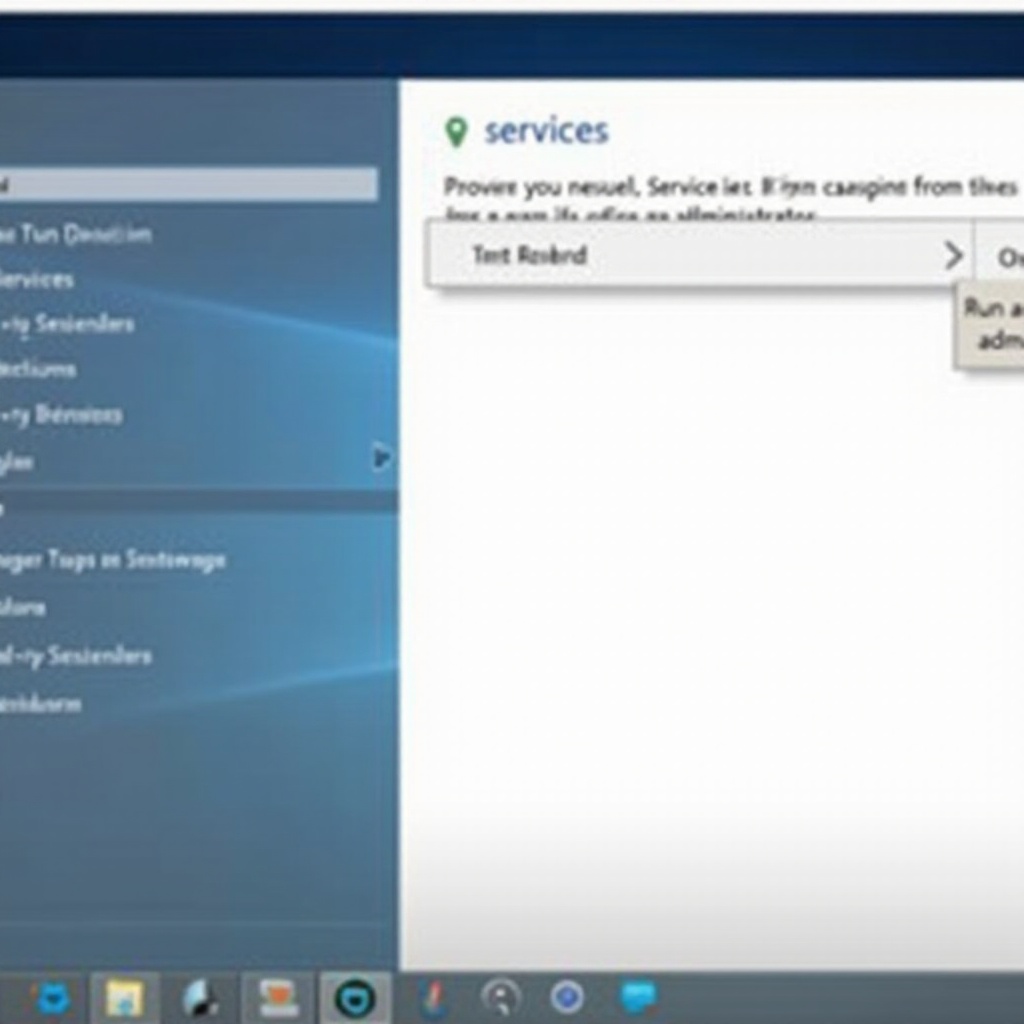
Koristite opciju „Run as administrator“ u Windows 10 i Windows 11
Tačni koraci se malo razlikuju između Windows 10 i Windows 11, ali ideja je ista.
Na Windows 10:
- Kliknite desnim tasterom na Services rezultat pretrage.
- Kliknite Run as administrator.
- Odobrite UAC upit klikom na Yes ili unosom administratorskih akreditiva.
Na Windows 11:
- Kliknite desnim tasterom na Services rezultat, ili kliknite na ikonu strelice sa desne strane ako se pojavi.
- Izaberite Run as administrator iz kontekst menija.
- Potvrdite UAC upit.
Services konzola se sada otvara sa punim administratorskim dozvolama, slično kao kod Run metode.
Prikačite Services za brži pristup ubuduće
Ako često koristite Services konzolu, možda ćete poželeti brži pristup.
- Ponovo kliknite desnim tasterom na Services rezultat pretrage.
- Izaberite Pin to Start da dodate pločicu ili Pin to taskbar za trajnu prečicu.
Prikačene prečice ne pokreću se uvek sa administratorskim pravima po podrazumevanim podešavanjima, ali olakšavaju klik desnim tasterom i izbor „Run as administrator“. Ako želite prečicu koja se uvek pokreće sa povišenim pravima bez dodatnih klikova, naučićete kako da je napravite u Metodu 5.
Ponekad Start meni ili radna površina možda ne reaguju ispravno, naročito kada rešavate sistemske probleme. U tim slučajevima, Task Manager postaje pouzdan način za otvaranje Services kao administrator.
Metod 3 – Otvorite Services sa administratorskim pravima pomoću Task Manager-a
Task Manager je najpoznatiji po zaustavljanju procesa, ali takođe vam omogućava da pokrećete nove zadatke sa administratorskim privilegijama. Ovaj metod je posebno koristan ako se Explorer srušio ili ako se Start meni ne otvara.
Pokrenite Task Manager u normalnom ili administratorskom režimu
Task Manager možete da otvorite na nekoliko načina:
- Pritisnite Ctrl + Shift + Esc da ga otvorite direktno.
- Pritisnite Ctrl + Alt + Del i izaberite Task Manager.
- Kliknite desnim tasterom na taskbar (u Windows 10) ili na Start dugme i izaberite Task Manager.
Ako se Task Manager pokrene u skraćenom prikazu, kliknite na More details na dnu da ga proširite. Kada je moguće, trebalo bi i sam Task Manager da pokrenete kao administrator kako bi novi zadaci mogli da naslede povišena prava.
Koristite „Run new task“ za otvaranje services.msc
Kada Task Manager prikaže kompletan interfejs:
- Kliknite na meni File.
- Izaberite Run new task.
- U dijalogu „Create new task“ otkucajte:
services.msc’
Ovaj dijalog radi kao Run okvir, ali ima ugrađenu opciju za podizanje nivoa ovlašćenja novog zadatka.
Oz značite „Create this task with administrative privileges“
Da biste bili sigurni da se Services konzola otvara sa administratorskim pravima:
- Označite polje Create this task with administrative privileges.
- Kliknite OK.
- Odobrite UAC upit.
Services konzola bi trebalo sada da se pojavi u povišenom režimu. Ako ste Task Manager otvorili kao administrator, ovaj postupak je veoma pouzdan čak i kada drugi delovi interfejsa ne reaguju.
Ako preferirate komandne linije ili morate da automatizujete radnje skriptama, možete takođe otvoriti Services iz povišenog terminala. Sledeći metod objašnjava kako da to uradite pomoću Command Prompt-a ili PowerShell-a.
Metod 4 – Otvorite Services kao administrator iz Command Prompt-a ili PowerShell-a
Mnogi administratori i napredni korisnici vole da rade iz terminala. Command Prompt, PowerShell i Windows Terminal svi podržavaju podizanje ovlašćenja i mogu pokrenuti „services.msc“ kao i Run dijalog.
Otvorite Command Prompt kao administrator
Da biste pokrenuli povišenu Command Prompt sesiju:
- Pritisnite Windows + X da otvorite „quick link“ meni.
- Izaberite Windows Terminal (Admin) ili Command Prompt (Admin), u zavisnosti od toga šta se prikazuje na vašem sistemu.
- Potvrdite UAC upit.
Ako otvorite Windows Terminal, i dalje možete koristiti Command Prompt unutar njega kao profil.
Otvorite PowerShell ili Windows Terminal kao administrator
Da biste direktno koristili PowerShell:
- Otvorite Start meni i otkucajte PowerShell.
- Kliknite desnim tasterom na Windows PowerShell ili PowerShell.
- Kliknite Run as administrator i odobrite UAC zahtev.
Da biste koristili Windows Terminal:
- Potražite Windows Terminal u Start meniju.
- Kliknite desnim tasterom na njega i izaberite Run as administrator.
- Potvrdite UAC upit.
Pokrenite services.msc iz povišenog komandnog prozora
Kada imate otvoren povišeni terminal:
- Otkucajte:
services.msc’
- Pritisnite Enter.
Services konzola se pokreće sa administratorskim pravima zato što ste je pokrenuli iz povišenog okruženja. U PowerShell-u takođe možete upravljati servisima koristeći komande kao što su „Get-Service“, „Start-Service“ i „Restart-Service“, ali „services.msc“ ostaje najpoznatiji interfejs za mnoge korisnike.
Ako često otvarate Services, stalno kliktanje desnim tasterom ili kucanje komandi može postati zamorno. Posebna prečica koja se uvek pokreće sa administratorskim pravima nudi praktično dugoročno rešenje.
Metod 5 – Napravite prečicu koja uvek otvara Services kao administrator
Posvećena prečica je savršena ako radite sa servisima svakog dana. Omogućava vam da otvorite konzolu dvostrukim klikom ili jednostavnom kombinacijom tastera i uklanja nepotrebne korake iz vašeg rada.
Napravite desktop prečicu za services.msc
Da biste napravili prečicu:
- Kliknite desnim tasterom na prazno područje radne površine.
- Izaberite New, a zatim Shortcut.
- U polje „Type the location of the item“ unesite:
services.msc’
- Kliknite Next.
- Dajte prečici jasan naziv, na primer Services (Admin).
- Kliknite Finish.
Ovo kreira standardnu prečicu koja pokreće Services konzolu, ali još ne forsira administratorski režim.
Podesite prečicu da se uvek pokreće kao administrator
Da bi podizanje ovlašćenja bilo automatsko:
- Kliknite desnim tasterom na novu Services (Admin) prečicu.
- Kliknite Properties.
- Na kartici Shortcut kliknite na dugme Advanced…
- Označite polje Run as administrator.
- Kliknite OK, zatim Apply, pa ponovo OK.
Sada će Windows svaki put kada dvaput kliknete ovu prečicu tražiti podizanje ovlašćenja i zatim otvoriti Services sa administratorskim pravima. Ovo je često brže od korišćenja Run dijaloga, posebno ako već radite sa radne površine.
Po želji dodelite tastaturnu prečicu za Services prečicu
Da biste konzolu otvorili još brže:
- Ponovo otvorite prozor Properties za prečicu.
- Kliknite unutar polja Shortcut key.
- Pritisnite kombinaciju kao što je Ctrl + Alt + S.
- Kliknite Apply, a zatim OK.
Od sada, pritiskanje te kombinacije tastera pokreće prečicu, prikazuje UAC upit i otvara povišenu Services konzolu.
Čak i uz ove metode, ponekad možete naići na greške ili videti da podizanje ovlašćenja ne radi kako se očekuje. Kada se to dogodi, morate da utvrdite da li je problem u vašem nalogu, UAC-u, politikama ili samoj Services konzoli.
Otklanjanje problema – Kada ne možete da otvorite Services kao administrator
Ako Windows odbija da otvori Services sa administratorskim pravima ili ako se konzola ruši, prođite kroz osnovne korake za otklanjanje problema. Ove provere pomažu da utvrdite da li je problem u dozvolama, konfiguraciji ili sistemskim datotekama.
Proverite da li vaš Windows nalog ima administratorska prava
Najpre potvrdite tip svog naloga:
- Pritisnite Windows + I da otvorite Settings.
- Idite na Accounts, a zatim Your info.
- Pogledajte ispod svog imena da vidite da li piše Administrator ili Standard user.
Ako ste standardni korisnik, ne možete sami da podignete ovlašćenja. Trebaće vam ili akreditivi za administratorski nalog ili pomoć nekoga ko upravlja uređajem. Na poslovnim ili školskim računarima administratori mogu namerno ograničiti pristup sistemskim alatima, uključujući Services.
Popravite UAC, politike ili probleme „App blocked by your administrator“
Kada se UAC upiti nikada ne pojavljuju ili vidite poruke poput „This app has been blocked by your system administrator“, razmotrite sledeće provere:
- Uverite se da UAC nije podešen na „Never notify“. Potražite UAC, otvorite panel sa podešavanjima i pomerite klizač bar jedan nivo naviše.
- Na računarima kojima upravlja organizacija, pitajte IT tim da li neka grupna politika ograničava administrativne alate ili podizanje ovlašćenja.
- Pregledajte logove svog bezbednosnog softvera. Neki bezbednosni paketi mogu blokirati MMC dodatke ili sistemske alate ako otkriju sumnjivo ponašanje.
Ako vaš uređaj pripada korporativnoj mreži, lokalne promene možda neće nadjačati centralne politike. U tom slučaju samo vaš administrator može ukloniti ili ublažiti ta ograničenja.
Popravite probleme sa services.msc ili MMC pomoću ugrađenih alata
Kada „services.msc“ ne uspeva da se otvori, prikazuje praznu listu ili izaziva rušenje konzole, sistemske datoteke mogu biti oštećene.
Možete pokušati sledeće popravke:
- Otvorite Command Prompt kao administrator koristeći Metod 4.
- Pokrenite alat System File Checker unosom:
sfc /scannow’
- Sačekajte da se skeniranje završi i sledite uputstva. Ako prijavi da su datoteke popravljene, restartujte računar.
- Ako problemi traju, pokrenite DISM komandom kao što je:
DISM /Online /Cleanup-Image /RestoreHealth’
- Kada DISM završi, ponovo pokrenite računar i pokušajte da otvorite Services konzolu.
Ako ovi alati prijave da je sve u redu, a Services i dalje neće da se otvori, to može ukazivati na dublje sistemske probleme. U tom stadijumu treba da razmotrite vraćanje sistema iz rezervne kopije ili potražite profesionalnu podršku.
Kada konačno imate stabilnu, povišenu Services konzolu, sledeći izazov je da je koristite odgovorno. Poslednje poglavlje pre FAQ dela fokusira se na bezbednost i dobre navike pri radu sa servisima.
Saveti za bezbednost i najbolje prakse za upravljanje servisima kao administrator
Pokretanje Services sa punim administratorskim ovlašćenjima daje vam kontrolu nad ključnim sistemskim komponentama. Oprezan pristup pomaže da rešite probleme bez stvaranja novih.
Razumevanje tipova pokretanja: Automatic, Manual, Disabled
Svaki servis sadrži polje Startup type. Glavne opcije su:
- Automatic – Servis se pokreće tokom podizanja sistema. Obično je potreban za osnovnu funkcionalnost.
- Automatic (Delayed Start) – Servis se pokreće neko vreme posle podizanja sistema kako bi se smanjilo početno opterećenje.
- Manual – Servis se pokreće samo kada mu nešto drugo zatreba.
- Disabled – Servis se neće pokrenuti dok mu ponovo ne promenite tip pokretanja.
Pre nego što promenite tip pokretanja:
- Pročitajte opis servisa (Description) na levoj strani konzole.
- Otvorite karticu Dependencies da vidite koji servisi zavise od njega.
- Potražite naziv servisa na internetu ako niste sigurni šta radi.
Servisi koje bi trebalo izbegavati da zaustavljate ili onemogućavate
Iako je neke servise bezbedno podesiti, drugi podržavaju kritične funkcije. Uopšteno, izbegavajte da zaustavljate ili onemogućavate sledeće, osim ako zaista razumete posledice:
- Remote Procedure Call (RPC) i povezane komponente
- Windows Audio, osim ako ne obavljate ciljano rešavanje problema sa zvukom
- Windows Installer tokom instalacije softvera
- Windows Update i povezane servise na duži rok
- Osnovne mrežne servise kao što su DHCP Client i DNS Client
Njihovo onemogućavanje može ukloniti mrežni pristup, blokirati ažuriranja, pokvariti zvuk ili izazvati probleme sa aplikacijama.
Kako bezbedno testirati i vratiti izmene na servisima
Da biste smanjili rizik kada menjate servise:
- Napravi te System Restore tačku pre širokih izmena.
- Menjajte jedan servis u isto vreme, kako biste znali koja promena je izazvala problem ako se nešto pokvari.
- Vodite beleške o svakoj promeni. Zapišite naziv servisa, njegov originalni tip pokretanja i novu vrednost.
- Ako promena izazove probleme, vratite servis na originalnu konfiguraciju koristeći svoje beleške.
Kombinujući ove bezbedne prakse sa metodama podizanja ovlašćenja koje ste ranije naučili, možete koristiti Services konzolu kao precizan alat za otklanjanje problema, umesto kao izvor novih poteškoća.
Praktične situacije za otvaranje Services kao administrator iz Run dijaloga
Razumevanje kako da otvorite Services kao administrator iz Run dijaloga postaje vrednije kada ga primenite u stvarnim situacijama. Evo nekoliko uobičajenih scenarija u kojima povišena Services konzola olakšava rešavanje problema.
Restartujte Print Spooler da biste popravili probleme sa štampanjem
Ako je red štampe zaglavljen ili dokumenti neće da se odštampaju, restartovanje Print Spooler servisa često pomaže.
- Otvorite Services kao administrator iz Run dijaloga koristeći ranije opisani metod.
- Spustite se na listi i pronađite Print Spooler.
- Kliknite desnim tasterom na njega i izaberite Restart.
- Sačekajte nekoliko sekundi, zatim ponovo pokušajte štampanje.
Ova jednostavna radnja često rešava probleme sa štampačem bez ponovne instalacije drajvera ili štampača.
Popravite Windows Update i povezane servise
Kada Windows Update ne uspe ili se zaglavi, neki povezani servisi mogu biti zaustavljeni ili pogrešno podešeni.
- Otvorite Services konzolu kao administrator.
- Pronađite servise kao što su Windows Update, Background Intelligent Transfer Service (BITS) i Cryptographic Services.
- Proverite njihov Status i Startup type. Na većini sistema, ovi servisi treba da budu podešeni na Automatic ili Manual, a ne na Disabled.
- Ako je servis zaustavljen, kliknite desnim tasterom na njega i izaberite Start ili Restart.
- Ponovo pokrenite Windows Update i proverite da li se sada završava.
Ove promene zahtevaju administratorska prava, zbog čega je poznavanje načina otvaranja Services kao administrator iz Run dijaloga toliko korisno za probleme sa ažuriranjima.
Upravljajte servisima trećih strana radi otklanjanja problema sa performansama
Mnoge aplikacije trećih strana dodaju svoje sopstvene servise koji rade u pozadini. Vremenom, oni mogu usporiti pokretanje sistema ili ući u konflikt sa drugim alatima.
Da biste otklonili probleme sa performansama:
- Otvorite Services sa administrativnim privilegijama.
- Sortirajte po Startup type ili po Manufacturer, ako je ta kolona vidljiva.
- Identifikujte ne-esencijalne servise trećih strana koji se automatski pokreću.
- Za servis koji prepoznajete i koji vam nije potreban pri pokretanju, promenite tip pokretanja na Manual ili privremeno na Disabled.
- Restartujte računar i posmatrajte da li su se performanse poboljšale.
Uvek istražite nepoznate servise pre nego što ih onemogućite, naročito ako pripadaju bezbednosnom softveru, drajverima ili hardverskim alatima.
Zaključak
Otvaranje Services konzole sa punim administratorskim pravima je praktična veština za svakog Windows korisnika koji želi veću kontrolu nad ponašanjem sistema. Najbrži pristup je metod sa Run dijalogom: pritisnite Windows + R, otkucajte „services.msc“ i koristite Ctrl + Shift + Enter da ga pokrenete kao administrator. Ta jedna prečica daje vam brz pristup moćnom alatu za otklanjanje problema.
Kada metod sa Run dijalogom nije zgodan, možete koristiti pretragu u Start meniju, Task Manager ili povišeni terminal da stignete do iste konzole. Za redovan rad, prilagođena prečica koja se uvek pokreće kao administrator može uštedeti vreme i smanjiti ponovljene korake.
Sa tom moći dolazi i odgovornost. Saveti za bezbednost u ovom vodiču pomažu da izbegnete onemogućavanje kritičnih servisa ili pravljenje promena koje ne možete lako vratiti. Kada se pojave problemi, odeljak za otklanjanje problema pokazuje kako da vratite mogućnost podizanja ovlašćenja i popravite osnovne sistemske datoteke. Kombinujući ove metode i navike, možete samouvereno otvarati Services kao administrator iz Run dijaloga i održavati svoj Windows sistem stabilnim i pouzdanim.
Često postavljana pitanja
Da li mogu da otvorim Servise kao administrator iz dijaloga Run ako koristim standardni (neadministratorski) nalog?
Servise možete da otvorite kao administrator iz dijaloga Run sa standardnim nalogom samo ako imate administratorske akreditive. Kada pritisnete Windows + R, otkucate „services.msc” i upotrebite Ctrl + Shift + Enter, Windows prikazuje upit Kontrole korisničkog naloga (User Account Control). Na standardnom nalogu, ovaj upit traži administratorsko korisničko ime i lozinku. Ako unesete ispravne akreditive, Servisi se otvaraju sa administratorskim ovlašćenjima. Bez tih akreditiva, ne možete podići konzolu na viši nivo ovlašćenja i morate zamoliti administratora da izvrši izmene umesto vas.
Zašto Ctrl + Shift + Enter ne otvara Servise kao administrator iz dijaloga Run?
Ako Ctrl + Shift + Enter ne otvara Servise kao administrator iz dijaloga Run, može postojati više uzroka. Vaš nalog može biti standardni nalog bez prava za podizanje ovlašćenja, ili Kontrola korisničkog naloga (UAC) može biti podešena suviše nisko ili isključena, tako da se upiti nikada ne pojavljuju. Na uređajima kojima upravlja kompanija, grupne politike mogu blokirati podizanje ovlašćenja za određene alate. Softver za tastaturu i remapirane tastere takođe mogu ometati prečice. Pokušajte da otvorite Task Manager ili Windows Terminal kao administrator i odatle pokrenete „services.msc”. Ako svaki pokušaj podizanja ovlašćenja ne uspe, proverite svoja UAC podešavanja ili kontaktirajte sistem administratora.
Da li je bezbedno onemogućavati servise da bih ubrzao Windows u 2024. godini?
Onemogućavanje servisa samo da biste ubrzali Windows obično nije dobra ideja, naročito u savremenim verzijama operativnog sistema. Windows već sam upravlja mnogim servisima tako da koriste resurse samo kada je potrebno, a dobitak u performansama od nasumičnog onemogućavanja servisa često je mali. Nasuprot tome, rizik da se pokvare umrežavanje, ažuriranja, bezbednost ili podrška za hardver je stvaran. Za bolje performanse, fokusirajte se na uklanjanje neiskorišćenih programa, smanjenje broja aplikacija koje se pokreću sa sistemom i održavanje drajvera i Windowsa ažurnim. Servis onemogućite tek nakon što ste istražili šta radi, potvrdili da je bezbedno menjati ga i zabeležili kako da vratite svoje izmene ako bude potrebno.