
Úvod
Sednete si s iPadem, otevřete svou oblíbenou aplikaci, nasadíte AirPody a očekáváte, že se zvuk přepne. Místo toho iPad ukáže „Nepřipojeno“, vaše AirPody se nikdy neobjeví v seznamu, nebo zvuk stále hraje z reproduktorů tabletu. Pokud si stále kladete otázku „Proč se moje AirPody nepřipojují k iPadu?“, nejste v tom sami.
Problémy s připojením mezi AirPody a iPadem jsou běžné, zvláště pokud přepínáte mezi několika zařízeními Apple, používáte mnoho Bluetooth příslušenství nebo jste nedávno nainstalovali aktualizaci systému. Problém obvykle vychází z chyb v softwaru, nejasného nastavení nebo z párovacího procesu, který se nedokončil správně.
Tato příručka vás provede jasnými, praktickými řešeními. Uvidíte, jak připojení AirPods–iPad funguje, proč selhává a jak ho krok za krokem vyřešit. Začneme rychlými kontrolami, přejdeme k hlubšímu odstraňování problémů a skončíme prevencí a tím, kdy kontaktovat Apple. Na konci byste měli přesně vědět, co zkusit dál, aby se vám bezdrátový zvuk vrátil.

Jak se AirPody připojují k iPadu (základy Bluetooth)
Než začnete problém řešit, pomůže pochopit, co by se mělo dít, když se AirPody k iPadu připojují.
AirPody používají Bluetooth ke komunikaci s iPadem. Když otevřete pouzdro AirPodů poblíž tabletu, Bluetooth rádio v iPadu je detekuje a zobrazí vyskakovací okno pro párování. Jakmile je spárujete, iPad si toto spojení uloží. Poté, kdykoli jsou AirPody nabité, vytažené z pouzdra a poblíž vašeho iPadu se zapnutým Bluetooth, měly by se znovu připojit automaticky.
Uvnitř AirPodů se nachází čip navržený Applem, jako je H1 nebo H2. Tento čip:
- Zrychluje proces párování a přepínání mezi zařízeními Apple přihlášenými se stejným Apple ID
- Pomáhá spravovat funkce, jako je automatické přepínání zařízení, prostorový zvuk (Spatial Audio) a „Hey Siri“
Díky této úzké integraci nejsou vaše AirPody jen obyčejná Bluetooth sluchátka. iPad je vnímá jako součást vašeho ekosystému Apple. To je skvělé, když vše funguje, ale může to také způsobovat zmatky. Například váš iPhone nebo Mac může „ukrást“ připojení AirPodů dřív, než se k nim dostane iPad.
S tímto základem se můžete pustit do základních kontrol, které vyloučí jednoduché problémy, než se pustíte do pokročilého nastavení.
Rychlé kontroly před zahájením podrobného odstraňování problémů
Když se AirPody nepřipojují k iPadu, vždy začněte rychlými a jednoduchými kontrolami. Mnoho uživatelů tyto kroky přeskočí a rovnou přistoupí k resetům, ale základní kontroly vyřeší velkou část problémů.
Projít si tento krátký seznam:
- Ověřte, že je Bluetooth zapnutý
- Přejeďte z pravého horního rohu obrazovky dolů a otevřete Ovládací centrum.
-
Podívejte se na ikonu Bluetooth. Pokud je šedá, klepnutím ji zapněte. Pokud je modrá, Bluetooth je již aktivní.
-
Zkontrolujte baterii AirPodů a pouzdra
- Vložte obě AirPody do nabíjecího pouzdra.
- Zavřete víčko a počkejte alespoň 30 sekund.
- Otevřete víčko vedle iPadu a sledujte vyskakovací okno s úrovněmi baterie.
-
Pokud je baterie nízká, připojte pouzdro k nabíjení a vše nechte nabít, než to zkusíte znovu.
-
Ujistěte se, že AirPody nejsou připojené k jinému zařízení
- Pokud používáte iPhone, Apple Watch nebo Mac, mohou si AirPody automaticky přivlastnit.
- Na chvíli vypněte Bluetooth na okolních zařízeních nebo je přesuňte do jiné místnosti.
-
S ostatními zařízeními mimo dosah zkuste připojení znovu na iPadu.
-
Držte se rozumného dosahu Bluetooth
- Držte AirPody a iPad při párování v malé vzdálenosti od sebe.
- Při připojování se vyhněte silným zdem, kovovému nábytku nebo spotřebičům mezi nimi.
Pokud se AirPody po těchto základních kontrolách stále odmítají připojit, pomůže pochopit nejčastější důvody selhání. Tento kontext vás navede k nejúčinnějším dalším krokům.
Časté důvody, proč se AirPody nepřipojí k iPadu
Několik opakujících se problémů vysvětluje, proč se AirPody k iPadu nepřipojují správně. Když je znáte, můžete lépe sladit příznaky s pravděpodobnými příčinami a vybrat správné řešení.
Zde jsou nejčastější viníci:
-
Zastaralý iPadOS nebo firmware AirPodů
Nové funkce a opravy chyb se na vaše zařízení dostávají prostřednictvím aktualizací. Pokud váš iPad nebo AirPody používají starší software, mohou mít problém s párováním nebo udržením připojení, zvláště pokud jiné zařízení Apple už aktualizaci má. -
Drobné softwarové chyby na iPadu
Váš iPad bývá dlouho zapnutý, přepíná mezi sítěmi a obsluhuje mnoho aplikací a příslušenství. Postupem času se do Bluetooth vrstvy mohou vloudit drobné chyby, které způsobí selhání nebo nestabilní připojení k AirPodům. -
AirPody uvízlé v „napůl připojeném“ stavu
Někdy si iPad myslí, že jsou AirPody připojené, ale zvuk vychází z reproduktorů, nebo funguje jen jeden AirPod. Tento částečný stav často vyžaduje nové spárování nebo úplný reset. -
Rušení Bluetooth
Rušné prostory s mnoha bezdrátovými zařízeními mohou způsobovat rušení. Klávesnice, myši, reproduktory, herní ovladače nebo jiná zařízení kolem iPadu mohou Bluetooth signál zahlcovat a vést k výpadkům nebo selhání připojení. -
Hardwarové problémy
Špína nebo chuchvalce prachu v nabíjecím pouzdře, opotřebené kontakty, poškození AirPodů nebo vadný Bluetooth čip uvnitř iPadu mohou všechny bránit stabilnímu párování. Tyto problémy jsou méně časté, ale je dobré je mít na paměti, pokud softwarová řešení nepomohou.
Teď, když víte, co se často pokazí, můžete začít aplikovat konkrétní, krokové opravy. Následující část se zaměřuje na jednoduché kroky, které ve většině případů pomohou bez velké námahy.
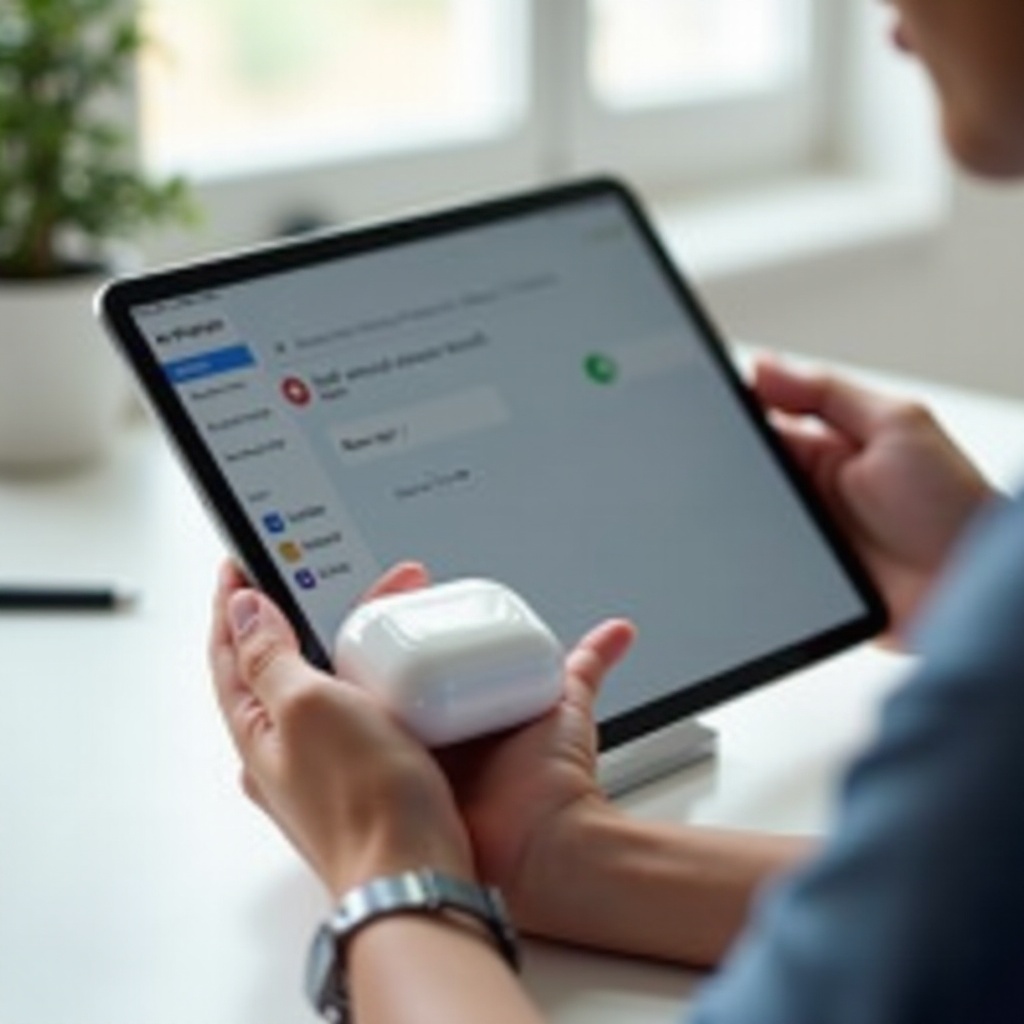
Krok za krokem: jednoduchá řešení, která většinou zaberou
Než se pustíte do hlubokého nastavení nebo uvažování o opravách, vyzkoušejte tato přímočará řešení. Zaberou jen pár minut a vyřeší mnoho problémů s připojením mezi AirPody a iPadem.
Vypněte a zapněte Bluetooth a Režim letadlo na iPadu
Obnovení bezdrátových rádií iPadu často odstraní malé chyby, které blokují párování.
- Otevřete Nastavení a klepněte na Bluetooth.
- Vypněte Bluetooth, počkejte asi 10–15 sekund a znovu ho zapněte.
- Pokud se AirPody stále nepřipojují, otevřete Ovládací centrum.
- Klepnutím na ikonu Režimu letadlo jej zapněte.
- Počkejte 15–20 sekund a potom klepněte znovu, abyste Režim letadlo vypnuli.
S vypnutým Režimem letadlo a zapnutým Bluetooth otevřete pouzdro AirPodů poblíž iPadu a sledujte, zda se objeví výzva k připojení.
Restartujte iPad a AirPody
Restartování odstraňuje dočasné chyby a obnovuje procesy, které spravují Bluetooth a zvuk.
Restartujte svůj iPad:
- Podržte tlačítko napájení (a na některých modelech také tlačítko hlasitosti), dokud se neobjeví posuvník vypnutí.
- Posunutím posuvníku zařízení vypněte.
- Počkejte asi 30 sekund.
- Opět podržte tlačítko napájení, dokud se neobjeví logo Apple.
Dopřejte AirPodům jednoduchý restart:
- Vložte oba AirPody do nabíjecího pouzdra.
- Zavřete víčko a nechte ho zavřené alespoň 30 sekund.
- Otevřete víčko poblíž iPadu a zkontrolujte, zda se objeví vyskakovací okno s připojením.
Pokud tento rychlý restart nepomůže, často více zabere nové spárování.
Zapomeňte toto zařízení a AirPody znovu spárujte
Odebrání stávajícího párování z iPadu a nové nastavení může vyřešit „napůl připojené“ situace a tvrdohlavé problémy.
- Na iPadu otevřete Nastavení a klepněte na Bluetooth.
- Najděte své AirPody v seznamu zařízení.
- Klepněte na ikonu informací (i) vedle názvu AirPodů.
- Klepněte na Zapomenout toto zařízení a potvrďte.
- Vložte oba AirPody do pouzdra a na 30 sekund zavřete víčko.
- Otevřete víčko a držte pouzdro blízko iPadu.
- Podržte tlačítko nastavení na zadní straně pouzdra, dokud kontrolka nezačne blikat bíle.
- Postupujte podle pokynů na obrazovce a AirPody s iPadem znovu spárujte.
Pokud se AirPody ani po novém spárování stále odmítají připojit, je čas posunout se za jednoduchá řešení a řešit hlubší softwarové a konfigurační problémy.
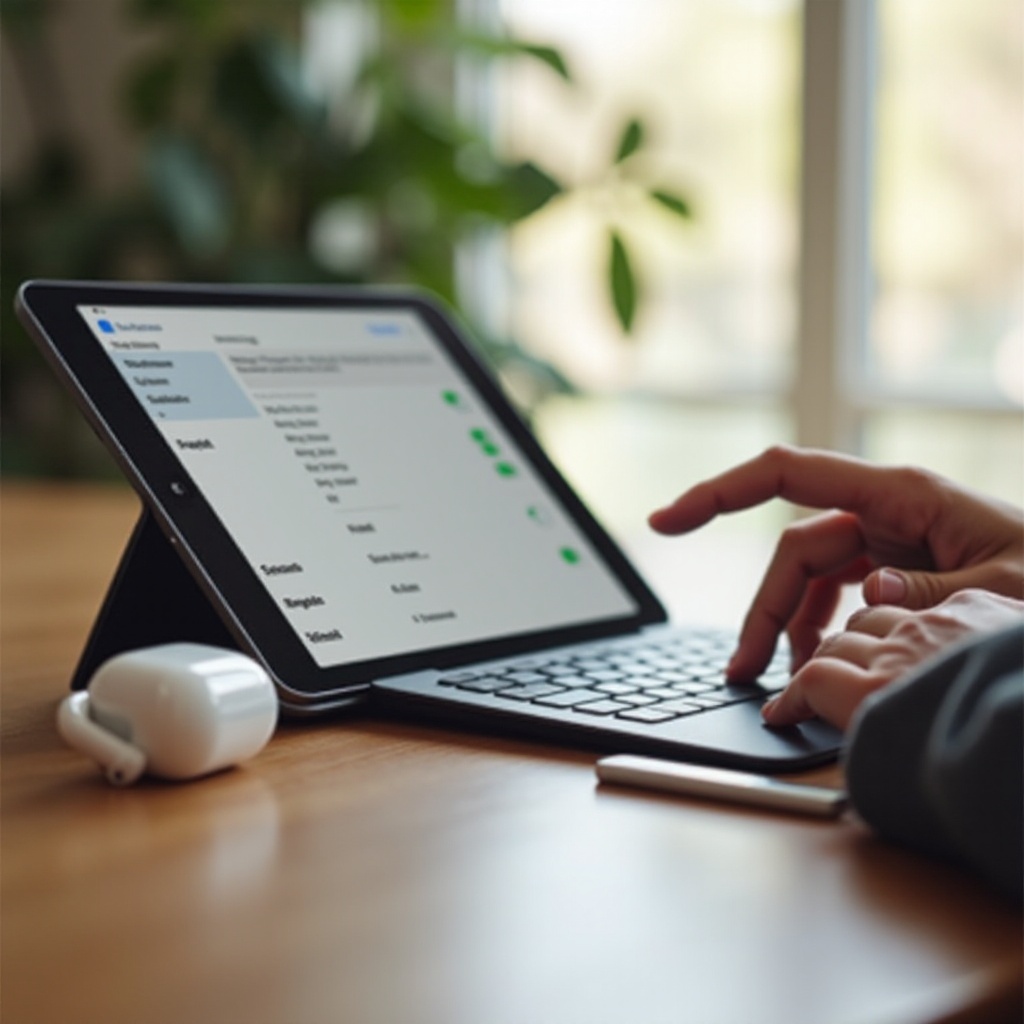
Pokročilé odstraňování přetrvávajících problémů AirPods–iPad
Když základní kroky problém nevyřeší, přetrvávající potíže s připojením často ustoupí důkladnějšímu resetu, aktualizacím softwaru a testování s jinými zařízeními. Tyto kroky vám pomohou rozhodnout, zda je problém v AirPodech, v iPadu, nebo v obou.
Resetujte AirPody (všechny modely)
Úplný reset vymaže všechna nastavení AirPodů a umožní jim začít znovu, jako by byly nové. To často řeší problémy, které nereagují na jednoduchý restart.
Pro AirPods a AirPods Pro:
- Vložte oba AirPody do nabíjecího pouzdra a zavřete víčko na alespoň 30 sekund.
- Otevřete víčko, ale AirPody nevyndávejte.
- Na zadní straně pouzdra stiskněte a podržte tlačítko nastavení.
- Držte, dokud se kontrolka nejprve nerozsvítí jantarově a poté nezačne blikat bíle.
- Tlačítko uvolněte.
- Držte otevřené pouzdro poblíž iPadu a postupujte podle výzvy k párování na obrazovce.
Pro AirPods Max:
- Současně stiskněte a podržte Digitální korunku a tlačítko pro potlačení hluku (Noise Control).
- Držte, dokud kontrolka nezačne blikat jantarově a poté bíle.
- Tlačítka uvolněte a znovu připojte AirPods Max k iPadu přes Bluetooth.
Aktualizujte iPadOS a firmware AirPodů
Udržování iPadu i AirPodů aktuálních odstraní známé chyby a zlepší kompatibilitu.
Aktualizujte iPadOS:
- Otevřete Nastavení a klepněte na Obecné.
- Klepněte na Aktualizace softwaru.
- Pokud se zobrazí aktualizace, klepněte na Stáhnout a nainstalovat.
- Postupujte podle pokynů a nechte iPad po dokončení aktualizace restartovat.
Podpořte aktualizaci firmwaru AirPodů:
Aktualizaci firmwaru AirPodů nemůžete spustit ručně, ale můžete vytvořit vhodné podmínky.
- Připojte AirPody k iPadu.
- Vložte AirPody do pouzdra a pouzdro připojte k napájení.
- Nechte iPad poblíž, zapnutý a připojený k Wi‑Fi.
Firmware AirPodů by se měl na pozadí automaticky aktualizovat, když budou podmínky vhodné. Poté připojení znovu otestujte.
Otestujte AirPody a iPad s jinými zařízeními
Testování s jinými zařízeními vám pomůže zúžit, kde problém skutečně je.
- Otestujte AirPody s jiným zařízením Apple
- Spárujte AirPody s iPhonem nebo Macem.
-
Pokud se připojí a fungují bez problémů, AirPody jsou pravděpodobně v pořádku a problém může být specifický pro iPad.
-
Otestujte jiné Bluetooth audio zařízení s iPadem
- Připojte k iPadu jiná bezdrátová sluchátka nebo špunty.
- Pokud se připojí a přehrávají zvuk bez potíží, Bluetooth systém iPadu pravděpodobně funguje a problém může být na straně AirPodů.
Tyto testy vám pomohou rozhodnout, zda se více soustředit na řešení na straně AirPodů, iPadu, nebo obou. Dále se můžete podívat na konkrétní vzorce připojení a přiřadit k nim cílená řešení.
Řešení speciálních problémů s připojením mezi AirPody a iPadem
Ne všechny problémy s připojením vypadají stejně. Někdy se AirPody v nastavení Bluetooth vůbec neobjeví. Jindy se připojí a hned odpojí. Někdy funguje jen jeden AirPod nebo zvuk tvrdohlavě zůstává v reproduktorech iPadu. Každý vzorec ukazuje na jiné řešení.
AirPody se nezobrazují v nastavení Bluetooth iPadu
Pokud se AirPody na iPadu vůbec neobjeví:
- Ujistěte se, že jsou oba AirPody v pouzdře a že má pouzdro nějaké nabití.
- Otevřete víčko poblíž iPadu se zapnutým Bluetooth.
- Podržte tlačítko nastavení na zadní straně pouzdra, dokud kontrolka nezačne blikat bíle.
- Sledujte výzvu k párování na iPadu.
- Pokud se žádné vyskakovací okno neobjeví, otevřete Nastavení > Bluetooth a zkontrolujte seznam zařízení ručně.
Pokud se AirPody neobjeví na žádném zařízení ani po resetu, můžete mít co do činění s hardwarovou závadou AirPodů nebo pouzdra.
AirPody se připojí, ale stále se odpojují od iPadu
Pokud se AirPody krátce připojí a potom odpojí:
- Přesuňte se blíž k iPadu a odstraňte zjevné překážky.
- Vypněte nebo oddalte ostatní Bluetooth zařízení, jako jsou reproduktory, klávesnice nebo herní ovladače.
- Zapomeňte AirPody na iPadu a znovu je od začátku spárujte.
- Ujistěte se, že je iPadOS aktuální a že firmware AirPodů měl možnost se aktualizovat.
Zvažte také automatické přepínání zařízení. Pokud je poblíž jiné zařízení Apple, které aktivně používáte, může AirPody stále přetahovat od iPadu. Vypnutí automatického přepínání na tomto druhém zařízení často stabilizuje připojení k tabletu.
Funguje jen jeden AirPod nebo se zvuk směruje do nesprávného zařízení
Pokud funguje jen jeden AirPod nebo zvuk stále hraje z reproduktorů iPadu:
- Vraťte oba AirPody do pouzdra, zavřete víčko a počkejte 30 sekund.
- Otevřete víčko a vložte AirPody zpět do uší.
- Na iPadu otevřete Ovládací centrum a klepněte na ikonu AirPlay nebo výstupu zvuku.
- Vyberte AirPody jako výstupní zvukové zařízení.
- Přejděte do Nastavení > Zpřístupnění > Audio/Obraz a ujistěte se, že posuvník vyvážení je uprostřed.
- Pokud se problém stále vrací, proveďte úplný reset AirPodů a znovu je spárujte s iPadem.
Jakmile máte tyto speciální případy pod kontrolou, můžete snížit šanci budoucích problémů tím, že si osvojíte několik jednoduchých návyků v běžném používání.
Jak předcházet budoucím problémům s připojením AirPodů k iPadu
Vyřešení aktuálního problému je jen část příběhu. Několik drobných návyků může udržet AirPody a iPad v hladké součinnosti a snížit četnost odstraňování problémů.
Zde jsou praktické způsoby, jak předcházet budoucím problémům:
-
Udržujte zařízení aktualizovaná
Pravidelně kontrolujte aktualizace iPadOS a nechte iPad připojený k Wi‑Fi při nabíjení, aby se firmware AirPodů mohl na pozadí aktualizovat. -
Občas restartujte
Každý týden nebo dva iPad restartujte. Tím odstraníte dočasné chyby dříve, než se projeví jako znatelné problémy s připojením. -
Udělejte pořádek v seznamu Bluetooth
Otevřete Nastavení > Bluetooth a odeberte zařízení, která už nepoužíváte. Kratší seznam snižuje zmatek a možné konflikty. -
Čistěte AirPody a pouzdro
Jemně odstraňte prach a nečistoty z vnitřku pouzdra a kontaktních míst. Dobrý fyzický kontakt zajišťuje správné nabíjení a plynulý provoz. -
Spravujte automatické přepínání
Pokud AirPody často skáčou mezi iPhonem, Macem a iPadem způsobem, který dělá problémy, zvažte vypnutí automatického přepínání zařízení na jednom nebo více zařízeních, aby měl iPad prioritu, když to potřebujete.
Tyto návyky nezaberou mnoho času, ale mohou vás ušetřit opakovaných bolestí hlavy s připojením a udržet tablet a sluchátka jako spolehlivou dvojici.
Kdy kontaktovat podporu Apple nebo zvážit opravu
I při pečlivém odstraňování problémů některé potíže s připojením AirPods–iPad nezmizí. Když k tomu dojde, může být čas podezřívat hardwarové problémy a obrátit se na profesionální pomoc.
Kontaktujte podporu Apple nebo navštivte Apple Store, pokud:
- Se AirPody neobjeví na žádném zařízení ani po úplném resetu.
- Jiná Bluetooth sluchátka s iPadem fungují bez problémů, ale AirPody se nikdy nepřipojí nebo připojení neudrží.
- iPad nedokáže detekovat žádné Bluetooth příslušenství, což naznačuje hlubší hardwarovou chybu Bluetooth.
- Na AirPodech, nabíjecím pouzdře nebo iPadu vidíte fyzické poškození.
Než se obrátíte na podporu, připravte si:
- Model vašeho iPadu a aktuální verzi iPadOS
- Model AirPodů a případné viditelné problémové stavy
- Seznam kroků odstraňování problémů, které jste již vyzkoušeli
- Informaci, zda se AirPody chovají jinak s jinými zařízeními
Tyto informace pomohou podpoře Apple rychle zúžit příčinu a navrhnout nejlepší možnosti opravy nebo výměny.
Závěr
Pokud si stále kladete otázku „Proč se moje AirPody nepřipojují k iPadu?“, odpověď obvykle zahrnuje směs nastavení Bluetooth, softwarových chyb nebo, méně často, hardwarových poruch. Když začnete základními kontrolami, přejdete přes jednoduché vypnutí/zapnutí a restarty a pak použijete resety, aktualizace a cílená řešení, dokážete většinu problémů s připojením AirPods–iPad vyřešit sami.
Používejte rychlé kontroly k vyloučení jednoduchých problémů a pokročilé odstraňování problémů, když je potřeba. Otestujte jiná zařízení, abyste zjistili, zda je problém v AirPodech, iPadu, nebo v obou. Pokud nic nepomůže, neváhejte požádat Apple o pomoc. S vhodnými kroky se AirPody a iPad mohou vrátit k plynulému bezdrátovému zvukovému zážitku, pro který byly navrženy.
Často kladené dotazy
Proč se moje AirPods připojí k iPhonu, ale ne k iPadu?
Pokud se vaše AirPods připojí k iPhonu, ale ne k iPadu, může mít iPad problém s Bluetooth, zastaralý software nebo konflikt s automatickým přepínáním. Zapomeňte AirPods na obou zařízeních a poté je nejdříve spárujte s iPadem. Aktualizujte iPadOS a v případě potřeby vypněte automatické přepínání na iPhonu, aby si váš iPad mohl připojení spolehlivěji nárokovat.
Jak kompletně resetuji své AirPods, abych opravil problémy s připojením k iPadu?
Chcete-li AirPods úplně resetovat, vložte je do pouzdra a zavřete víko na 30 sekund. Otevřete víko a poté stiskněte a podržte tlačítko nastavení na zadní straně, dokud kontrolka stavu nezačne blikat oranžově a poté bíle. U AirPods Max podržte Digital Crown a tlačítko pro potlačení hluku, dokud kontrolka nezačne blikat oranžově a poté bíle. Po resetu je podržte poblíž iPadu a postupujte podle pokynů pro párování.
Mohou aktualizace iPadOS způsobit, že se moje AirPods přestanou připojovat k iPadu?
Někdy nová aktualizace iPadOS odhalí stávající chyby Bluetooth nebo změní způsob, jakým iPad směruje zvuk, což může vypadat, jako by se vaše AirPods najednou přestaly připojovat. Restartujte iPad, zapomeňte a znovu spárujte AirPods a nainstalujte všechny následné aktualizace oprav chyb. Pokud problémy přetrvávají i po těchto krocích, obraťte se na podporu Apple pro další pomoc.