
Úvod
Pokud váš iPad náhle přestane zobrazovat historii prohlížení, začne blokovat webové stránky nebo se u oznámení objeví „obsah skrytý“, pravděpodobně máte co do činění s nějakou formou „režimu soukromí“. Mnoho lidí hledá, jak na iPadu vypnout režim soukromí, ale matoucí je, že Apple nepoužívá přesně tento název pro žádné konkrétní nastavení. Místo toho spolupracuje několik funkcí, aby chránily vaše data a držely informace mimo dohled.
Tento průvodce vše rozděluje do přehledných kroků, abyste problém dokázali vyřešit sami. Uvidíte, co obvykle znamená „režim soukromí“, jak vypnout soukromé prohlížení v Safari, jak uvolnit omezení Času u obrazovky a jak zabránit tomu, aby režimy Soustředění a nastavení Zamčené obrazovky skrývaly vaše zprávy a upozornění.
Také se naučíte, jak spravovat funkce ochrany soukromí v jiných prohlížečích a aplikacích, co dělat na dětských iPadech nebo pracovních tabletech spravovaných organizací a jak si po změně těchto nastavení udržet zdravou rovnováhu mezi soukromím a pohodlím.
Na konci budete znát každý praktický způsob, jak na iPadu vypnout režim soukromí, aniž byste ztratili kontrolu nad svojí bezpečností nebo daty.

Co na iPadu ve skutečnosti znamená „režim soukromí“
Lidé používají výraz „režim soukromí“ různě. Na iPadu se obvykle týká tří hlavních oblastí, které mění, kolik z vaší aktivity mohou ostatní vidět. Pochopení, která z nich se vás týká, je prvním krokem k obnovení normálního chování tabletu.
Soukromé prohlížení v Safari vs. režim soukromí
Pro mnoho uživatelů znamená „režim soukromí“ soukromé prohlížení v Safari. Když Safari běží v režimu Soukromé prohlížení:
- Neukládá se historie prohlížení.
- Návrhy v adresním a vyhledávacím řádku mohou být omezené.
- Rozhraní obvykle používá tmavší motiv nebo označení „Soukromé“.
Pokud se Safari otevírá na prázdnou stránku, nikdy si nepamatuje nedávné weby a vypadá tmavší než obvykle, jste pravděpodobně v režimu Soukromé prohlížení. Vypnutí tohoto režimu je často nejrychlejší způsob, jak „vypnout režim soukromí“ pro webové prohlížení na vašem iPadu.
Omezení obsahu a soukromí v Času u obrazovky
Dalším běžným zdrojem „režimu soukromí“ je Čas u obrazovky. Pokud jsou zapnutá omezení obsahu a soukromí, váš iPad může:
- Blokovat weby pro dospělé nebo konkrétní adresy URL.
- Skrývat nebo vypínat některé aplikace, včetně Safari.
- Omezovat, jaký obsah se zobrazuje v App Storu nebo v mediálních aplikacích.
Rodiče to často používají pro děti, ale dospělí si to někdy zapnou kvůli soustředění a pak na to zapomenou. Když jsou tato omezení přísná, může iPad působit dojmem, že je v trvalém, uzamčeném režimu soukromí.
Režimy Soustředění a skrytá oznámení
Režimy Soustředění (například Nerušit, Spánek, Práce nebo vlastní režimy) mohou také fungovat jako režim soukromí. Mohou:
- Ztišit oznámení z vybraných aplikací nebo od kontaktů.
- Skrývat obsah zpráv na zamčené obrazovce.
- Zobrazovat u upozornění štítky jako „Ztišeno“ nebo „Skryto“.
Pokud můžete prohlížet web, ale vaše oznámení vypadají skrytě nebo omezeně, je pravděpodobně zodpovědný některý režim Soustředění nebo nastavení soukromí na zamčené obrazovce.
Nyní, když víte, co „režim soukromí“ na iPadu obvykle znamená, dalším krokem je řešení nejčastější příčiny: vypnutí soukromého prohlížení v Safari, aby se vaše relace prohlížení chovala opět normálně.
Jak na iPadu vypnout režim soukromého prohlížení v Safari
Pro mnoho lidí, kteří hledají „vypnout režim soukromí na iPadu“, je skutečným řešením opustit Soukromé prohlížení v Safari a vrátit se k běžným kartám. Tato změna obnoví vaši standardní relaci prohlížení, ve které se historie a soubory cookie ukládají normálně a weby působí povědomě.
Zkontrolujte, zda je Safari aktuálně v režimu Soukromé prohlížení
Postupujte podle těchto kroků a zjistěte, zda je Safari v režimu Soukromé prohlížení:
- Otevřete na iPadu aplikaci Safari.
- Podívejte se na lištu karet nebo na tlačítko karet (může vypadat jako překrývající se čtverce).
- Zkontrolujte, zda se u volby karet nebo ve spodní části přehledu karet nezobrazuje slovo „Soukromé“.
- Pokud je pozadí lišty karet tmavší než obvykle a vidíte „Soukromé“, Safari je v režimu Soukromé prohlížení.
Pokud se vaše nedávné stránky nikdy neobjevují a Safari se vždy otevře na prázdnou úvodní stránku, je to další silný signál, že je Soukromé prohlížení aktivní.
Přepnutí ze soukromých karet na běžné karty
Chcete‑li se vrátit k normálnímu prohlížení a vypnout tuto formu režimu soukromí:
- Otevřete Safari.
- Klepněte na tlačítko karet (ikona překrývajících se čtverců) a otevřete přehled karet.
- Ve spodní nebo horní části obrazovky klepněte na štítek, který říká „Soukromé“ nebo zobrazuje aktuální skupinu karet.
- Vyberte standardní skupinu karet, často označenou „Karty“, „Startovní stránka“ nebo názvem vašeho zařízení.
- Safari nyní zobrazí vaše běžné karty místo soukromých.
Poté se nové weby, které otevřete, uloží do vaší normální historie prohlížení. Safari přestane působit dojmem, že je zaseknuté v soukromé relaci, a funkce jako historie a často navštěvované stránky znovu začnou fungovat.
Co se stane se soukromými kartami, když vypnete režim soukromí
Když přepnete ze Soukromého prohlížení, je důležité pochopit, co se stane s vašimi stávajícími soukromými kartami:
- Soukromé karty zůstávají oddělené od běžných karet a nezobrazují se v normální historii.
- Jakmile režim Soukromé prohlížení ukončíte nebo Safari vynutíte ukončit, mohou tyto soukromé karty trvale zmizet.
- Žádná historie ze Soukromého prohlížení se nepřenáší do vaší standardní historie prohlížení.
Pokud budete obsah z těchto soukromých stránek potřebovat později, přidejte si je do záložek ještě před opuštěním Soukromého režimu, nebo zkopírujte důležité informace do poznámek. Když je Safari zpět v normálním režimu, mělo by prohlížení působit otevřeněji, ale stále se můžete setkat s blokovanými weby nebo omezeními aplikací. V takovém případě je dalším místem ke kontrole Čas u obrazovky.
Vypnutí režimu soukromí pomocí nastavení Času u obrazovky
Pokud Safari již používá běžné karty a stále vidíte blokované weby, omezení aplikací nebo chybějící funkce, pravděpodobně jsou aktivní omezení Času u obrazovky, která působí jako režim soukromí. Úpravou těchto nastavení můžete obnovit plný přístup, zejména na rodinných nebo sdílených iPadech.
Otevřete Čas u obrazovky a zadejte kód pro Čas u obrazovky
Chcete‑li začít spravovat Čas u obrazovky:
- Otevřete na iPadu aplikaci Nastavení.
- Sjeďte dolů a klepněte na Čas u obrazovky.
- Zkontrolujte, zda je Čas u obrazovky uveden jako „Zapnuto“ a zda se zobrazují přehledy a omezení.
- Klepněte na některou volbu, která vyžaduje kód pro Čas u obrazovky, a zadejte ho, pokud ho znáte.
Kód pro Čas u obrazovky se může lišit od vašeho běžného kódu zařízení. Pokud ho neznáte, budete ho muset resetovat pomocí Apple ID nebo požádat rodiče či správce, který ho nastavil. Pokud se dokážete přihlásit, můžete uvolnit omezení, kvůli nimž iPad působí uzamčeně.
Vypnutí omezení obsahu a soukromí pro Safari a webový obsah
Jakmile jste v nastavení Času u obrazovky, můžete změnit omezení webu a aplikací:
- V Nastavení > Čas u obrazovky klepněte na Omezení obsahu a soukromí.
- Ujistěte se, že je přepínač nahoře zapnutý, abyste viděli všechny možnosti.
- Klepněte na Omezení obsahu.
- Klepněte na Webový obsah.
- Vyberte jednu z možností:
- Neomezený přístup pro odstranění většiny omezení webu.
- Omezit webové stránky pro dospělé pro filtrovaný, ale flexibilní přístup.
- Pouze povolené webové stránky pro přísný seznam povolených stránek.
Chcete‑li vypnout tuto formu režimu soukromí a obnovit normální prohlížení, zvolte Neomezený přístup. Tato volba odstraní většinu blokování webového obsahu. Pokud je Safari skryté nebo vypnuté:
- Vraťte se do Omezení obsahu a soukromí.
- Klepněte na Povolené aplikace.
- Ujistěte se, že je Safari zapnuté.
Pokud chcete zachovat určitou ochranu, ponechejte „Omezit webové stránky pro dospělé“, ale přidávejte důvěryhodné weby do seznamu „Vždy povolit“ místo toho, abyste blokovali celý web.
Jak v roce 2024 opravit zapomenutý kód pro Čas u obrazovky
Pokud jste kód pro Čas u obrazovky zapomněli, můžete ho v roce 2024 resetovat pomocí svého Apple ID:
- V Nastavení > Čas u obrazovky klepněte na Změnit kód pro Čas u obrazovky.
- Klepněte na Zapomenutý kód?.
- Zadejte Apple ID a heslo, které bylo použito při prvním nastavení Času u obrazovky.
- Podle pokynů na obrazovce vytvořte nový kód pro Čas u obrazovky.
Pokud je váš iPad součástí rodinné skupiny Sdílení rodiny a Čas u obrazovky spravuje rodič ze svého zařízení, může tato omezení měnit nebo odstranit pouze tento organizátor. Požádejte ho o úpravu Času u obrazovky, pokud to sami nemůžete.
Po uvolnění omezení Času u obrazovky by prohlížení a aplikace měly působit méně omezeně. Možná si ale stále všimnete, že upozornění a zprávy vypadají skrytě nebo ztlumeně. V takovém případě vstupují do hry nastavení Soustředění a Zamčené obrazovky.
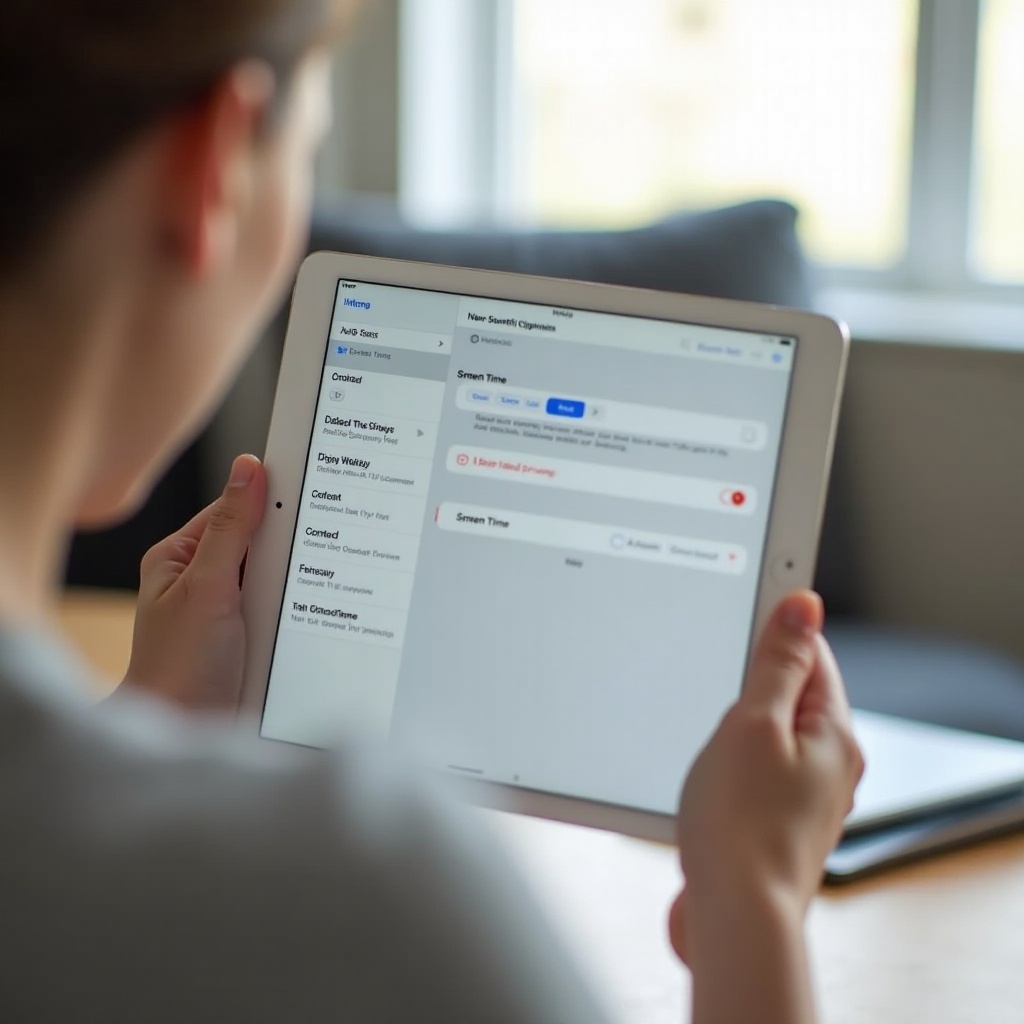
Vypnutí funkcí připomínajících režim soukromí: Soustředění a nastavení zamčené obrazovky
I když weby a aplikace fungují, nastavení Soustředění a soukromí zamčené obrazovky může vyvolávat dojem, že je iPad stále v režimu soukromí. Tato nastavení mohou skrývat náhledy zpráv, ztišovat upozornění a omezovat množství informací, které se zobrazují, když je obrazovka zamčená.
Vypnutí režimů Soustředění, které skrývají oznámení a upozornění
Chcete‑li zkontrolovat a upravit nastavení Soustředění:
- Stáhněte z pravého horního rohu obrazovky dolů pro otevření Ovládacího centra.
- Najděte tlačítko Soustředění, na kterém může být „Nerušit“, „Spánek“, „Práce“ nebo vlastní název.
- Pokud je některý režim Soustředění aktivní, klepněte na tlačítko Soustředění a zvolte Vypnuto.
Chcete‑li režimy Soustředění doladit:
- Otevřete Nastavení a klepněte na Soustředění.
- Vyberte jednotlivé režimy Soustředění jeden po druhém.
- V části Povolená oznámení vyberte lidi a aplikace, které vás mohou nadále upozorňovat.
- Zkontrolujte volby jako „Sdílet napříč zařízeními“, pokud používáte stejné Apple ID na více zařízeních.
Pokud režimy Soustředění vypnete a oznámení jsou stále skrytá, dalším místem ke kontrole je nastavení náhledů na zamčené obrazovce.
Zobrazení náhledů zpráv a e‑mailů na zamčené obrazovce
Náhledy na zamčené obrazovce určují, kolik obsahu se zobrazí, když je iPad zamčený. Chcete‑li je upravit:
- Otevřete Nastavení a klepněte na Oznámení.
- Klepněte na Zobrazit náhledy.
- Vyberte Vždy, pokud chcete, aby se na zamčené obrazovce zobrazoval celý obsah zpráv.
Náhledy můžete upravit také pro jednotlivé aplikace:
- V Nastavení > Oznámení sjeďte dolů k aplikacím jako Zprávy, Mail nebo vaše chatovací aplikace.
- Klepněte na aplikaci a ujistěte se, že je pod částí Upozornění povolená možnost Zamčená obrazovka.
- Zkontrolujte také případná vlastní nastavení oznámení uvnitř samotné aplikace, která mohou obsah skrývat.
Tyto změny pomáhají odstranit pocit „skryto kvůli soukromí“ na zamčené obrazovce a umožní vám vidět více užitečných informací na první pohled.
Úprava nastavení oznámení tak, aby obsah nebyl skrytý
Některé aplikace obsahují další volby pro skrytí citlivého obsahu, i když se základní upozornění zobrazují. Abyste se vyhnuli matoucím, napůl skrytým oznámením:
- Otevřete aplikaci, která obsah skrývá, například aplikaci pro zprávy nebo e‑mail.
- Přejděte do nastavení nebo do sekce oznámení v rámci aplikace.
- Hledejte štítky jako „Skrýt obsah“, „Režim soukromí“ nebo „Zobrazit pouze odesílatele“.
- Tyto volby vypněte, pokud chcete plné náhledy.
Po úpravě Soustředění, náhledů na zamčené obrazovce a nastavení oznámení na úrovni aplikací by upozornění měla vypadat opět normálně. Nyní je čas zkontrolovat další prohlížeče a oprávnění aplikací, které se také mohou chovat jako režim soukromí na vašem iPadu.
Správa nastavení soukromí v dalších prohlížečích a aplikacích na iPadu
Safari je jen část příběhu. Mnoho uživatelů si instaluje Chrome, Firefox, Edge nebo prohlížeče zaměřené na soukromí, které mají vlastní režimy soukromého či anonymního prohlížení. Aplikace mohou také blokovat funkce, pokud jim odepřete přístup ke kameře, mikrofonu nebo poloze.
Vypnutí anonymního nebo soukromého režimu v Chrome, Firefoxu a dalších prohlížečích
V Chrome na iPadu:
- Otevřete Chrome.
- Hledejte ikonu anonymního režimu (klobouk a brýle) nebo tmavší lištu karet, která signalizuje anonymní režim.
- Klepněte na tlačítko karet a zobrazte všechny otevřené karty.
- Odsunutím zavřete anonymní karty a poté přepněte na běžné karty v horní části obrazovky.
Ve Firefoxu nebo podobných prohlížečích:
- Otevřete prohlížeč.
- Klepněte na ikonu karet.
- Najděte sekci označenou „Soukromé“, „Anonymní“ nebo „Tajné karty“.
- Přepněte zpět na „Normální“ nebo „Standardní“ karty a soukromé zavřete.
Některé prohlížeče zaměřené na soukromí používají soukromý režim jako výchozí pro každou relaci. V těchto aplikacích otevřete jejich vnitřní nastavení a hledejte volbu jako „Vždy spouštět v soukromém režimu“ nebo „Soukromé jako výchozí“. Tu vypněte, pokud chcete běžné prohlížení.
Aktualizace oprávnění aplikací pro kameru, mikrofon a polohu
Některé chyby, které vypadají jako problémy se soukromím, jsou ve skutečnosti problémy s oprávněními. Chcete‑li opravit chybějící funkce:
- Otevřete na iPadu Nastavení.
- Klepněte na Soukromí a zabezpečení.
- Vyberte kategorie jako Služby určování polohy, Fotoaparát, Mikrofon a Fotky.
- Zkontrolujte seznam aplikací v každé kategorii a nastavte jim odpovídající přístup, například:
- „Při používání aplikace“ nebo „Vždy“ pro polohu u map a navigačních aplikací.
- „Zapnuto“ pro kameru a mikrofon u aplikací pro videohovory nebo skenování.
Udělena správná oprávnění odstraní mnoho chyb „zablokováno kvůli soukromí“, které mohou bránit aplikacím v očekávané funkčnosti.
Oprava hlášek „Tato funkce je vypnuta kvůli nastavení soukromí“
Pokud aplikace zobrazí hlášení jako „Tato funkce je vypnuta kvůli nastavení soukromí“, obvykle to znamená, že nemá potřebné oprávnění. Chcete‑li problém vyřešit:
- Klepněte v aplikaci na případnou výzvu „Přejít do Nastavení“.
- Pokud se nezobrazí, otevřete na iPadu Nastavení.
- Sjeďte dolů k dané aplikaci v levém seznamu a klepněte na ni.
- Zapněte přepínače pro funkce, které aplikace potřebuje, například Fotoaparát, Mikrofon, Fotky nebo Místní síť.
Jakmile upravíte režimy prohlížeče a oprávnění, váš iPad bude působit mnohem otevřeněji a funkčněji. Dále je potřeba zvážit, kdo zařízení vlastní a používá, protože to ovlivňuje, jak velkou máte nad „režimem soukromí“ skutečnou kontrolu.
Speciální případy: Dětské iPady, rodinné tablety a pracovní zařízení ve správě
Ne každý iPad umožňuje změnit každé nastavení. Rodinná zařízení, dětské tablety a firemní či školní iPady často obsahují dodatečná omezení, která udržují funkce soukromí nebo restrikce stále aktivní. Způsob, jakým na iPadu vypnete režim soukromí, se bude v každé z těchto situací lišit.
Bezpečné vypnutí režimu soukromí na dětském iPadu pomocí Času u obrazovky
Pokud jste rodič, který spravuje dětský iPad, musíte najít rovnováhu mezi přístupem a bezpečností:
- Na svém iPhonu nebo iPadu otevřete Nastavení a přejděte na Rodina nebo Rodinné sdílení.
- Vyberte jméno svého dítěte a otevřete jeho nastavení Času u obrazovky.
- Upravte Omezení obsahu a soukromí tak, aby byla přiměřená věku, nikoli přehnaně přísná.
- V části Omezení obsahu > Webový obsah přepněte z „Pouze povolené webové stránky“ na „Omezit webové stránky pro dospělé“ pro flexibilnější přístup.
- Povolte základní aplikace jako Safari, App Store a vzdělávací nástroje, zatímco budete stále blokovat zjevný obsah pro dospělé.
Tento přístup odstraní nejtvrdší pocit „režimu soukromí“ a zároveň udrží vaše dítě v bezpečí na internetu. Můžete také použít limity aplikací a dobu odpočinku namísto úplného blokování funkcí.
Sdílené domácí tablety a používání hosty
Na sdíleném iPadu, který používá více členů rodiny nebo hosté, byste měli i po vypnutí režimu soukromí stále chránit citlivé informace:
- Ponechte silný kód zařízení, aby nedocházelo k nežádoucímu přístupu.
- Používejte Face ID nebo Touch ID, aby tablet odemykali pouze důvěryhodní uživatelé.
- Zvažte ponechání některých omezení Času u obrazovky pro děti, například věková omezení aplikací a médií.
- Vyhněte se ukládání hesel nebo přihlašovacích údajů k bankovnictví v prohlížečích, pokud zařízení používá více lidí.
Můžete uvolnit Soukromé prohlížení a náhledy oznámení pro vlastní používání, ale citlivé aplikace spravovat opatrně.
Proč na firemních nebo školních iPadech nemůžete režim soukromí vypnout
Pokud iPad patří vašemu zaměstnavateli nebo škole, může být spravován systémem Mobile Device Management (MDM). V takovém případě:
- Některá nastavení budou zašedlá a nepůjdou změnit.
- Soukromé prohlížení může být zakázáno nebo vynuceno podle firemní politiky.
- Čas u obrazovky nebo webové filtry mohou být uzamčeny konfiguračními profily.
Chcete‑li zkontrolovat, zda je zařízení spravováno:
- Otevřete Nastavení.
- Klepněte na Obecné.
- Hledejte VPN a správa zařízení nebo Profily a správa zařízení.
- Pokud vidíte profil od firmy nebo školy, vaše organizace ovládá mnoho omezení.
V takové situaci obvykle nemůžete režim soukromí na iPadu úplně vypnout sami. Budete muset kontaktovat IT oddělení nebo školního administrátora a požádat je o úpravu omezení.
Jakmile pochopíte, kdo zařízení ovládá, posledním krokem je ochrana vlastních dat poté, co tyto funkce soukromí vypnete nebo omezíte.
Osvědčené postupy po vypnutí režimu soukromí na iPadu
Vypnutí režimu soukromí na iPadu činí tablet jednodušším a pohodlnějším pro použití, ale také více odhaluje vaše data na obrazovce. Několik jednoduchých návyků vám pomůže udržet dobrou rovnováhu mezi pohodlím a bezpečností.
Vyvážení pohodlí a zabezpečení na tabletu
Zamyslete se nad tím, jak svůj iPad ve skutečnosti denně používáte:
- Pokud ho často sdílíte s rodinou nebo hosty, ponechte některé funkce soukromí aktivní, zejména na zamčené obrazovce.
- Pokud je iPad vaším osobním zařízením, můžete více nastavení uvolnit, ale přesto být rozumní v tom, kde a jak ho používáte.
Užitečné návyky zahrnují:
- Používání běžného (nesoukromého) prohlížení pro každodenní úkoly.
- Používání omezení Času u obrazovky pouze pro dětské profily, ne pro vlastní.
- Využívání režimů Soustředění pro práci nebo spánek, ale tak, aby důležitá upozornění stále procházela.
Tím se vyhnete pocitu neustálého režimu soukromí a zároveň si zachováte kontrolu tam, kde je to důležité.
Ochrana dat pomocí silných kódů a funkce Najít můj iPad
Jakmile se na obrazovce iPadu začne zobrazovat více informací, musíte chránit přístup k samotnému zařízení:
- Používejte silný kód, který není snadné uhodnout. Vyhněte se jednoduchým vzorům nebo opakovaným číslicím.
- Zapněte Face ID nebo Touch ID pro rychlé, ale bezpečné odemykání.
- Přejděte do Nastavení > Vaše jméno > Najít a ujistěte se, že je Najít můj iPad zapnuté.
- Povolte Poslat poslední polohu, aby iPad aktualizoval svou polohu před vybitím baterie.
Díky těmto krokům si můžete užívat méně omezený iPad, aniž byste zbytečně riskovali svá osobní data v případě ztráty nebo krádeže zařízení.
Kdy byste měli funkce soukromí znovu zapnout
Budou situace, kdy je znovuzapnutí některých funkcí soukromí rozumným krokem, i když obvykle dáváte přednost otevřenějšímu zařízení. Zvažte opětovné zapnutí funkcí soukromí, když:
- Půjčujete iPad dětem, přátelům nebo hostům.
- Cestujete a používáte veřejné Wi‑Fi sítě nebo sdílené prostory.
- Přistupujete k citlivým pracovním dokumentům, zdravotním záznamům nebo bankovním aplikacím.
V takových případech můžete:
- Zapnout Soukromé prohlížení pro konkrétní relace v Safari nebo jiných prohlížečích.
- Znovu povolit některá omezení Času u obrazovky pro obsah a nákupy.
- Použít režim Soustředění, který skrývá obsah zpráv na zamčené obrazovce na veřejných místech.
Díky tomuto flexibilnímu přístupu sami rozhodujete, kdy se iPad chová více jako v „režimu soukromí“ a kdy zůstává plně otevřený a pohodlný.
Závěr
„Režim soukromí“ na iPadu není jedno přepínací tlačítko. Je to kombinace soukromého prohlížení Safari, omezení Času u obrazovky, režimů Soustředění, nastavení zamčené obrazovky a oprávnění na úrovni aplikací. Jakmile pochopíte, jak každá část funguje, je mnohem snazší vypnout režim soukromí na iPadu kontrolovaným a bezpečným způsobem.
Vypnutím Soukromého prohlížení, uvolněním pravidel Času u obrazovky, doladěním Soustředění a náhledů oznámení a správou oprávnění prohlížečů a aplikací vrátíte svůj iPad do normálního, předvídatelného stavu. Zároveň vám silné kódy, Najít můj iPad a selektivní používání funkcí soukromí poskytují ochranu tehdy, když ji skutečně potřebujete.
Použijte tento průvodce jako kontrolní seznam kdykoli budete mít pocit, že je tablet opět „uzamčený“, a zachováte si kontrolu jak nad svým soukromím, tak nad každodenním používáním tabletu.
Často kladené otázky
Proč na svém iPadu v roce 2024 nemohu vypnout soukromé prohlížení?
Pokud nelze soukromé prohlížení vypnout, často ho blokuje Čas u obrazovky. Přejděte do Nastavení > Čas u obrazovky > Omezení obsahu a soukromí > Omezení obsahu > Webový obsah. Pokud Čas u obrazovky spravuje rodič, organizátor rodiny nebo IT administrátor, pouze oni mohou tyto možnosti změnit a povolit nebo zablokovat soukromé prohlížení.
Ovlivní vypnutí režimu soukromí na mém iPadu i ostatní zařízení Apple?
Většina nastavení soukromí, jako je soukromé prohlížení nebo Soustředění, se vztahuje pouze na daný iPad. Pokud je ale zapnutá synchronizace Safari, historie a otevřené panely se mohou zobrazit na jiných zařízeních přihlášených se stejným Apple ID. Pravidla Času u obrazovky vytvořená v rámci Rodinného sdílení se mohou také synchronizovat napříč dětskými zařízeními Apple.
Jak trvale zabráním používání soukromého prohlížení na dětském iPadu?
Abyste zablokovali soukromé prohlížení na dětském iPadu, použijte Čas u obrazovky. V Nastavení > Rodina nebo Rodinné sdílení vyberte dítě a otevřete Čas u obrazovky. Přejděte na Omezení obsahu a soukromí > Omezení obsahu > Webový obsah a zvolte „Omezit weby pro dospělé“ nebo „Pouze povolené webové stránky“. Tato nastavení odstraní možnost soukromého prohlížení a zároveň ponechají běžné prohlížení pod vašimi pravidly.