
Введение
Вы садитесь с iPad, открываете любимое приложение, вставляете AirPods и ожидаете, что звук переключится на них. Вместо этого на iPad отображается «Не подключено», ваши AirPods не появляются в списке, или звук продолжает воспроизводиться через динамики планшета. Если вы продолжаете спрашивать себя: «Почему мои AirPods не подключаются к iPad?», вы не одиноки.
Проблемы с подключением AirPods к iPad встречаются часто, особенно если вы переключаетесь между несколькими устройствами Apple, используете много Bluetooth-аксессуаров или недавно установили обновление системы. Обычно проблема связана с программными сбоями, запутанными настройками или незавершённым процессом сопряжения.
Это руководство предлагает понятные, практичные решения. Вы узнаете, как работает подключение AirPods к iPad, почему оно даёт сбой и как шаг за шагом исправить ситуацию. Мы начнём с быстрых проверок, затем перейдём к более глубокому устранению неполадок и закончим советами по профилактике и указанием, когда следует обращаться в Apple. В итоге вы будете точно знать, что попробовать дальше, чтобы вернуть беспроводной звук.
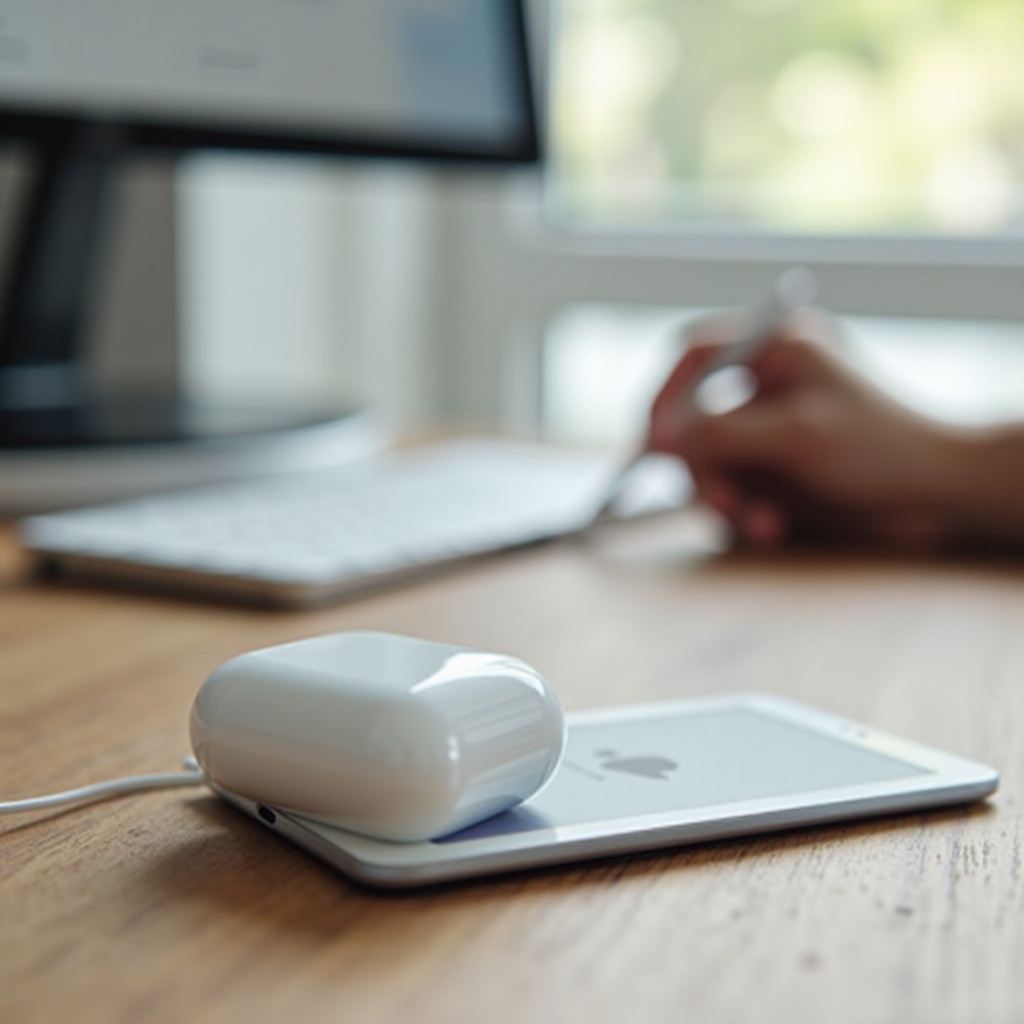
Как AirPods подключаются к вашему iPad (основы Bluetooth)
Прежде чем исправлять проблему, полезно понять, что должно происходить при подключении AirPods к iPad.
AirPods используют Bluetooth для связи с вашим iPad. Когда вы открываете кейс с AirPods рядом с планшетом, Bluetooth-модуль iPad обнаруживает их и показывает всплывающее окно для сопряжения. После сопряжения iPad сохраняет это подключение. С этого момента, когда AirPods заряжены, вынуты из кейса и находятся рядом с iPad с включённым Bluetooth, они должны автоматически переподключаться.
Внутри AirPods установлен фирменный чип Apple, такой как H1 или H2. Этот чип:
- Ускоряет процесс сопряжения и переключение между устройствами Apple, вошедшими в один Apple ID
- Помогает управлять функциями, такими как автоматическое переключение между устройствами, пространственное аудио и «Привет, Siri»
Благодаря этой тесной интеграции ваши AirPods — не просто стандартная Bluetooth-гарнитура. iPad видит их как часть вашей экосистемы Apple. Это прекрасно, когда всё работает, но иногда вызывает путаницу. Например, ваш iPhone или Mac могут «перехватить» подключение AirPods раньше, чем успеет сделать это iPad.
Имея это базовое понимание, можно переходить к простым проверкам, которые исключат элементарные проблемы до перехода к продвинутым настройкам.
Быстрые проверки перед началом устранения неполадок
Когда AirPods не подключаются к iPad, всегда начинайте с быстрых, простых проверок. Многие пользователи пропускают эти шаги и сразу переходят к сбросам, но базовые проверки решают значительную часть проблем.
Пройдите по этому короткому списку:
- Убедитесь, что Bluetooth включён
- Смахните вниз из правого верхнего угла экрана, чтобы открыть Центр управления.
-
Посмотрите на значок Bluetooth. Если он серый, нажмите на него, чтобы включить. Если он синий, Bluetooth уже активен.
-
Проверьте заряд AirPods и кейса
- Положите оба наушника AirPods в зарядный кейс.
- Закройте крышку и подождите не менее 30 секунд.
- Откройте крышку рядом с вашим iPad и дождитесь всплывающего окна с уровнем заряда.
-
Если заряд низкий, подключите кейс к питанию и дайте всему зарядиться, прежде чем пробовать снова.
-
Убедитесь, что AirPods не подключены к другому устройству
- Если вы также пользуетесь iPhone, Apple Watch или Mac, они могут автоматически перехватывать AirPods.
- На время выключите Bluetooth на ближайших устройствах или отнесите их в другую комнату.
-
Когда другие устройства убраны, попробуйте снова подключить AirPods к вашему iPad.
-
Соблюдайте разумную дистанцию Bluetooth
- Держите AirPods и iPad в нескольких футах (1–2 метра) друг от друга во время сопряжения.
- Избегайте толстых стен, металлической мебели или бытовой техники между ними при подключении.
Если AirPods всё ещё отказываются подключаться после этих базовых проверок, полезно понять наиболее распространённые причины сбоя. Это понимание подскажет, какие шаги будут наиболее эффективными дальше.
Распространённые причины, по которым AirPods не подключаются к iPad
Существует несколько повторяющихся проблем, объясняющих, почему AirPods неправильно подключаются к iPad. Зная их, вы сможете сопоставить симптомы с вероятными причинами и выбрать подходящее решение.
Вот самые частые виновники:
-
Устаревшая версия iPadOS или прошивки AirPods
Новые функции и исправления ошибок попадают на ваши устройства через обновления. Если на iPad или AirPods установлено старое ПО, им может быть трудно сопрягаться или удерживать соединение, особенно если другое устройство Apple уже обновлено. -
Незначительные программные сбои на iPad
Ваш iPad может работать длительное время, переключаться между сетями и работать с множеством приложений и аксессуаров. Со временем в Bluetooth-стек могут закрасться мелкие сбои и вызывать неудачные или нестабильные подключения к AirPods. -
AirPods «застряли» в состоянии частичного подключения
Иногда iPad считает, что AirPods подключены, но звук идёт через динамики, или работает только один наушник. Это частичное состояние часто требует нового сопряжения или полного сброса. -
Помехи Bluetooth
Перегруженные пространства с большим количеством беспроводных устройств могут создавать помехи. Клавиатуры, мыши, колонки, геймпады или другие гаджеты вокруг iPad могут перегружать Bluetooth-сигнал и вызывать обрывы или неудачные подключения. -
Проблемы с оборудованием
Грязь или ворс в зарядном кейсе, изношенные контакты, повреждение самих AirPods или неисправный Bluetooth-чип внутри iPad могут мешать стабильному сопряжению. Эти проблемы встречаются реже, но о них важно помнить, если программные решения не помогают.
Теперь, когда вы знаете, что обычно идёт не так, можно переходить к конкретным, пошаговым решениям. В следующем разделе описаны простые действия, которые во многих случаях помогают без лишних усилий.
Пошаговые решения: простые способы, которые чаще всего помогают
Прежде чем углубляться в сложные настройки или задумываться о ремонте, попробуйте эти простые решения. Они занимают всего несколько минут и устраняют множество проблем с подключением AirPods к iPad.
Переключите Bluetooth и режим «В самолёте» на iPad
Обновление работы беспроводных модулей iPad часто устраняет мелкие сбои, мешающие сопряжению.
- Откройте «Настройки» и нажмите «Bluetooth».
- Выключите Bluetooth, подождите примерно 10–15 секунд, затем включите снова.
- Если AirPods всё ещё не подключаются, откройте Центр управления.
- Нажмите значок режима «В самолёте», чтобы включить его.
- Подождите 15–20 секунд, затем нажмите ещё раз, чтобы выключить режим «В самолёте».
С выключенным режимом «В самолёте» и включённым Bluetooth откройте кейс c AirPods рядом с iPad и проверьте, появится ли приглашение к подключению.
Перезагрузите iPad и AirPods
Перезагрузка очищает временные сбои и обновляет процессы, управляющие Bluetooth и звуком.
Перезагрузите iPad:
- Удерживайте кнопку питания (и кнопку громкости на некоторых моделях), пока не появится ползунок выключения.
- Проведите по ползунку, чтобы выключить устройство.
- Подождите около 30 секунд.
- Снова нажмите и удерживайте кнопку питания, пока не появится логотип Apple.
Выполните простую перезагрузку AirPods:
- Поместите оба наушника AirPods в зарядный кейс.
- Закройте крышку и оставьте закрытой минимум на 30 секунд.
- Откройте крышку рядом с iPad и посмотрите, появится ли всплывающее окно подключения.
Если эта быстрая перезагрузка не помогает, новое сопряжение часто даёт более заметный эффект.
Забыть это устройство и заново выполнить сопряжение AirPods
Удаление существующего сопряжения с iPad и повторная настройка могут устранить «частично подключённые» состояния и устойчивые проблемы.
- На iPad откройте «Настройки» и нажмите «Bluetooth».
- Найдите ваши AirPods в списке устройств.
- Нажмите значок информации (i) рядом с названием AirPods.
- Нажмите «Забыть это устройство» и подтвердите.
- Положите оба наушника в кейс и закройте крышку на 30 секунд.
- Откройте крышку и держите кейс рядом с iPad.
- Нажмите и удерживайте кнопку настройки на задней стороне кейса, пока индикатор не начнёт мигать белым.
- Следуйте инструкциям на экране для повторного сопряжения AirPods с iPad.
Если AirPods всё ещё отказываются подключаться после нового сопряжения, пора перейти от простых решений к более углублённому устранению неполадок программного обеспечения и конфигурации.

Расширенное устранение неполадок при постоянных проблемах AirPods–iPad
Когда базовые шаги не помогают, устойчивые проблемы с подключением часто удаётся устранить с помощью более глубокого сброса, обновления программного обеспечения и проверки работы с другими устройствами. Эти действия помогают понять, в чём именно заключается проблема — в AirPods, iPad или в обоих.
Сбросьте AirPods (все модели)
Полный сброс очищает все настройки AirPods и позволяет им начать работу как новым устройствам. Это часто решает проблемы, которые не реагируют на простую перезагрузку.
Для AirPods и AirPods Pro:
- Положите оба наушника AirPods в зарядный кейс и закройте крышку минимум на 30 секунд.
- Откройте крышку, но не доставайте AirPods.
- На задней стороне кейса нажмите и удерживайте кнопку настройки.
- Удерживайте её, пока индикатор состояния не загорится жёлтым, а затем не начнёт мигать белым.
- Отпустите кнопку.
- Держите открытый кейс рядом с iPad и следуйте приглашению на экране для сопряжения.
Для AirPods Max:
- Одновременно нажмите и удерживайте Digital Crown и кнопку управления шумоподавлением.
- Удерживайте, пока индикатор состояния не начнёт мигать жёлтым, а затем белым.
- Отпустите кнопки и снова подключите AirPods Max к iPad через Bluetooth.
Обновите iPadOS и прошивку AirPods
Поддержание актуальности iPad и AirPods помогает устранить известные ошибки и улучшить совместимость.
Обновите iPadOS:
- Откройте «Настройки» и нажмите «Основные».
- Нажмите «Обновление ПО».
- Если доступно обновление, нажмите «Загрузить и установить».
- Следуйте подсказкам и дождитесь перезагрузки iPad после завершения обновления.
Создайте условия для обновления прошивки AirPods:
Вы не можете принудительно запустить обновление прошивки AirPods вручную, но можете создать подходящие условия.
- Подключите AirPods к вашему iPad.
- Поместите AirPods в кейс и подключите кейс к питанию.
- Держите iPad поблизости, включённым и подключённым к Wi‑Fi.
Прошивка AirPods должна обновиться автоматически в фоновом режиме, когда условия будут подходящими. После этого снова проверьте подключение.
Проверьте AirPods и iPad с другими устройствами
Проверка работы с другими устройствами помогает сузить круг поиска причины проблемы.
- Проверьте AirPods с другим устройством Apple
- Сопрягите AirPods с iPhone или Mac.
-
Если они подключаются и работают без проблем, скорее всего, с AirPods всё в порядке, и проблема специфична для вашего iPad.
-
Проверьте другое Bluetooth-аудиоустройство с вашим iPad
- Подключите к iPad другие беспроводные наушники или гарнитуру.
- Если они подключаются и воспроизводят звук без проблем, Bluetooth-система iPad, вероятно, работает, и причина может быть в AirPods.
Эти проверки помогут понять, стоит ли сосредоточиться на решениях со стороны AirPods, со стороны iPad или с обеих сразу. Далее вы можете изучить конкретные модели поведения подключения и сопоставить их с целевыми решениями.
Решение особых проблем с подключением AirPods к iPad
Не все проблемы с подключением выглядят одинаково. Иногда AirPods вообще не отображаются в настройках Bluetooth. Иногда они подключаются, а затем отключаются. В других случаях работает только один наушник или звук упорно остаётся на динамиках iPad. Каждая ситуация указывает на разные решения.
AirPods не отображаются в настройках Bluetooth на iPad
Если ваши AirPods совсем не появляются на iPad:
- Убедитесь, что оба наушника находятся в кейсе и что кейс немного заряжен.
- Откройте крышку рядом с iPad с включённым Bluetooth.
- Нажмите и удерживайте кнопку настройки на задней стороне кейса, пока индикатор состояния не начнёт мигать белым.
- Дождитесь приглашения к сопряжению на iPad.
- Если всплывающее окно не появляется, откройте «Настройки» > «Bluetooth» и вручную проверьте список устройств.
Если AirPods не отображаются ни на одном устройстве даже после сброса, возможно, проблема связана с оборудованием самих AirPods или кейса.
AirPods подключаются, но постоянно отключаются от iPad
Если AirPods подключаются ненадолго, а затем отключаются:
- Подойдите ближе к iPad и уберите очевидные препятствия.
- Выключите или отодвиньте другие Bluetooth‑устройства, такие как колонки, клавиатуры или игровые контроллеры.
- Удалите AirPods из списка устройств на iPad и выполните сопряжение заново.
- Убедитесь, что iPadOS обновлена, а прошивка AirPods получила возможность обновиться.
Также учтите автоматическое переключение устройств. Если рядом находится другое устройство Apple и активно используется, оно может постоянно перетягивать AirPods от вашего iPad. Отключение автоматического переключения на этом втором устройстве часто стабилизирует подключение к планшету.
Работает только один наушник или звук идёт на другое устройство
Если работает только один наушник или звук продолжает воспроизводиться через динамики iPad:
- Положите оба наушника обратно в кейс, закройте крышку и подождите 30 секунд.
- Откройте крышку и вставьте AirPods обратно в уши.
- Откройте Центр управления на iPad и нажмите значок AirPlay или выбора аудиовыхода.
- Выберите AirPods в качестве устройства вывода звука.
- Перейдите в «Настройки» > «Универсальный доступ» > «Аудио/видео» и убедитесь, что ползунок баланса находится по центру.
- Если проблема повторяется, выполните полный сброс AirPods и снова сопрягите их с iPad.
Когда с этими особыми случаями разобрались, можно снизить вероятность будущих проблем, внедрив несколько простых привычек в повседневное использование.
Профилактика будущих проблем с подключением AirPods к iPad
Исправить текущую проблему — лишь часть задачи. Несколько небольших привычек помогут AirPods и iPad работать вместе более плавно и уменьшат необходимость в устранении неполадок.
Вот практичные способы предотвратить будущие проблемы:
-
Держите устройства в актуальном состоянии
Регулярно проверяйте наличие обновлений iPadOS и держите iPad подключённым к Wi‑Fi во время зарядки, чтобы AirPods могли обновлять прошивку в фоновом режиме. -
Иногда перезагружайте устройства
Перезагружайте iPad раз в неделю-две. Это устраняет временные сбои до того, как они перерастут в заметные проблемы с подключением. -
Очистите список Bluetooth-устройств
Откройте «Настройки» > «Bluetooth» и удалите устройства, которыми вы больше не пользуетесь. Более короткий список уменьшает путаницу и вероятность конфликтов. -
Чистите AirPods и кейс
Аккуратно удаляйте пыль и мусор изнутри кейса и с контактных площадок. Хороший физический контакт обеспечивает корректную зарядку и стабильную работу. -
Управляйте автоматическим переключением
Если AirPods часто хаотично переключаются между iPhone, Mac и iPad и это вызывает проблемы, подумайте о том, чтобы отключить автоматическое переключение на одном или нескольких устройствах, чтобы iPad имел приоритет, когда вам это важно.
Эти привычки не требуют много времени, но помогут избежать повторяющихся проблем с подключением и сохранить стабильную работу планшета и наушников как надёжной пары.
Когда обращаться в службу поддержки Apple или думать о ремонте
Даже при тщательном устранении неполадок некоторые проблемы с подключением AirPods и iPad не исчезают. В таком случае стоит заподозрить аппаратные неисправности и обратиться к профессионалам.
Вам следует связаться со службой поддержки Apple или посетить Apple Store, если:
- AirPods не отображаются ни на одном устройстве после полного сброса.
- Другая пара Bluetooth-наушников отлично работает с вашим iPad, но AirPods не подают признаков жизни или не удерживают соединение.
- Ваш iPad не обнаруживает вообще никаких Bluetooth-аксессуаров, что может указывать на более серьёзную аппаратную проблему Bluetooth.
- Вы видите физические повреждения на AirPods, зарядном кейсе или iPad.
Перед обращением подготовьте:
- Модель вашего iPad и текущую версию iPadOS
- Модель AirPods и описание видимых повреждений, если есть
- Список шагов по устранению неполадок, которые вы уже пробовали
- Информацию о том, ведут ли себя AirPods иначе с другими устройствами
Эти сведения помогут службе поддержки Apple быстрее сузить круг возможных причин и предложить лучшие варианты ремонта или замены.
Заключение
Если вы продолжаете задаваться вопросом: «Почему мои AirPods не подключаются к iPad?», ответ обычно кроется в сочетании настроек Bluetooth, программных сбоев или, реже, аппаратных неисправностей. Начав с базовых проверок, затем переходя к простым переключениям и перезагрузкам, а после применяя сбросы, обновления и целевые решения, вы можете самостоятельно устранить большинство проблем с подключением AirPods к iPad.
Используйте быстрые проверки, чтобы исключить простые причины, а при необходимости переходите к расширенному устранению неполадок. Протестируйте другие устройства, чтобы понять, в чём проблема — в AirPods, iPad или в обоих. Если ничего не помогает, не стесняйтесь обратиться за помощью в Apple. При правильных шагах ваши AirPods и iPad снова смогут обеспечивать плавный, беспроводной аудиоопыт, для которого они и были созданы.
Часто задаваемые вопросы
Почему мои AirPods подключаются к iPhone, но не к iPad?
Если ваши AirPods подключаются к iPhone, но не к iPad, на iPad может быть сбой Bluetooth, устаревшее программное обеспечение или конфликт с автоматическим переключением. Забы́ть AirPods следует на обоих устройствах, затем сначала подключить их к iPad. Обновите iPadOS и, при необходимости, отключите автоматическое переключение на iPhone, чтобы iPad мог более надежно устанавливать соединение.
Как полностью сбросить настройки AirPods, чтобы исправить проблемы с подключением к iPad?
Чтобы полностью сбросить AirPods, поместите их в чехол и закройте крышку на 30 секунд. Откройте крышку, затем нажмите и удерживайте кнопку настройки на задней панели, пока индикатор состояния не начнет мигать сначала янтарным, а затем белым цветом. Для AirPods Max удерживайте колесико Digital Crown и кнопку управления шумоподавлением, пока индикатор не начнет мигать янтарным, а затем белым цветом. После сброса поднесите их ближе к iPad и следуйте инструкциям по подключению.
Могут ли обновления iPadOS привести к тому, что мои AirPods перестанут подключаться к iPad?
Иногда новое обновление iPadOS выявляет существующие ошибки Bluetooth или изменяет способ маршрутизации звука iPad, из-за чего может показаться, что ваши AirPods внезапно перестали подключаться. Перезагрузите iPad, удалите AirPods из списка устройств и подключите их заново, а также установите все последующие обновления с исправлениями ошибок. Если проблемы сохраняются после этих действий, обратитесь в службу поддержки Apple за дополнительной помощью.