
Wprowadzenie
Menu Start służy jako centrum sterowania na każdym urządzeniu z systemem Windows, w tym na laptopach Lenovo. Zrozumienie jego lokalizacji i funkcjonalności jest kluczowe dla efektywnego użytkowania. Ten przewodnik pomoże Ci znaleźć, uzyskać dostęp, dostosować i rozwiązywać problemy z Menu Start na Twoim laptopie Lenovo.
Zrozumienie interfejsu laptopa Lenovo
Laptopy Lenovo charakteryzują się płynną integracją z systemem operacyjnym Windows firmy Microsoft, oferując przyjazny dla użytkownika interfejs. Główne komponenty to pulpit i pasek zadań, gdzie znajduje się Menu Start. Rozpoznanie tych elementów pomoże zoptymalizować Twoje doświadczenie z Lenovo.
Po zapoznaniu się z ogólnym układem, łatwo będziesz poruszać się po różnych funkcjach. Nawigacja po interfejsie Lenovo jest prosta, gdy zrozumiesz cel każdego komponentu. Niezależnie od tego, czy jesteś początkującym użytkownikiem, czy doświadczonym, znajomość interfejsu laptopa ułatwia lepszą kontrolę i wydajność.
Identyfikacja Menu Start na laptopach Lenovo
Lokalizacja Menu Start jest prosta z odpowiednimi wskaźnikami wizualnymi:
-
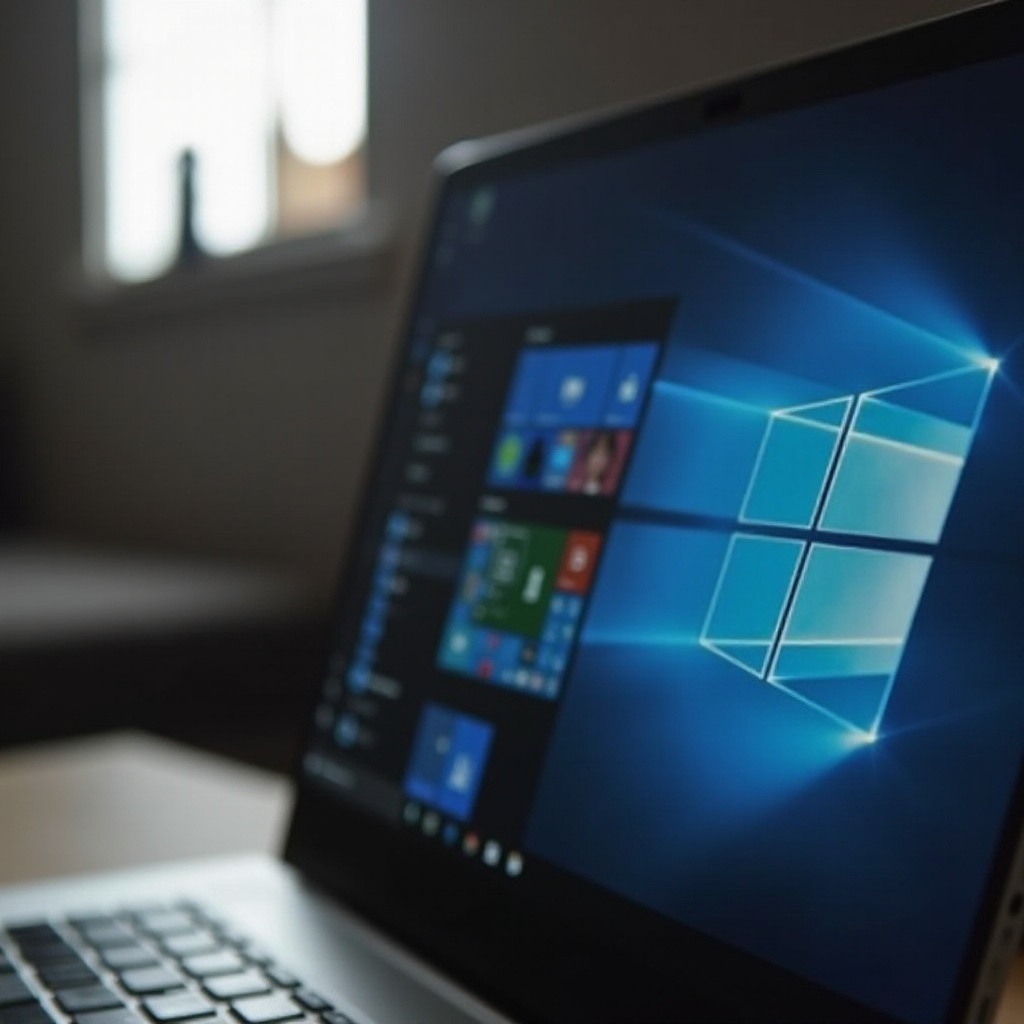
Lokalizacja przycisku Start: Zazwyczaj przycisk Start znajduje się w lewym dolnym rogu ekranu i jest oznaczony ikoną okna z czterema szybami. Ta ikona otwiera Menu Start za pomocą prostego kliknięcia.
-
Wskaźniki wizualne: Ostatnie aktualizacje, takie jak te w systemie Windows 11, mogą nieco zmieniać jego wygląd, ale rdzenna ikona pozostaje taka sama.
Po zidentyfikowaniu tych elementów wizualnych, uzyskanie dostępu do Menu Start staje się intuicyjne, ułatwiając interakcję z laptopem Lenovo.
Jak uzyskać dostęp do Menu Start na laptopach Lenovo
Dostęp do Menu Start jest zaprojektowany tak, aby był prosty. Oto kilka skutecznych metod:
-
Kliknij przycisk Start: Kliknij po prostu przycisk Start, aby otworzyć menu i uzyskać natychmiastowy dostęp do aplikacji i ustawień.
-
Użyj skrótów klawiszowych: Naciśnij klawisz ‘Windows’, zazwyczaj znajdujący się pomiędzy klawiszami ‘Ctrl’ i ‘Alt’, aby szybko otworzyć Menu Start.
-
Dostęp dotykowy: Dla modeli obsługujących dotyk, korzystanie z przycisku Start dotykając go palcem to wygodna opcja.
Te metody dostępu zapewniają, że możesz dotrzeć do Menu Start w sposób, który najlepiej pasuje do Twojego sposobu użytkowania, niezależnie od tego, czy pracujesz w stacjonarnym środowisku, czy w podróży.
Dostosowywanie Menu Start na Lenovo dla lepszej użyteczności
Dostosowywanie Menu Start pozwala streamline’ować swojego miejsca pracy, czyniąc często używane aplikacje i funkcje łatwo dostępnymi.
-
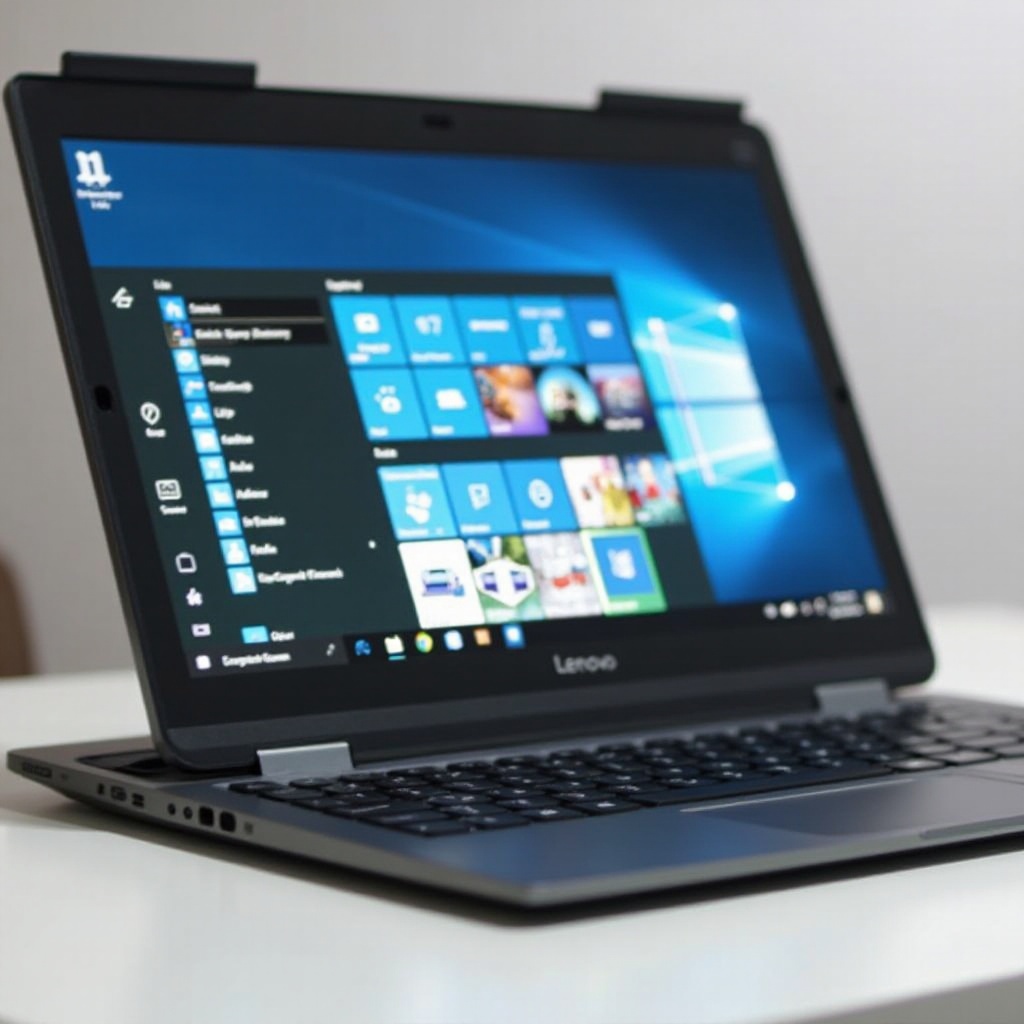
Personalizacja układu: Przeciągaj i upuszczaj kafelki, aby je uporządkować zgodnie z własnym upodobaniem, tworząc wygodny układ.
-
Dodawanie i usuwanie aplikacji: Kliknij prawym przyciskiem myszy na aplikacji, aby przypiąć ją lub odpiąć z Menu Start, pozwalając utrzymać zindywidualizowany układ.
Te opcje dostosowywania pozwalają stworzyć miejsce pracy dostosowane do Twoich specyficznych potrzeb, poprawiając efektywność i codzienną wydajność.
Rozwiązywanie typowych problemów z Menu Start na laptopach Lenovo
Okazjonalnie możesz napotkać problemy z Menu Start, ale większość można rozwiązać przy użyciu prostych kroków:
-
Menu Start nie otwiera się: Najpierw spróbuj ponownie uruchomić laptopa. Jeśli problem się utrzymuje, użyj Menedżera zadań, aby ponownie uruchomić Eksploratora Windows naciskając ‘Ctrl + Shift + Esc’, klikaj prawym przyciskiem myszy ‘Windows Explorer’ i wybierając ‘Restart’.
-
Brakujące ikony: Jeśli zauważysz brakujące ikony, może pomóc odświeżenie systemu. Można to zrobić poprzez ponowne uruchomienie lub sprawdzenie aktualizacji lub przywrócenie ustawień systemowych.
Zrozumienie tych technik rozwiązywania problemów zapewnia działanie Menu Start, co gwarantuje optymalne doświadczenie użytkownika na Twoim laptopie Lenovo.
Podsumowanie
Menu Start jest fundamentalnym elementem doświadczenia użytkownika na laptopach Lenovo. Wiedza o tym, jak je znaleźć, używać i dostosowywać, zwiększa efektywność operacyjną. Podążając za krokami rozwiązywania problemów, możesz szybko rozwiązać typowe problemy, zapewniając ciągłość produktywności.
Często Zadawane Pytania
Jak zresetować menu Start na moim laptopie Lenovo?
Otwórz Ustawienia > Personalizacja > Start, a następnie użyj funkcji Reset, aby przywrócić domyślne ustawienia.
Dlaczego menu Start na moim laptopie Lenovo nie reaguje?
Restart lub aktualizacja systemu często rozwiązuje problemy z brakiem reakcji menu Start z powodu błędów oprogramowania.
Czy mogę używać skrótów klawiaturowych do dostępu do menu Start na laptopach Lenovo?
Tak, naciśnięcie klawisza ‘Windows’ na klawiaturze otwiera menu Start efektywnie.