
Wprowadzenie
Problemy z mikrofonem na klawiaturze mogą być uciążliwe, zwłaszcza jeśli polegasz na nim do poleceń głosowych lub komunikacji online. Niezależnie od tego, czy używasz go w celach zawodowych czy osobistych, działający mikrofon jest niezbędny. Ten przewodnik przeprowadzi Cię przez skuteczne kroki i rozwiązania, aby przywrócić funkcjonalność mikrofonu, zapewniając szybki powrót do normalności.
Podstawy mikrofonów w klawiaturach
Przed rozpoczęciem rozwiązywania problemów ważne jest, aby zrozumieć niuanse mikrofonów w klawiaturach. Różne modele klawiatur oferują różnorodne możliwości mikrofonu, które różnią się w zależności od systemów operacyjnych. Zrozumienie specyfiki swojej klawiatury oraz powszechnych przyczyn problemów z mikrofonem ułatwia proces rozwiązania problemu.
Typy klawiatur i ich funkcje mikrofonów
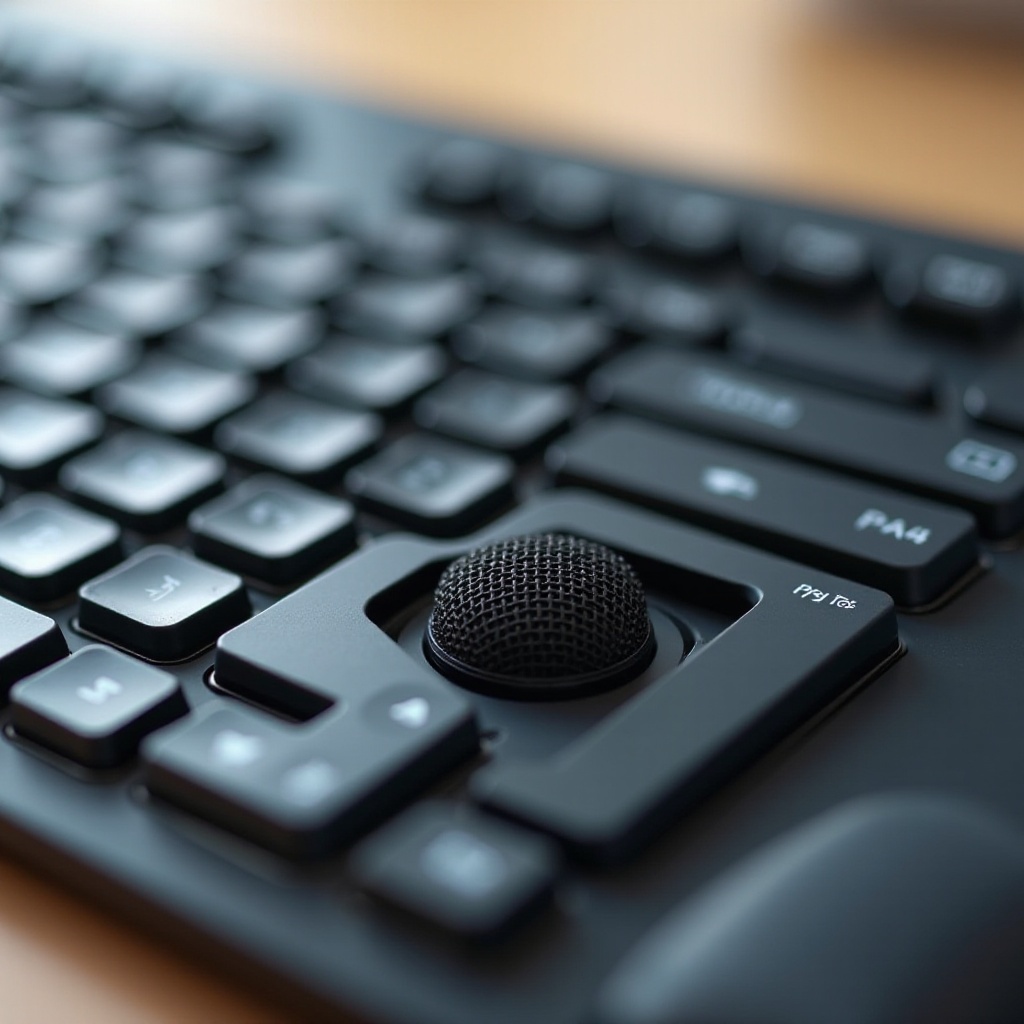
Klawiatury występują w różnych typach, niektóre z wbudowanymi mikrofonami, zwłaszcza w laptopach i zaawansowanych modelach. Określenie typu swojej klawiatury pomaga w dostosowaniu podejścia do rozwiązywania problemów. Sprawdź instrukcję obsługi lub specyfikacje online w celu uzyskania szczegółowych informacji na temat swojego urządzenia.
Typowe przyczyny problemów z mikrofonem na klawiaturach
Problemy z mikrofonem często wynikają z usterek oprogramowania, niewłaściwych ustawień lub przestarzałych sterowników. Fizyczne uszkodzenia mogą również odgrywać rolę. Rozpoznanie tych powszechnych przyczyn pomaga w skuteczniejszym rozwiązywaniu problemów, oszczędzając czas i wysiłek.
Rozwiązywanie problemów z mikrofonem
Skuteczne rozwiązywanie problemów obejmuje zarówno aspekty oprogramowania, jak i sprzętu. Ważne jest dokładne zdiagnozowanie problemu, aby wdrożyć odpowiednie rozwiązanie.
Diagnozowanie problemu w różnych systemach
- Upewnij się, że wszystkie fizyczne połączenia między klawiaturą a urządzeniem są zabezpieczone.
- Sprawdź ustawienia dźwięku na urządzeniu, aby upewnić się, że mikrofon jest włączony.
- Przetestuj mikrofon za pomocą różnych aplikacji, aby sprawdzić, czy problem nie dotyczy konkretnej aplikacji.
Po diagnozie należy skupić się na szybkich rozwiązaniach, które mogą rozwiązać wiele powszechnych problemów z mikrofonem.
Szybkie rozwiązania typowych problemów z mikrofonem
- Uruchom ponownie urządzenia, aby usunąć drobne usterki i odświeżyć ustawienia systemowe.
- Sprawdź, czy mikrofon nie jest wyciszony w żadnych ustawieniach lub przez fizyczne przyciski.
- Skorzystaj z wbudowanych narzędzi do rozwiązywania problemów w systemie operacyjnym; mogą one automatycznie wykrywać i rozwiązywać wiele problemów z dźwiękiem.
Przewodnik krok po kroku dla określonych systemów operacyjnych
Warto mieć dopasowane rozwiązania w zależności od tego, czy używasz klawiatur Windows, Mac, czy mobilnych.
Dla użytkowników Windows
- Uzyskaj dostęp do Panelu sterowania, przejdź do „Dźwięk”, a następnie wybierz kartę „Nagrywanie”.
- Upewnij się, że mikrofon jest ustawiony jako domyślne urządzenie nagrywające.
- Użyj Menedżera urządzeń, aby zaktualizować sterowniki mikrofonu.
Dla użytkowników Mac
- Przejdź do Preferencji systemowych, wybierz „Dźwięk”, a następnie kliknij kartę „Wejście”.
- Wybierz właściwy mikrofon z listy wejściowej.
- Sprawdź, czy niezbędne aplikacje mają uprawnienia do mikrofonu w ustawieniach Bezpieczeństwo i prywatność.
Dla klawiatur mobilnych (Android i iOS)
- Sprawdź, czy dla aplikacji klawiaturowych zezwolono na dostęp do mikrofonu w ustawieniach.
- Upewnij się, że system i aplikacje są aktualne.
- Zresetuj ustawienia urządzenia, jeśli problemy nadal się pojawiają, co może pomóc w rozwiązaniu konfliktów oprogramowania.
Zaawansowane rozwiązania dla uporczywych problemów
Złożone problemy mogą wymagać bardziej zaawansowanych rozwiązań, jeśli podstawowe rozwiązywanie problemów nie przynosi rezultatów.
Aktualizacje oprogramowania i sterowników
Regularnie aktualizuj zarówno system operacyjny, jak i niezbędne oprogramowanie. Częste aktualizacje zawierają poprawki błędów i ulepszenia, które poprawiają kompatybilność sprzętu.
Profesjonalna pomoc i możliwości naprawy
Jeśli wysiłki w zakresie rozwiązywania problemów nie przynoszą sukcesu, rozważ zasięgnięcie profesjonalnej pomocy. Technik może zidentyfikować problemy sprzętowe i zasugerować naprawy lub wymiany, zapewniając optymalne działanie urządzenia.
Zapobieganie przyszłym problemom z mikrofonem
Gdy mikrofon działa, kluczowe jest zapobieganie przyszłym zakłóceniom. Regularna konserwacja i najlepsze praktyki zapewnią ciągłą wydajność.
Regularne wskazówki dotyczące konserwacji
- Regularnie czyść połączenia, aby zapobiec gromadzeniu się kurzu, który mógłby wpływać na wydajność.
- Często sprawdzaj aktualizacje oprogramowania i sterowników, które mogą rozwiązać wiele potencjalnych problemów proaktywnie.
Najlepsze praktyki dotyczące użytkowania klawiatury i mikrofonu
- Ostrożnie obchodź się z klawiaturą, aby uniknąć uszkodzeń fizycznych, które mogłyby wpłynąć na funkcjonalność mikrofonu.
- Używaj etui ochronnych dla urządzeń mobilnych, aby chronić ich mikrofony przed czynnikami zewnętrznymi.
Podsumowanie
Podążając za tymi uporządkowanymi krokami, możesz skutecznie przywrócić pełną funkcjonalność swojego mikrofonu. Zrozumienie i wdrażanie tych rozwiązań pozwoli Ci pewnie rozwiązywać problemy z mikrofonem, utrzymując Twoje urządzenie w płynnej pracy.
Najczęściej Zadawane Pytania
Dlaczego mikrofon mojej klawiatury nie działa po aktualizacji systemu operacyjnego?
Aktualizacja systemu operacyjnego może zresetować ustawienia mikrofonu lub spowodować problemy z kompatybilnością. Sprawdzenie ustawień i aktualizacja sterowników mogą pomóc to rozwiązać.
Jak mogę sprawdzić, czy problem z mikrofonem jest związany ze sprzętem?
Testowanie z różnymi urządzeniami lub aplikacjami może pomóc ustalić, czy problem jest związany ze sprzętem. Jeśli rozwiązania programowe zawiodą, może to być problem sprzętowy.
Czy aplikacje firm trzecich są bezpieczne do rozwiązywania problemów z moim mikrofonem?
Renomowane aplikacje firm trzecich są zazwyczaj bezpieczne, ale powinny pochodzić z zaufanych źródeł. Mogą być użyteczne do diagnozowania i naprawiania problemów.