
Wprowadzenie
Podłączenie zestawu słuchawkowego Corsair do komputera może znacznie poprawić wrażenia dźwiękowe, rewolucjonizując sesje gier, korzystanie z muzyki i wydajność w pracy. Niezależnie od tego, czy jesteś zapalonym graczem, oddanym miłośnikiem muzyki, czy polegasz na krystalicznie czystym dźwięku podczas spotkań zawodowych, ten przewodnik zapewnia wszystkie niezbędne kroki, aby płynnie podłączyć zestaw słuchawkowy do komputera.
Zrozumienie modeli zestawów słuchawkowych Corsair
Corsair oferuje różnorodne modele zestawów słuchawkowych, z których każdy jest dostosowany do określonych funkcji, aby zaspokoić różne potrzeby użytkowników. Identyfikacja, czy posiadasz model przewodowy czy bezprzewodowy, jest kluczowa, ponieważ wpływa na metodę połączenia.
- Modele przewodowe: Te zestawy słuchawkowe mają bezpośrednie połączenia za pomocą gniazd audio lub portów USB. Są idealne do stabilnego, bez opóźnień dźwięku.
- Modele bezprzewodowe: Dla tych, którzy cenią mobilność, zestawy słuchawkowe bezprzewodowe łączą się za pomocą Bluetooth lub dongla USB, uwalniając od ograniczeń kablowych.
Świadomość, jaki rodzaj zestawu słuchawkowego Corsair posiadasz, uprości proces połączenia i zapewni maksymalne wykorzystanie jego potencjału.
Przygotowanie komputera do połączenia
Przed podłączeniem zestawu słuchawkowego należy odpowiednio przygotować komputer. Oto jak:
- Sprawdź wymagania systemowe: Upewnij się, że Twój komputer spełnia wymagania specyfikacyjne dla konkretnego modelu zestawu słuchawkowego. Obejmuje to sprawdzenie kompatybilności systemu w kontekście wersji systemu operacyjnego i dostępnych portów połączeniowych.
- Zaktualizuj sterowniki audio: Utrzymywanie aktualnych sterowników audio jest kluczowe dla zapewnienia kompatybilności urządzeń i optymalnej wydajności. Odwiedź stronę internetową producenta lub skorzystaj z wbudowanych narzędzi aktualizacji, aby zainstalować najnowsze sterowniki.
Przygotowanie komputera zapewnia płynne połączenie i stanowi podstawę dla kolejnych kroków.
Podłączanie przewodowych zestawów słuchawkowych Corsair
Podłączenie modelu przewodowego jest zazwyczaj proste:
- Bezpośrednie połączenie przez gniazda audio:
- Włóż wtyk audio zestawu słuchawkowego do portu wyjścia audio komputera (zielony).
-
Połącz wtyk mikrofonu z portem wejścia mikrofonu (różowy), jeśli Twój zestaw słuchawkowy obsługuje komunikację głosową.
-
Korzystanie z połączenia USB:
- Podłącz konektor USB do dostępnego portu USB komputera.
- Pozwól systemowi automatycznie wykryć i zainstalować niezbędne sterowniki.
Po ustanowieniu połączenia, wyjście i wejście audio powinny być w pełni funkcjonalne, zapewniając wysoką jakość dźwięku i komunikację.
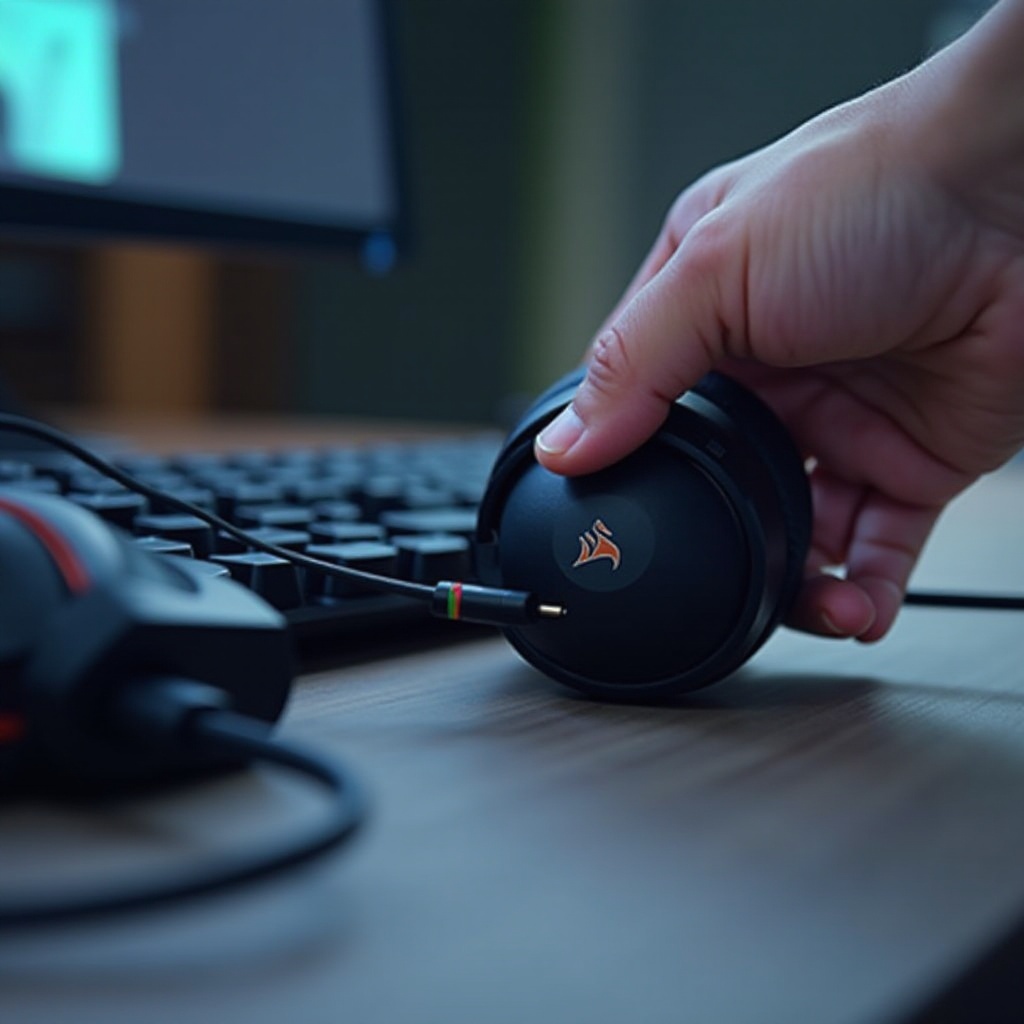
Podłączanie bezprzewodowych zestawów słuchawkowych Corsair
Zestawy słuchawkowe bezprzewodowe oferują niespotykaną swobodę. Oto jak je podłączyć:
- Konfiguracja Bluetooth:
- Aktywuj Bluetooth na swoim komputerze.
- Umieść zestaw słuchawkowy w trybie parowania, przytrzymując przycisk zasilania do momentu, aż zacznie migać.
-
W ustawieniach Bluetooth komputera wykryj i wybierz zestaw słuchawkowy z listy urządzeń.
-
Korzystanie z dongla USB:
- Włóż dostarczony dongle USB do wolnego portu USB.
- Włącz zestaw słuchawkowy, który powinien automatycznie sparować się z donglem. Jeśli nie, upewnij się, że dongle jest pewnie podłączony i spróbuj ponownie przeprowadzić proces parowania.
Podłączenie bezprzewodowe zwiększa mobilność użytkownika bez utraty jakości dźwięku.
Optymalizacja ustawień audio w Windows
Odpowiednia konfiguracja ustawień dźwięku w Windows jest kluczowa dla optymalnej jakości dźwięku:
- Dostosowywanie ustawień dźwięku:
- Kliknij prawym przyciskiem myszy ikonę głośnika w pasku zadań, przechodząc do ‘Otwórz ustawienia dźwięku.
-
Wybierz swój zestaw słuchawkowy Corsair jako domyślne urządzenie wyjściowe.
-
Konfiguracja ustawień mikrofonu:
- W ustawieniach Dźwięku, uzyskaj dostęp do ‘Panelu sterowania dźwiękiem’ i zakładki ‘Nagrywanie’.
- Wybierz swój mikrofon, otwórz ‘Właściwości’ i dopasuj poziomy oraz ulepszenia dla maksymalnej przejrzystości wokalu.
Optymalne ustawienia promują bardziej immersyjne doświadczenia audio zarówno w grach, jak i na platformach komunikacyjnych.
Rozwiązywanie typowych problemów z połączeniem
Nawet przy odpowiedniej konfiguracji mogą pojawić się problemy. Oto jak sobie z nimi radzić:
- Rozwiązywanie problemów ze sterownikami:
- Odłącz zestaw słuchawkowy, usuń wszelkie nieudane instalacje poprzez Menedżer urządzeń.
-
Podłącz ponownie, aby system Windows automatycznie zainstalował poprawne sterowniki.
-
Rozwiązywanie problemów z odtwarzaniem dźwięku:
- Sprawdź status swojego zestawu słuchawkowego jako głównego urządzenia audio.
- Upewnij się, że poziomy głośności i ustawienia fizyczne zestawu słuchawkowego nie są wyciszone.
Stosując te metody rozwiązywania problemów, większość wyzwań związanych z połączeniami powinna zostać szybko rozwiązana.
Ulepszanie doświadczeń z zestawem słuchawkowym Corsair za pomocą oprogramowania
Podnieś swoje doświadczenia audio za pomocą autorskiego oprogramowania Corsair:
-
Wprowadzenie do Corsair iCUE: Pobierz i zainstaluj pakiet iCUE, aby w pełni kontrolować możliwości swojego zestawu słuchawkowego.
-
Dostosowywanie ustawień dźwięku i equalizera: Dostosuj profile dźwiękowe, dopracuj ustawienia equalizera i zarządzaj oświetleniem RGB dla zestawów, które to obsługują.
Corsair iCUE oferuje solidną platformę do dostosowywania swojego audio i wizualnego doświadczenia, aby dopasować je do osobistych preferencji i wymagań.
Podsumowanie
Postępując zgodnie z tym kompleksowym przewodnikiem, podłączenie zestawu słuchawkowego Corsair do komputera powinno być bezproblemowym procesem. Upewniając się, że urządzenia są przygotowane, stosując prawidłowe metody połączenia i optymalizując ustawienia, możesz cieszyć się doskonałym dźwiękiem, zarówno podczas zabawy, jak i pracy.
Najczęściej Zadawane Pytania
Dlaczego mój zestaw słuchawkowy Corsair nie jest rozpoznawany przez mój komputer?
Upewnij się, że zestaw słuchawkowy jest prawidłowo podłączony i rozpoznawany przez system. Sprawdź, czy sterowniki są zaktualizowane i czy zestaw słuchawkowy jest ustawiony jako domyślne urządzenie.
Jak poprawić jakość mikrofonu w moim zestawie słuchawkowym Corsair?
Dostosuj głośność mikrofonu i ustawienia redukcji szumów w ustawieniach dźwięku komputera lub w oprogramowaniu Corsair iCUE.
Czy mogę używać zestawu słuchawkowego Corsair z konsolami do gier?
Tak, wiele zestawów słuchawkowych Corsair jest kompatybilnych z konsolami, takimi jak PlayStation i Xbox, za pomocą odpowiednich kabli lub połączeń bezprzewodowych. Sprawdź zgodność w instrukcji obsługi.