
Úvod
Windows může působit dojmem, že je rozbitý, když se zasekne hlavní panel, nabídka Start přestane reagovat nebo zmizí ikony na ploše. Mnoho uživatelů zpanikaří a vynutí si úplný restart, i když existuje rychlejší a cílenější řešení: restartovat explorer.exe.
Windows shell, také známý jako explorer.exe, řídí většinu toho, co po přihlášení vidíte a na co klikáte. Když se zasekne, Windows vypadá jako nepoužitelný, i když vaše aplikace na pozadí stále běží. Naučit se používat jednoduchý postup „windows restart explorer.exe“ šetří čas a snižuje frustraci.
Tato příručka vysvětluje, co explorer.exe dělá, kdy byste ho měli restartovat a několik bezpečných metod, jak to udělat ve Windows 10 a Windows 11. Uvidíte podrobné postupy krok za krokem s využitím Správce úloh, Příkazového řádku, PowerShellu a zkratek. Také se naučíte, jak řešit hlubší problémy a zabránit tomu, aby explorer.exe znovu padal. Na konci budete brát „windows restart explorer.exe“ jako běžnou součást své sady nástrojů pro řešení problémů, ne jako děsivou možnost poslední záchrany.
Co je explorer.exe ve Windows 10 a Windows 11?
Než použijete jakoukoli opravu „windows restart explorer.exe“, musíte pochopit, co tento proces je a proč je důležitý. Explorer.exe není jen okno Průzkumníka souborů; je to hlavní shell rozhraní Windows, který se zobrazí po přihlášení.
Když se přihlásíte, Windows spustí explorer.exe, aby nakreslil plochu, hlavní panel a nabídku Start. Načítá ikony, aplikace v oznamovací oblasti a kontextové nabídky. Mnoho nástrojů třetích stran se také napojuje na explorer.exe, aby přidalo možnosti v pravém tlačítku myši nebo překryvné ikony. Díky tomu je shell výkonný, ale také křehký, když se něco začne chovat nesprávně.
Pokud explorer.exe spadne nebo přestane reagovat, Windows se celý nevypne. Většina otevřených programů běží dál, ale přijdete o viditelný shell. Můžete vidět prázdnou obrazovku, chybějící hlavní panel nebo zamrzlou plochu. Restartování explorer.exe jednoduše zastaví a znovu spustí proces shellu, aby Windows mohl znovu překreslit rozhraní.
Role explorer.exe v rozhraní Windows
Explorer.exe funguje jako „tvář“ Windows. Je zodpovědný za:
- Spuštění hlavního uživatelského rozhraní po přihlášení.
- Správu pozadí plochy a ikon na ploše.
- Hostování hlavního panelu a nabídky Start.
- Zajištění základní navigace po discích a složkách.
Technicky vzato může Windows běžet i bez explorer.exe, ale aplikace byste museli spouštět ručně ze Správce úloh nebo z příkazového řádku. Pro většinu uživatelů to není praktické. Proto je tak důležité udržovat explorer.exe stabilní a proč může být řízený restart tak účinný.
Co explorer.exe ovládá: hlavní panel, nabídka Start a plocha
Explorer.exe si můžete představit jako lepidlo, které spojuje vizuální prvky dohromady:
- Hlavní panel: tlačítka pro otevřené aplikace, ikony v oznamovací oblasti, hodiny a rychlá nastavení.
- Nabídka Start: připnuté aplikace, vyhledávací pole, možnosti napájení a uživatelské možnosti.
- Plocha: ikony, tapeta, chování přetahování a kontextové nabídky při kliknutí pravým tlačítkem.
Když některá z těchto částí zamrzne nebo zmizí, je restartování explorer.exe často nejrychlejším způsobem, jak obnovit normální chování. Pochopení těchto oblastí vám usnadní rozhodnout, kdy stačí restart shellu a kdy je potřeba hlubší řešení problémů.
Nyní, když víte, co explorer.exe dělá a proč je důležitý, dalším krokem je rozpoznat situace, kdy má restartování větší smysl než restartování celého systému.
Kdy a proč byste měli restartovat explorer.exe místo restartu počítače
Restart celého PC může opravit mnoho problémů, ale přeruší vaši práci a vynutí zavření všech programů. V mnoha případech není úplný restart nutný. Restartování explorer.exe cílí pouze na shell a ostatní procesy nechává běžet.
Vědět, kdy použít přístup „windows restart explorer.exe“, vám pomůže reagovat rychle a vyhnout se zbytečným prostojům. Je to obzvlášť užitečné, když máte neuloženou práci v otevřených aplikacích, ale hlavní panel nebo nabídka Start přestaly reagovat.
Běžné příznaky: zamrzlý hlavní panel, chybějící ikony a nereagující nabídka Start
Restartování explorer.exe je dobrý nápad, když se objeví jeden nebo více z těchto příznaků:
- Hlavní panel nereaguje na levé ani pravé kliknutí.
- Nabídka Start se neotevře, když na ni kliknete nebo stisknete klávesu Windows.
- Ikony na ploše zmizí, nebo je nelze označit či přesunout.
- Okna Průzkumníka souborů zamrzají, padají nebo se bez varování zavřou.
- Ikony v oznamovací oblasti chybí nebo neaktualizují svůj stav.
Pokud je zamrzlý celý počítač, myš a klávesnice nereagují nebo vidíte modrou obrazovku, je problém hlubší než explorer.exe. V takových případech je nutný úplný restart systému nebo hardwarová diagnostika.
Restartování explorer.exe vs restartování Windows: hlavní rozdíly
Takto se liší restart explorer.exe od restartu Windows:
- Rozsah: Restart explorer.exe ovlivní pouze shell; restart počítače restartuje celý operační systém.
- Rychlost: Restart explorer.exe trvá obvykle jen pár sekund; restart může trvat několik minut.
- Dopad na aplikace: Vaše otevřené programy při restartu explorer.exe obvykle běží dál; úplný restart vše zavře.
- Riziko: Obě metody jsou bezpečné, ale restart celého systému je rušivější a může vést ke ztrátě neuložené práce.
Kdykoli je problém zjevně spojen s hlavním panelem, plochou nebo nabídkou Start, začněte restartem shellu. Pokud to nepomůže, můžete přejít k pokročilejším opravám nebo v případě potřeby k plnému restartu systému.
Když máte jasno v rozhodovacím bodu, dalším krokem je naučit se praktické způsoby, jak provést „windows restart explorer.exe“ pomocí nástrojů zabudovaných ve Windows.
Metoda 1 – Restart explorer.exe pomocí Správce úloh (metoda s GUI)
Nejjednodušší způsob, jak provést „windows restart explorer.exe“, je pomocí Správce úloh. Tato metoda používá vestavěnou možnost Restartovat a funguje dobře pro většinu uživatelů. Nemusíte umět pracovat s příkazovým řádkem a obvykle ji můžete použít, i když je hlavní panel zaseknutý.
Tato část vysvětluje, jak otevřít Správce úloh, použít funkci Restartovat a co dělat, když se Windows Explorer v seznamu neobjeví.
Jak otevřít Správce úloh ve Windows 10 a Windows 11
Použijte jednu z těchto možností k otevření Správce úloh:
- Stiskněte Ctrl + Shift + Esc.
- Stiskněte Ctrl + Alt + Delete a klikněte na Správce úloh.
- Klikněte pravým tlačítkem na prázdnou oblast hlavního panelu a vyberte Správce úloh (pokud hlavní panel stále reaguje).
- Stiskněte Windows + X a z nabídky zvolte Správce úloh.
Pokud se Správce úloh otevře v kompaktním zobrazení, klikněte dole na Více podrobností, abyste viděli všechny procesy.
Použití vestavěné možnosti „Restartovat“ pro Windows Explorer
Jakmile máte Správce úloh otevřený:
- Přejděte na kartu Procesy.
- Sjeďte dolů k položce Windows Explorer.
- Kliknutím jej vyberte.
- Klikněte na tlačítko Restartovat v pravém dolním rohu.
Obrazovka může krátce zablikat, hlavní panel může na okamžik zmizet a pak by se mělo vše vrátit. Tento rychlý restart vyčistí dočasné chyby v shellu, aniž by zasáhl vaše otevřené programy. Často to stačí k vyřešení drobných problémů s hlavním panelem a nabídkou Start.
Co dělat, když Windows Explorer není v seznamu
Někdy nemusíte vidět Windows Explorer ve Správci úloh. V takovém případě:
- Klikněte na kartu Podrobnosti.
- V seznamu vyhledejte explorer.exe.
- Pokud tam je, můžete na něj kliknout pravým tlačítkem a zvolit Ukončit úlohu (znovu ho spustíte ručně v další metodě).
- Pokud explorer.exe vůbec není přítomen, možná spadl a bude potřeba jej spustit ručně pomocí Správce úloh nebo příkazového řádku.
Pokud se tlačítko Restartovat nezobrazuje nebo explorer.exe stále mizí ze seznamu, budete potřebovat více kontroly. V takovém případě se hodí ruční postup ukončení a spuštění.
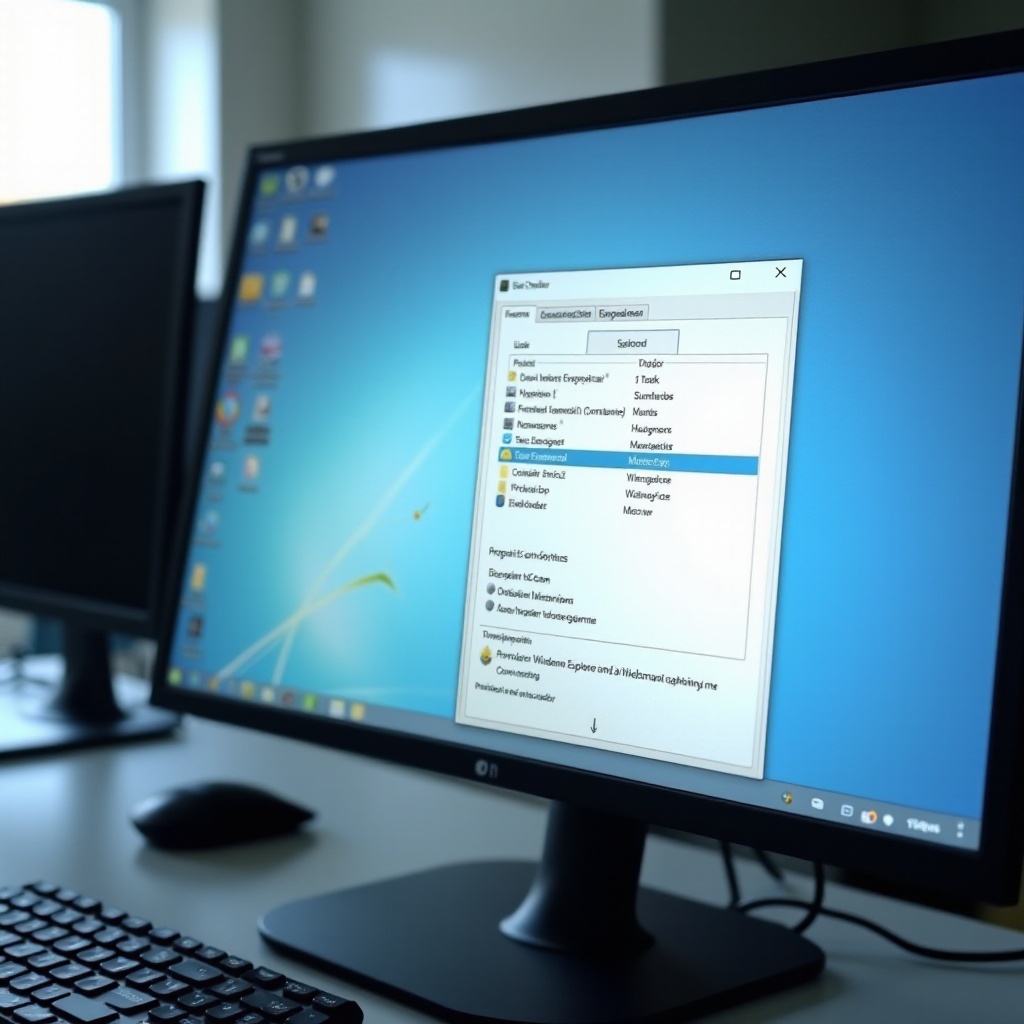
Metoda 2 – Ruční ukončení a spuštění explorer.exe přes Správce úloh
Pokud standardní tlačítko Restartovat nefunguje nebo Windows Explorer chybí, můžete proces explorer.exe ručně zastavit a znovu spustit. Tím získáte větší kontrolu a často tím vyřešíte tvrdošíjné problémy, které prostý restart neodstraní.
Postup má dva kroky: nejprve bezpečně ukončit explorer.exe, poté jej znovu spustit pomocí možnosti „Spustit novou úlohu“ ve Správci úloh.
Bezpečné ukončení procesu explorer.exe
Pro ukončení explorer.exe:
- Otevřete Správce úloh a klikněte na kartu Podrobnosti.
- Najděte v seznamu explorer.exe.
- Klikněte na explorer.exe pravým tlačítkem a vyberte Ukončit úlohu.
Vaše plocha, hlavní panel a nabídka Start zmizí. Je to očekávané. Vaše běžící programy zůstanou otevřené, ale shell Windows je pryč, dokud jej znovu nespustíte.
Použití „Spustit novou úlohu“ k opětovnému spuštění explorer.exe
Pro znovuspuštění explorer.exe:
- Ve Správci úloh klikněte nahoře na Soubor.
- Vyberte Spustit novou úlohu.
- Do pole napište explorer.exe.
- Klikněte na OK.
Windows by měl okamžitě obnovit hlavní panel, ikony na ploše a nabídku Start. Pokud vše opět vypadá normálně, úspěšně jste provedli ruční „windows restart explorer.exe“.
Řešení prázdné obrazovky po restartu explorer.exe
Pokud obrazovka zůstane prázdná nebo ukazuje pouze kurzor myši:
- Stiskněte Ctrl + Shift + Esc pro opětovné otevření Správce úloh.
- Ověřte, zda se explorer.exe objevuje na kartě Podrobnosti.
- Pokud ne, zopakujte kroky Spustit novou úlohu a zkontrolujte pravopis příkazu.
- Pokud se stále nedaří, přejděte k metodě s příkazovým řádkem v další části.
Trvale prázdná obrazovka může signalizovat hlubší systémové problémy, poškozené soubory nebo rozšíření shellu třetích stran, která způsobují pády. Když metody se Správcem úloh nejsou dostatečně spolehlivé, dává práce přímo z příkazového řádku konzistentnější kontrolu.
Metoda 3 – Restart explorer.exe přes Příkazový řádek nebo PowerShell
Metody z příkazového řádku jsou ideální, když je grafický shell příliš nestabilní na pohodlné použití Správce úloh, nebo když chcete proces „windows restart explorer.exe“ automatizovat. Můžete použít Příkazový řádek i PowerShell; obojí funguje dobře.
Tato část pokrývá základní příkazy pro ukončení a spuštění a ukazuje, jak je zabalit do jednoduchého dávkového souboru pro rychlé použití.
Příkazy pro ukončení explorer.exe z příkazového řádku
Pro zastavení explorer.exe z Příkazového řádku nebo PowerShellu:
- Stiskněte Ctrl + Shift + Esc pro otevření Správce úloh.
- Klikněte na Soubor > Spustit novou úlohu.
- Napište cmd (pro Příkazový řádek) nebo powershell (pro PowerShell).
- Volitelně zaškrtněte Vytvořit tuto úlohu s oprávněními správce.
- Klikněte na OK.
V Příkazovém řádku napište:
taskkill /f /im explorer.exe
V PowerShellu můžete použít:
Stop-Process -Name explorer -Force
Oba příkazy násilně ukončí explorer.exe. Plocha a hlavní panel zmizí, což je v této fázi normální.
Příkazy pro opětovné spuštění explorer.exe
Pro restart explorer.exe z téhož okna příkazů:
- V Příkazovém řádku:
start explorer.exe
- V PowerShellu:
Start-Process explorer.exe
Během chvilky by se měl hlavní panel a plocha znovu objevit. Pokud explorer.exe hned znovu spadne, poznamenejte si případná chybová hlášení a zvažte kroky pro řešení problémů později v této příručce.
Vytvoření jednoduchého dávkového souboru pro automatizaci restartu explorer.exe
Pro automatizaci restartu:
- Otevřete Poznámkový blok.
- Vložte následující řádky:
taskkill /f /im explorer.exe
start explorer.exe
- Soubor uložte jako RestartExplorer.bat (vyberte typ Všechny soubory).
- Uložte jej někam, kde ho snadno najdete, například na plochu nebo do složky s nástroji.
Nyní můžete na tento dávkový soubor dvakrát kliknout kdykoli potřebujete rychlý restart explorer.exe. Můžete ho také spustit jako správce pro spolehlivější výsledky v omezenějších systémech.
Pokud nechcete vidět vůbec žádné okno příkazů, můžete tyto příkazy zabalit do zástupce, který skryje většinu složitosti a umožní vám opravit explorer.exe jediným kliknutím.
Metoda 4 – Vytvoření zástupce pro restart explorer.exe jedním kliknutím
Skripty a nástroje příkazového řádku fungují dobře pro pokročilé uživatele, ale mnoho lidí dává přednost jednoduchému zástupci, na kterého mohou kliknout. Vytvořením vlastního zástupce proměníte opravu „windows restart explorer.exe“ v jednorázovou akci, kterou můžete použít kdykoli se shell začne chovat podivně.
Tato část ukazuje, jak takového zástupce vytvořit, přidat mu klávesovou zkratku a rozhodnout se, zda je pro vaše potřeby vhodnější zástupce nebo plný skript.
Jak vytvořit zástupce na ploše pro restart Windows Explorer
Pro vytvoření zástupce:
- Klikněte pravým tlačítkem na prázdnou oblast plochy.
- Vyberte Nový > Zástupce.
- Do pole umístění zadejte:
C:\Windows\System32\taskkill.exe /f /im explorer.exe & start explorer.exe
- Klikněte na Další.
- Pojmenujte ho například Restart Explorer.
- Klikněte na Dokončit.
Nyní můžete na tohoto zástupce dvakrát kliknout a v jednom kroku ukončit a restartovat explorer.exe.
Přiřazení klávesové zkratky pro rychlejší přístup
Pro přidání klávesové zkratky:
- Klikněte pravým tlačítkem na zástupce Restart Explorer.
- Vyberte Vlastnosti.
- Klikněte do pole Klávesová zkratka.
- Stiskněte kombinaci kláves, například Ctrl + Alt + E.
- Klikněte na OK.
Od této chvíle restartujete explorer.exe stiskem této kombinace kláves. To je užitečné, když hlavní panel nebo nabídka Start nereagují a vy se nemůžete snadno pohybovat myší.
Kdy použít zástupce vs skript pro restarty explorer.exe
- Zástupce použijte, když chcete rychlou, ruční opravu na svém vlastním PC s minimálním nastavením.
- Dávkový skript použijte, pokud spravujete více počítačů, potřebujete protokolování nebo chcete přidat další příkazy, například čištění dočasných souborů.
Obě možnosti vycházejí ze stejných příkazů z předchozí části a pomáhají vám restartovat explorer.exe s minimální námahou. Pokud však explorer.exe stále selhává, i po těchto rychlých opravách, je čas hledat základní příčiny, místo abyste shell jen restartovali.
Řešení problémů: explorer.exe se nedaří restartovat nebo stále padá
Pokud restart explorer.exe funguje jen na krátkou dobu nebo selhává úplně, může být problém se shellem příznakem něčeho hlubšího. Opakované chyby explorer.exe mohou způsobovat poškozené systémové soubory, rozbité rozšíření shellu, malware nebo problémy s ovladači.
Tato část se věnuje základním krokům řešení problémů, které můžete použít, když základní opravy „windows restart explorer.exe“ přestanou stačit.
Kontrola poškozených souborů pomocí SFC a DISM
Windows obsahuje nástroje pro kontrolu a opravu systémových souborů:
- Otevřete Příkazový řádek jako správce.
- Spusťte Kontrolu systémových souborů (SFC):
sfc /scannow
- Počkejte, až kontrola skončí, a postupujte podle pokynů.
- Pokud SFC nahlásí, že některé soubory nemůže opravit, spusťte:
DISM /Online /Cleanup-Image /RestoreHealth
- Po dokončení DISM spusťte znovu sfc /scannow.
Tyto příkazy opraví mnoho problémů, které způsobují pády explorer.exe nebo jeho neschopnost se spustit. Je bezpečné je spouštět a dokážou odstranit skrytou korupci, kterou prosté restarty nikdy neřeší.
Izolace problémových rozšíření shellu a obslužných rutin kontextové nabídky
Častou příčinou pádů explorer.exe jsou rozšíření třetích stran, která se integrují do Průzkumníka souborů a nabídky pravého tlačítka. Pro jejich izolaci:
- Proveďte čisté spuštění (clean boot) a sledujte, zda se explorer.exe ustálí při minimálním počtu spouštěných položek.
- Použijte nástroje jako Autoruns nebo ShellExView k zakázání ne-Microsoft rozšíření shellu.
- Jednotlivá rozšíření znovu povolujte, dokud se pády nevrátí, což vám pomůže najít viníka.
Jakmile najdete problémové rozšíření, odinstalujte nebo aktualizujte související software. Odstranění nestabilních doplňků často obnoví dlouhodobou stabilitu shellu Windows.
Kdy vytvořit nový uživatelský profil nebo opravit Windows
Pokud pády explorer.exe přetrvávají pouze u jednoho uživatelského účtu, ale u jiných ne:
- Vytvořte nový uživatelský profil, přihlaste se a otestujte stabilitu.
- Pokud nový profil funguje dobře, přesuňte do něj svá data a nastavení ze starého účtu.
Pokud problémy explorer.exe postihují všechny profily a přežijí SFC, DISM i čištění rozšíření, možná budete potřebovat:
- Použít funkci Obnovit tento počítač s volbou zachovat soubory.
- Provést opravu Windows na místě (in-place upgrade), která obnoví systémové soubory bez smazání osobních dat.
Tyto kroky jsou zásadnější, ale mohou ušetřit čas oproti nekonečnému honění chyb shellu. Jakmile explorer.exe stabilizujete, posledním krokem je udržet ho zdravý dobrými návyky údržby.
Osvědčené postupy pro předcházení zamrzání explorer.exe v roce 2024 a dále
Prevence snižuje potřebu spoléhat se na opravy „windows restart explorer.exe“. I když žádný systém není dokonalý, dodržováním několika základních postupů učiníte shell Windows stabilnějším a méně náchylným k nečekaným pádům.
Tato závěrečná technická část se dívá na aktualizace, úpravy třetích stran a návyky údržby, které udržují explorer.exe zdravý v moderních systémech Windows 10 a Windows 11.
Bezpečné udržování Windows, ovladačů a aplikací aktuálních
Aktualizace často opravují chyby explorer.exe, ale neopatrné aktualizování může také přinést nové problémy. Pro vyšší bezpečnost:
- Povolte Windows Update, ale velké funkční aktualizace instalujte tehdy, když máte čas svůj systém otestovat.
- Udržujte grafické a čipsetové ovladače aktuální pomocí nástrojů výrobce nebo Windows Update.
- Aktualizujte klíčové aplikace, které se integrují do Průzkumníka souborů, jako jsou komprimační nástroje nebo klienti cloudové synchronizace.
Pokud je to možné, před velkými aktualizacemi vytvořte bod obnovení nebo zálohu, abyste se mohli vrátit zpět, pokud se explorer.exe po aktualizaci stane nestabilním.
Vyhýbání se nestabilním rozšířením shellu, motivům a úpravám
Mnoho pádů způsobuje agresivní přizpůsobení. Pro snížení rizika:
- Omezte počet rozšíření shellu a nástrojů pro kontextovou nabídku, které instalujete.
- Vyhýbejte se špatně hodnoceným motivům třetích stran nebo „patcherům“ Průzkumníka, které nahrazují základní soubory.
- Buďte opatrní s úpravami registru, které slibují velké výkonnostní zisky, ale mohou narušit chování shellu.
Čistý, málo upravený shell je obvykle nejspolehlivější. Upřednostněte stabilitu a přidávejte pouze nástroje, které opravdu potřebujete.
Používání čistého spuštění a pravidelných záloh pro stabilní systém
Dva návyky vás mohou ušetřit potíží s explorer.exe:
- Testování čistého spuštění
- Když se explorer.exe stane nestabilním, proveďte čisté spuštění, abyste zjistili, zda problém způsobují spouštěné aplikace nebo služby.
- Pokud čisté spuštění pomůže, postupně znovu zapínejte položky, dokud se problém nevrátí.
- Pravidelné zálohování
- Používejte Historii souborů, OneDrive nebo jiný zálohovací nástroj k ochraně svých souborů.
- Před velkými změnami ve Windows si vytvářejte bitové kopie systému nebo body obnovení.
Díky zálohám můžete experimentovat a opravovat problémy bez strachu ze ztráty dat a vždy se můžete vrátit zpět, pokud nějaká úprava explorer.exe poškodí. Dobré návyky snižují, jak často budete muset používat techniky „windows restart explorer.exe“ z předchozích částí.
Závěr
Restartování explorer.exe je účinný a bezpečný způsob, jak opravit zamrzlý hlavní panel, chybějící ikony na ploše nebo nereagující nabídku Start ve Windows 10 a Windows 11. Místo restartování celého počítače a riskování ztráty neuložené práce můžete pomocí Správce úloh, nástrojů příkazového řádku nebo zástupců provést rychlý „windows restart explorer.exe“ a obnovit shell během několika sekund.
Dozvěděli jste se, co explorer.exe dělá, kdy má restart shellu smysl a několik metod, jak jej provést. Také jste viděli, jak řešit hlubší problémy a osvojit si osvědčené postupy, které v budoucnu omezí pády explorer.exe. Tyto dovednosti pomáhají běžným uživatelům i pracovníkům IT podpory rychle řešit běžné problémy rozhraní Windows.
Zařaďte tyto kroky do svého standardního postupu při řešení problémů. Až se vám příště hlavní panel zamkne nebo zmizí plocha, budete přesně vědět, jak Windows vrátit zpět do původního stavu bez úplného restartu a přitom ochránit svou práci.
Často kladené otázky
Je bezpečné restartovat explorer.exe ve Windows 10 a Windows 11?
Ano, restartování explorer.exe je bezpečné. Restartuje se pouze shell Windows, ne celý systém. Vaše otevřené programy obvykle během procesu běží dál. Může se stát, že na několik sekund zmizí hlavní panel a plocha a poté se znovu objeví. To je normální. Hlavním rizikem je, že můžete přerušit neuložené operace se soubory v Průzkumníku souborů, proto se snažte vyhnout restartu v době, kdy probíhají velké úlohy kopírování nebo přesouvání.
Co mám dělat, pokud restartování explorer.exe nevyřeší problémy s hlavním panelem?
Pokud jednoduchý restart nepomůže, zkuste další metody z návodu: ruční ukončení a spuštění explorer.exe prostřednictvím Správce úloh nebo použití příkazového řádku. Pokud problémy přetrvávají, spusťte SFC a DISM k opravě systémových souborů, zkontrolujte vadná rozšíření shellu, aktualizujte ovladače a otestujte systém v režimu čistého spuštění. Jako poslední krok vytvořte nový uživatelský profil nebo zvažte opravnou instalaci Windows, pokud shell zůstává nestabilní ve všech účtech.
Může restartování explorer.exe způsobit ztrátu neuložených dat v mých aplikacích?
Restartování explorer.exe obvykle neukončí vaše aplikace, takže neuložená práce v programech jako Word, Excel nebo webové prohlížeče je obecně v bezpečí. Jakékoli neuložené operace přímo v Průzkumníku souborů, jako jsou probíhající akce kopírování, přesouvání nebo mazání, však mohou být přerušeny. Pro větší bezpečnost si uložte práci v otevřených aplikacích a pokud možno se vyhněte restartování explorer.exe během kritických operací se soubory.