
Úvod
Chcete změnit nebo restartovat službu Windows a každý návod vám říká, abyste otevřeli Služby jako správce. Stisknete Windows + R, zadáte „services.msc“ a okno se otevře, ale některé možnosti jsou zašedlé nebo se vaše změny neuloží. To obvykle znamená, že konzole neběží s plnými právy správce.
Vědět, jak otevřít Služby jako správce pomocí dialogu Spustit, je malá, ale silná dovednost ve Windows. Umožní vám restartovat zaseknuté služby, opravovat problémy s aktualizacemi, řešit potíže s tiskárnou a řídit procesy na pozadí kontrolovaným způsobem. Když dokážete konzoli Služby povýšit na požadavek, odstraňujete problémy rychleji a méně se spoléháte na metodu pokus–omyl.
Tento návod vám krok za krokem ukáže, jak otevřít Služby jako správce z dialogu Spustit, a poté projde několik alternativních metod. Také uvidíte, co dělat, když zvýšení oprávnění selže, a jak se vyhnout poškození systému při změně nastavení služeb. Na konci budete mít sadu spolehlivých technik, jak otevřít konzoli Služby s plnými administrátorskými oprávněními ve Windows 10 a Windows 11.

Co je konzole Služby a proč ji spouštět jako správce?
Windows spoléhá na mnoho procesů na pozadí nazývaných služby. Tyto služby zajišťují úlohy, jako jsou aktualizace, tisk, síťové připojení, zvuk, indexování a zabezpečení. Řídíte je pomocí konzole Služby, modulu snap‑in MMC (Microsoft Management Console) načítaného ze souboru „services.msc“.
V konzoli Služby můžete:
- Spouštět nebo zastavovat jednotlivé služby
- Restartovat služby, které spadly nebo přestaly reagovat
- Měnit typ spouštění služby
- Prohlížet závislosti mezi službami
- Ověřovat, zda běží klíčové součásti, jako například Windows Update nebo Fronta tisku
Mnohé z těchto akcí mění chování Windows na úrovni systému. Kvůli tomu je operační systém omezuje na účty správců nebo na procesy běžící se zvýšenými právy.
Pokud otevřete konzoli Služby bez práv správce, často uvidíte:
- Některé akce zašedlé nebo zablokované
- Zprávy „Přístup byl odepřen“, když se pokusíte službu zastavit nebo spustit
- Změny typu spouštění, které se po restartu neprojeví
Spuštění Služeb jako správce tyto limity odstraňuje a dává vám plnou kontrolu nad stavy a konfiguracemi služeb, pokud má váš účet potřebná oprávnění. Nevýhodou je, že chyby mohou mít vážné následky. Zastavení nebo zakázání nesprávné služby může přerušit síťové připojení, tisk, zvuk, aktualizace nebo dokonce zabránit správnému startu Windows.
Tato kombinace síly a rizika je důvodem, proč je důležité služby spravovat opatrně. Než začnete používat různé metody zvýšení oprávnění z tohoto návodu, ujistěte se, že váš účet a systém splňují několik základních požadavků.
Požadavky před otevřením Služeb jako správce
Než se pokusíte otevřít Služby jako správce z dialogu Spustit, ověřte několik předpokladů. Pokud nejsou splněny, metody v tomto návodu mohou selhat nebo zobrazovat varování.
- Účet správce nebo přihlašovací údaje
Váš účet Windows by měl být součástí místní skupiny Administrators, nebo potřebujete platné přihlašovací údaje k jinému účtu správce. Když Windows zobrazí výzvu Řízení uživatelských účtů (UAC), musíte ji umět schválit nebo zadat uživatelské jméno a heslo s právy správce.
- Povolené výzvy Řízení uživatelských účtů (UAC)
UAC by neměl být úplně vypnutý. Pokud je UAC nastaven na Nikdy neupozorňovat, může se zvýšení oprávnění chovat neočekávaně a výzvy se nemusí zobrazovat. Chcete‑li UAC zkontrolovat, vyhledejte v nabídce Start „UAC“, otevřete „Změnit nastavení Řízení uživatelských účtů“ a ověřte, že posuvník není v dolní pozici.
- Zdravá instalace Windows
Pokud jsou poškozeny základní systémové soubory, „services.msc“ nebo podkladová platforma MMC se nemusí správně otevřít. Když se objevují pády, prázdná okna nebo podivné chyby, možná budete muset spustit nástroje jako „sfc /scannow“ nebo DISM, abyste opravili systémové soubory.
Jakmile víte, že máte odpovídající oprávnění a stabilní systém, jste připraveni použít nejrychlejší metodu: otevření Služeb jako správce z dialogu Spustit. Tato metoda se stane automatickou, jakmile se naučíte správnou klávesovou zkratku.
Metoda 1 – Jak otevřít Služby jako správce z dialogu Spustit (hlavní metoda)
Dialog Spustit je nejrychlejší způsob, jak spouštět základní nástroje Windows, když znáte jejich příkazy. Pro konzoli Služby je tímto příkazem „services.msc“. Klíčový trik spočívá v kombinaci s vhodnou klávesovou zkratkou, aby Windows spustil příkaz se zvýšenými právy.
Krok 1 – Otevřete dialog Spustit klávesovou zkratkou
Postupujte podle těchto kroků k vyvolání dialogu Spustit:
- Na klávesnici stiskněte Windows + R.
- Objeví se dialog Spustit, obvykle v levé dolní části nebo uprostřed obrazovky.
Můžete také kliknout pravým tlačítkem myši na tlačítko Start a zvolit „Spustit“, ale klávesová zkratka je po zvyknutí rychlejší.
Krok 2 – Správně zadejte services.msc do dialogu Spustit
Nyní řekněte Windows, který nástroj chcete otevřít:
- Klikněte do textového pole dialogu Spustit, pokud ještě není aktivní.
- Zadejte:
services.msc’
- Pečlivě zkontrolujte pravopis, včetně tečky a písmene „s“. Překlep způsobí zobrazení chybové zprávy.
Tento příkaz říká Windows, aby otevřel modul snap‑in MMC Služby.
Krok 3 – Použijte Ctrl + Shift + Enter pro spuštění Služeb jako správce
Tento krok odlišuje hlavní metodu od běžného spuštění.
- Místo stisknutí Enter podržte klávesy Ctrl + Shift.
- Při jejich držení stiskněte Enter.
- Pusťte všechny klávesy.
Windows interpretuje Ctrl + Shift + Enter v dialogu Spustit jako požadavek na spuštění příkazu s administrátorskými oprávněními. Pokud se váš účet může zvýšit, měl by systém zobrazit výzvu UAC s žádostí o potvrzení.
Krok 4 – Potvrďte výzvu Řízení uživatelských účtů (UAC)
Když se okno UAC objeví, musíte zvýšení oprávnění schválit.
- Pokud jste přihlášeni účtem správce, klikněte na Ano pro pokračování.
- Pokud používáte standardní účet, zadejte při výzvě uživatelské jméno a heslo správce a klikněte na Ano.
Pokud vaše zařízení spravuje někdo jiný, například IT tým nebo jiný člen rodiny, možná budete v tomto okamžiku potřebovat jejich pomoc.
Jak ověřit, že okno Služby běží s právy správce
Po otevření konzole Služby byste měli ověřit, že je zvýšená.
- Podívejte se na titulkový pruh. V některých verzích Windows zvýšená konzole zobrazuje malou ikonu štítu nebo jiné vizuální indicie.
- Vyzkoušejte akci, která obvykle vyžaduje práva správce, jako je zastavení chráněné služby. Pokud ji můžete provést bez chyby, konzole běží jako správce.
- Pokud vidíte „Přístup byl odepřen“ nebo je mnoho možností zašedlých, konzole se pravděpodobně neotevřela s právy správce a měli byste kroky zopakovat.
Jakmile se s touto metodou seznámíte, otevřete Služby s administrátorskými právy během několika vteřin. Někdy se ale může hodit jiná cesta, například když už používáte nabídku Start. Další metoda ukazuje, jak stejného cíle dosáhnout pomocí vyhledávání v nabídce Start.

Metoda 2 – Otevření Služeb jako správce z vyhledávání v nabídce Start
Vyhledávání v nabídce Start je pohodlné, když si nepamatujete přesné příkazy nebo už máte nabídku Start otevřenou. Windows vám umožní vyhledat aplikaci Služby přímo a poté ji spustit jako správce z výsledků vyhledávání.
Vyhledejte v nabídce Start „Služby“
Pro nalezení konzole Služby pomocí vyhledávání:
- Klikněte na tlačítko Start nebo stiskněte klávesu Windows.
- Začněte psát Služby do vyhledávacího pole nebo přímo na klávesnici.
- Ve výsledcích vyhledejte aplikaci Služby. Může mít ikonu připomínající ozubené kolečko nebo seznam v závislosti na motivu a verzi Windows.
Použijte možnost „Spustit jako správce“ ve Windows 10 a Windows 11
Konkrétní kroky se mezi Windows 10 a Windows 11 mírně liší, ale princip je stejný.
Ve Windows 10:
- Klikněte pravým tlačítkem myši na výsledek Služby.
- Klikněte na Spustit jako správce.
- Schvalte výzvu UAC kliknutím na Ano nebo zadáním přihlašovacích údajů správce.
Ve Windows 11:
- Klikněte pravým tlačítkem na výsledek Služby, nebo klikněte na šipku na pravé straně, pokud se zobrazí.
- V kontextové nabídce zvolte Spustit jako správce.
- Potvrďte výzvu UAC.
Konzole Služby se nyní otevře s plnými administrátorskými oprávněními, podobně jako při použití metody s dialogem Spustit.
Připnutí Služeb pro rychlejší budoucí přístup
Pokud konzoli Služby používáte často, možná budete chtít rychlejší přístup.
- Znovu klikněte pravým tlačítkem myši na výsledek Služby.
- Vyberte Připnout na Start pro přidání dlaždice nebo Připnout na hlavní panel pro trvalou zkratku.
Připnuté zkratky ne vždy automaticky běží s právy správce, ale usnadňují kliknutí pravým tlačítkem a volbu „Spustit jako správce“. Pokud chcete zkratku, která bude vždy spuštěna se zvýšenými právy bez dalších kliknutí, naučíte se ji vytvořit v metodě 5.
Někdy nabídka Start nebo plocha nemusí správně reagovat, zejména když odstraňujete systémové problémy. V takových případech je Správce úloh spolehlivým způsobem, jak otevřít Služby jako správce.
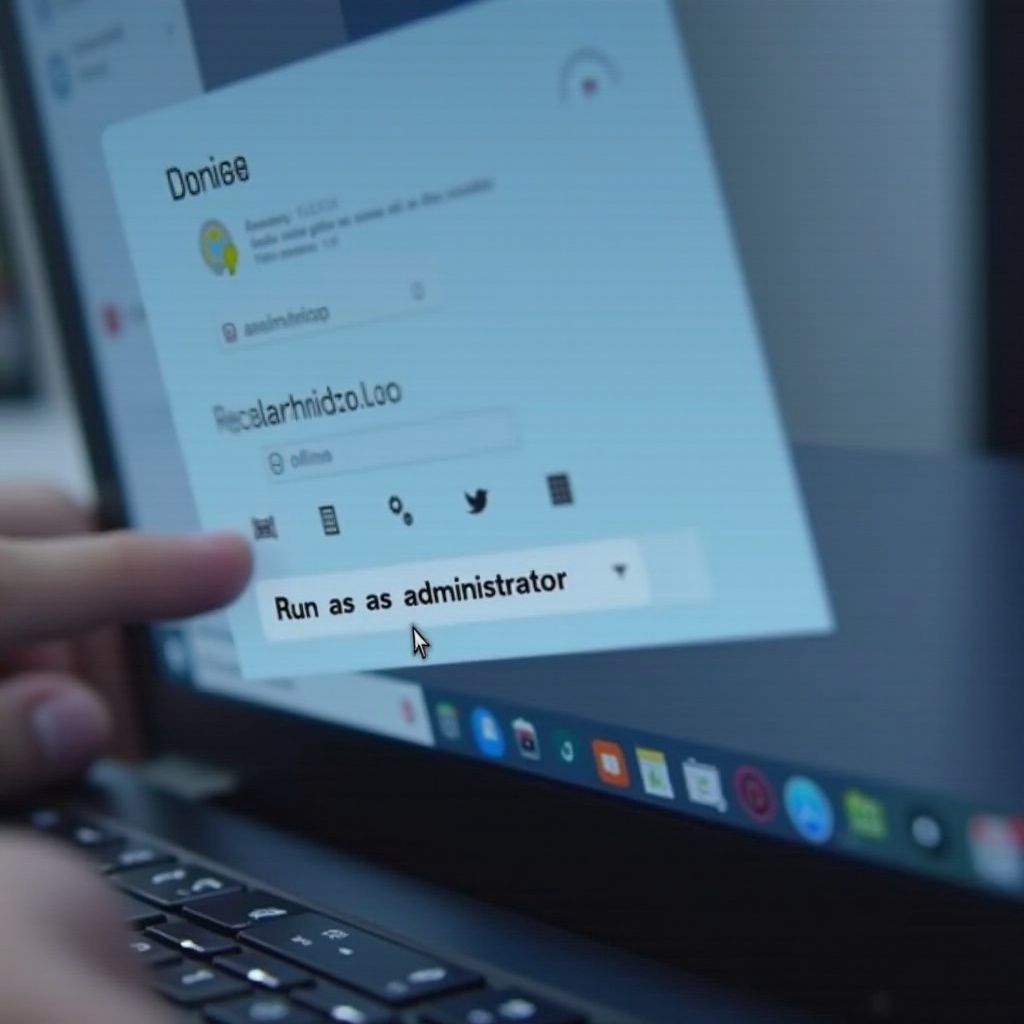
Metoda 3 – Otevření Služeb s právy správce pomocí Správce úloh
Správce úloh je nejznámější pro ukončování procesů, ale umožňuje také spouštět nové úlohy s administrátorskými oprávněními. Tato metoda je obzvlášť užitečná, když dojde k pádu Průzkumníka nebo se nabídka Start neotevře.
Spuštění Správce úloh v normálním nebo admin režimu
Správce úloh můžete otevřít několika způsoby:
- Stiskněte Ctrl + Shift + Esc pro přímé otevření.
- Stiskněte Ctrl + Alt + Del a vyberte Správce úloh.
- Klikněte pravým tlačítkem na hlavní panel (ve Windows 10) nebo na tlačítko Start a zvolte Správce úloh.
Pokud se Správce úloh spustí v kompaktním zobrazení, klikněte dole na Více podrobností pro jeho rozšíření. Pokud je to možné, měli byste Správce úloh spustit také jako správce, aby jakékoli nové úlohy, které vytvoříte, mohly zdědit zvýšená práva.
Použijte „Spustit novou úlohu“ k otevření services.msc
Jakmile Správce úloh zobrazí plné rozhraní:
- Klikněte na nabídku Soubor.
- Zvolte Spustit novou úlohu.
- Do dialogu s názvem „Vytvořit novou úlohu“ zadejte:
services.msc’
Tento dialog funguje podobně jako okno Spustit, ale má vestavěnou možnost zvýšení oprávnění pro novou úlohu.
Zaškrtněte „Vytvořit tuto úlohu s oprávněními správce“
Abyste zajistili, že se konzole Služby otevře s administrátorskými právy:
- Zaškrtněte políčko s popiskem Vytvořit tuto úlohu s oprávněními správce.
- Klikněte na OK.
- Schvalte výzvu UAC.
Konzole Služby by se nyní měla zobrazit ve zvýšeném režimu. Pokud jste Správce úloh otevřeli jako správce, je tento postup velmi spolehlivý i v případě, že jiné části rozhraní nereagují.
Pokud dáváte přednost příkazovému řádku nebo potřebujete akce skriptovat, můžete Služby otevřít také z vyvýšeného terminálu. Další metoda vysvětluje, jak to udělat pomocí Příkazového řádku nebo PowerShellu.
Metoda 4 – Otevření Služeb jako správce z Příkazového řádku nebo PowerShellu
Mnoho správců a pokročilých uživatelů rádo pracuje z terminálu. Příkazový řádek, PowerShell a Windows Terminal všechny podporují zvýšení oprávnění a mohou spouštět „services.msc“ stejně jako dialog Spustit.
Otevření Příkazového řádku jako správce
Pro spuštění vyvýšené relace Příkazového řádku:
- Stiskněte Windows + X pro otevření nabídky rychlých odkazů.
- Vyberte Windows Terminal (Správce) nebo Příkazový řádek (správce), podle toho, co váš systém zobrazuje.
- Potvrďte výzvu UAC.
Pokud otevřete Windows Terminal, můžete v něm stále používat Příkazový řádek jako profil.
Otevření PowerShellu nebo Windows Terminalu jako správce
Pro přímé použití PowerShellu:
- Otevřete nabídku Start a napište PowerShell.
- Klikněte pravým tlačítkem na Windows PowerShell nebo PowerShell.
- Klikněte na Spustit jako správce a schvalte požadavek UAC.
Pro použití Windows Terminalu:
- V nabídce Start vyhledejte Windows Terminal.
- Klikněte na něj pravým tlačítkem a vyberte Spustit jako správce.
- Potvrďte výzvu UAC.
Spuštění services.msc z vyvýšeného příkazového řádku
Jakmile máte otevřené vyvýšené okno terminálu:
- Zadejte:
services.msc’
- Stiskněte Enter.
Konzole Služby se spustí s administrátorskými právy, protože jste ji spustili z vyvýšeného prostředí. V PowerShellu můžete služby spravovat také pomocí příkazů jako „Get-Service“, „Start-Service“ a „Restart-Service“, ale „services.msc“ zůstává pro mnoho uživatelů nejznámějším rozhraním.
Pokud Služby otevíráte často, může se opakované klikání pravým tlačítkem nebo psaní příkazů jevit únavné. Vlastní zkratka, která bude vždy spuštěna s právy správce, představuje pohodlné dlouhodobé řešení.
Metoda 5 – Vytvoření zkratky, která vždy otevře Služby jako správce
Vyhrazená zkratka je ideální, pokud se službami pracujete každý den. Umožní vám otevřít konzoli dvojklikem nebo jednoduchou klávesovou kombinací a odstraní z vašeho pracovního postupu zbytečné kroky navíc.
Vytvoření zástupce services.msc na ploše
Pro vytvoření zástupce:
- Klikněte pravým tlačítkem myši na prázdnou oblast plochy.
- Vyberte Nový a poté Zástupce.
- Do pole „Zadejte umístění položky“ vložte:
services.msc’
- Klikněte na Další.
- Dejte zástupci jasný název, například Služby (správce).
- Klikněte na Dokončit.
Tím se vytvoří standardní zástupce, který spouští konzoli Služby, ale zatím nevynucuje admin režim.
Nastavení zástupce tak, aby se vždy spouštěl jako správce
Pro automatické zvýšení oprávnění:
- Klikněte pravým tlačítkem myši na nový zástupce Služby (správce).
- Klikněte na Vlastnosti.
- Na kartě Zástupce klikněte na tlačítko Upřesnit…
- Zaškrtněte políčko Spustit jako správce.
- Klikněte na OK, poté Použít a znovu OK.
Nyní při každém dvojkliku na tohoto zástupce Windows zobrazí výzvu k povýšení a poté otevře Služby s administrátorskými právy. To je často rychlejší než použití dialogu Spustit, zvlášť pokud už pracujete z plochy.
Volitelné přiřazení klávesové zkratky zástupci Služby
Pro ještě rychlejší otevření konzole:
- Znovu otevřete okno Vlastnosti zástupce.
- Klikněte do pole Klávesová zkratka.
- Stiskněte kombinaci, například Ctrl + Alt + S.
- Klikněte na Použít a poté OK.
Od této chvíle tato klávesová kombinace spustí zástupce, zobrazí výzvu UAC a otevře zvýšenou konzoli Služby.
I s těmito metodami se však občas můžete setkat s chybami nebo zjistit, že zvýšení oprávnění nefunguje podle očekávání. V takových případech musíte zjistit, zda problém souvisí s vaším účtem, UAC, zásadami nebo samotnou konzolí Služby.
Odstraňování problémů – Když nemůžete otevřít Služby jako správce
Pokud Windows odmítá otevřít Služby s administrátorskými právy nebo pokud konzole padá, projděte si základní kroky odstraňování problémů. Tyto kontroly vám pomohou zjistit, zda problém souvisí s oprávněními, konfigurací nebo systémovými soubory.
Zkontrolujte, zda má váš účet Windows práva správce
Nejprve ověřte typ svého účtu:
- Stiskněte Windows + I pro otevření Nastavení.
- Přejděte do účtů, poté na Vaše informace.
- Pod svým jménem se podívejte, zda je uvedeno Správce nebo Standardní uživatel.
Pokud jste standardní uživatel, nemůžete zvýšit oprávnění sami. Budete potřebovat buď přihlašovací údaje k účtu správce, nebo pomoc od někoho, kdo zařízení spravuje. Na pracovních nebo školních počítačích mohou správci záměrně omezit přístup k systémovým nástrojům, včetně Služeb.
Oprava problémů s UAC, zásadami nebo hlášením „Aplikaci zablokoval váš správce“
Když se výzvy UAC nikdy neobjeví nebo vidíte zprávy jako „Tuto aplikaci zablokoval váš správce systému“, zvažte tyto kontroly:
- Ujistěte se, že UAC není nastaven na „Nikdy neupozorňovat“. Vyhledejte UAC, otevřete panel nastavení a posuňte posuvník alespoň o jeden krok výš.
- Na počítačích spravovaných organizací se zeptejte IT týmu, zda zásady skupiny neomezují administrátorské nástroje nebo zvýšení oprávnění.
- Zkontrolujte protokoly vašeho bezpečnostního softwaru. Některé bezpečnostní sady mohou blokovat moduly snap‑in MMC nebo systémové nástroje, pokud detekují podezřelé chování.
Pokud vaše zařízení patří do firemní sítě, místní změny nemusí přebít centrální zásady. V takovém případě může omezení odstranit nebo zmírnit pouze váš správce.
Oprava problémů se services.msc nebo MMC pomocí vestavěných nástrojů
Když se „services.msc“ nedaří otevřít, zobrazí prázdný seznam nebo způsobí pád konzole, mohou být poškozeny systémové soubory.
Můžete zkusit následující opravy:
- Otevřete Příkazový řádek jako správce pomocí Metody 4.
- Spusťte nástroj Kontrola systémových souborů zadáním:
sfc /scannow’
- Počkejte na dokončení skenování a postupujte podle pokynů. Pokud ohlásí opravené soubory, restartujte počítač.
- Pokud problémy přetrvávají, spusťte DISM s příkazem, jako je:
DISM /Online /Cleanup-Image /RestoreHealth’
- Po dokončení DISM znovu restartujte a zkuste otevřít konzoli Služby.
Pokud tyto nástroje hlásí, že je vše v pořádku, a Služby se přesto neotevřou, může to znamenat hlubší problémy se systémem. V takové situaci zvažte obnovení ze zálohy nebo vyhledejte odbornou pomoc.
Jakmile máte stabilní, zvýšenou konzoli Služby, další výzvou je používat ji zodpovědně. Poslední část před často kladenými dotazy se zaměřuje na bezpečnost a osvědčené postupy při práci se službami.
Bezpečnostní tipy a osvědčené postupy pro správu Služeb jako správce
Spuštění Služeb s plnými administrátorskými právy vám dává kontrolu nad důležitými systémovými komponentami. Opatrný přístup vám pomůže řešit problémy, aniž byste vytvářeli nové.
Pochopení typů spouštění: Automaticky, Ručně, Zakázáno
Každá služba obsahuje pole Typ spouštění. Hlavní možnosti jsou:
- Automaticky – Služba se spouští během startu. Obvykle je nezbytná pro základní funkčnost.
- Automaticky (zpožděné spuštění) – Služba se spustí krátce po startu, aby se snížila počáteční zátěž.
- Ručně – Služba se spustí pouze tehdy, když ji něco jiného potřebuje.
- Zakázáno – Služba se nespustí, dokud znovu nezměníte její typ spouštění.
Před změnou typu spouštění:
- Přečtěte si popis služby v levé části konzole.
- Otevřete kartu Závislosti, abyste viděli, které služby na ní závisejí.
- Vyhledejte název služby na internetu, pokud si nejste jistí, co dělá.
Služby, které byste neměli zastavovat nebo zakazovat
Zatímco některé služby je bezpečné upravovat, jiné podporují kritické funkce. Obecně se vyhněte zastavení nebo zakázání těchto služeb, pokud skutečně nerozumíte následkům:
- Vzdálené volání procedur (RPC) a související komponenty
- Windows Audio, pokud zrovna neprovádíte cílené odstraňování problémů se zvukem
- Windows Installer během instalace softwaru
- Windows Update a související služby při dlouhodobém používání
- Základní síťové služby, jako jsou Klient DHCP a Klient DNS
Jejich zakázání může zrušit přístup k síti, blokovat aktualizace, přerušit zvuk nebo způsobit selhání aplikací.
Jak bezpečně testovat a vracet změny služeb
Pro snížení rizika při úpravách služeb:
- Před rozsáhlejšími změnami vytvořte bod obnovení systému.
- Upravujte vždy jen jednu službu, abyste věděli, která změna problém způsobila, pokud se něco pokazí.
- Veďte si záznam všech změn. Poznamenejte si název služby, její původní typ spouštění a novou hodnotu.
- Pokud změna způsobí potíže, vraťte službu do původní konfigurace podle svých poznámek.
Kombinací těchto bezpečných postupů s metodami zvýšení oprávnění, které jste se naučili dříve, můžete konzoli Služby používat jako přesný nástroj pro odstraňování problémů místo zdroje nových potíží.
Praktické případy použití otevření Služeb jako správce z dialogu Spustit
Pochopení toho, jak otevřít Služby jako správce z dialogu Spustit, je cennější, když jej uplatníte v reálných situacích. Zde je několik běžných scénářů, ve kterých zvýšená konzole Služby usnadňuje odstraňování problémů.
Restart Fronty tisku pro odstranění problémů s tiskem
Pokud je vaše tisková fronta zaseknutá nebo se dokumenty netisknou, často pomůže restartovat službu Fronta tisku (Print Spooler).
- Otevřete Služby jako správce z dialogu Spustit podle dřívější metody.
- Posuňte se dolů a v seznamu najděte Fronta tisku (Print Spooler).
- Klikněte na ni pravým tlačítkem myši a vyberte Restartovat.
- Počkejte několik vteřin a zkuste znovu tisknout.
Tato jednoduchá akce často vyřeší problémy s tiskárnou bez nutnosti přeinstalace ovladačů nebo tiskárny.
Oprava Windows Update a souvisejících služeb
Když Windows Update selhává nebo se zasekne, mohou být některé související služby zastavené nebo špatně nastavené.
- Otevřete konzoli Služby jako správce.
- Najděte služby jako Windows Update, Služba inteligentního přenosu na pozadí (BITS) a Kryptografické služby.
- Zkontrolujte jejich Stav a Typ spouštění. Na většině systémů by měly být nastavené na Automaticky nebo Ručně, nikoli Zakázáno.
- Pokud je služba zastavená, klikněte na ni pravým tlačítkem a vyberte Spustit nebo Restartovat.
- Znovu spusťte Windows Update a sledujte, zda se dokončí.
Tyto změny vyžadují práva správce, proto je znalost otevření Služeb jako správce z dialogu Spustit tak užitečná při řešení problémů s aktualizacemi.
Správa služeb třetích stran pro odstraňování problémů s výkonem
Mnoho aplikací třetích stran přidává vlastní služby běžící na pozadí. Postupem času mohou zpomalovat start systému nebo být v konfliktu s jinými nástroji.
Pro odstraňování problémů s výkonem:
- Otevřete Služby s administrátorskými oprávněními.
- Seřaďte seznam podle Typu spouštění nebo Výrobce, pokud je tento sloupec viditelný.
- Identifikujte nepodstatné služby třetích stran, které se spouštějí automaticky.
- U služby, kterou znáte a nepotřebujete při startu, změňte typ spouštění na Ručně nebo dočasně na Zakázáno.
- Restartujte počítač a sledujte, zda se výkon zlepší.
Vždy si neznámé služby před jejich zakázáním ověřte, zvláště pokud patří bezpečnostnímu softwaru, ovladačům nebo hardwarovým utilitám.
Závěr
Otevření konzole Služby s plnými administrátorskými právy je praktická dovednost pro každého uživatele Windows, který chce mít větší kontrolu nad chováním systému. Nejrychlejším postupem je metoda s dialogem Spustit: stiskněte Windows + R, napište „services.msc“ a použijte Ctrl + Shift + Enter pro spuštění jako správce. Tato jediná zkratka vám dává rychlý přístup k výkonnému nástroji pro odstraňování problémů.
Pokud není metoda se Spustit pohodlná, můžete se ke stejné konzoli dostat pomocí vyhledávání v nabídce Start, Správce úloh nebo vyvýšeného terminálu. Pro pravidelnou práci může vlastní zástupce, který se vždy spustí jako správce, ušetřit čas a omezit opakující se kroky.
S touto mocí však přichází i odpovědnost. Bezpečnostní tipy v tomto návodu vám pomohou vyhnout se zakázání kritických služeb nebo provedení změn, které nelze snadno vrátit. Když se objeví problémy, část o odstraňování potíží ukazuje, jak obnovit možnost zvýšení oprávnění a opravit základní systémové soubory. Kombinací těchto metod a návyků můžete sebejistě otevírat Služby jako správce z dialogu Spustit a udržovat svůj systém Windows v hladkém a spolehlivém chodu.
Často kladené otázky
Mohu otevřít Služby jako správce z dialogu Spustit, pokud používám standardní (neadministrátorský) účet?
Služby můžete otevřít jako správce z dialogu Spustit se standardním účtem pouze tehdy, pokud máte přihlašovací údaje správce. Když stisknete Windows + R, zadáte „services.msc“ a použijete Ctrl + Shift + Enter, Windows zobrazí výzvu Řízení uživatelských účtů. Na standardním účtu tato výzva požádá o uživatelské jméno a heslo správce. Pokud zadáte platné údaje, Služby se otevřou s administrátorskými právy. Bez těchto údajů nemůžete konzoli zvýšit na vyšší oprávnění a musíte požádat správce, aby změny provedl za vás.
Proč Ctrl + Shift + Enter neotevře Služby jako správce z dialogu Spustit?
Pokud Ctrl + Shift + Enter neotevře Služby jako správce z dialogu Spustit, může být příčinou několik problémů. Váš účet může být standardní účet bez práv pro zvýšení oprávnění nebo může být Řízení uživatelských účtů nastavené příliš nízko či vypnuté, takže se výzvy vůbec nezobrazují. Na zařízeních spravovaných firmou mohou zásady skupiny blokovat zvýšení oprávnění pro určité nástroje. Software pro klávesnici a pře-mapované klávesy mohou také narušovat fungování klávesových zkratek. Zkuste otevřít Správce úloh nebo Windows Terminal jako správce a spustit „services.msc“ odtud. Pokud všechny pokusy o zvýšení oprávnění selžou, zkontrolujte nastavení Řízení uživatelských účtů nebo kontaktujte správce systému.
Je v roce 2024 bezpečné vypínat služby kvůli zrychlení Windows?
Vypínání služeb jen kvůli zrychlení Windows obvykle není dobrý nápad, obzvlášť u moderních verzí operačního systému. Windows už mnoho služeb spravuje tak, aby používaly prostředky jen tehdy, když jsou potřeba, a výkonnostní přínos z vypínání náhodných služeb je často malý. Naproti tomu riziko narušení sítě, aktualizací, zabezpečení nebo podpory hardwaru je reálné. Pro lepší výkon se zaměřte na odstraňování nepoužívaných programů, omezení aplikací po spuštění a udržování ovladačů i Windows aktuálních. Službu vypínejte pouze tehdy, když jste si zjistili, co dělá, ověřili, že je bezpečné ji měnit, a zaznamenali si, jak v případě potřeby změny vrátit zpět.