
Введение
Проблемы с миганием второго экрана на Mac могут быть раздражающими, нарушая ваш рабочий процесс и производительность. В этом руководстве представлены практические решения для устранения этой проблемы, обеспечивая плавную работу ваших дисплеев вместе. Следуя этим шагам, вы можете быстро устранить проблему и сохранить свою эффективность.
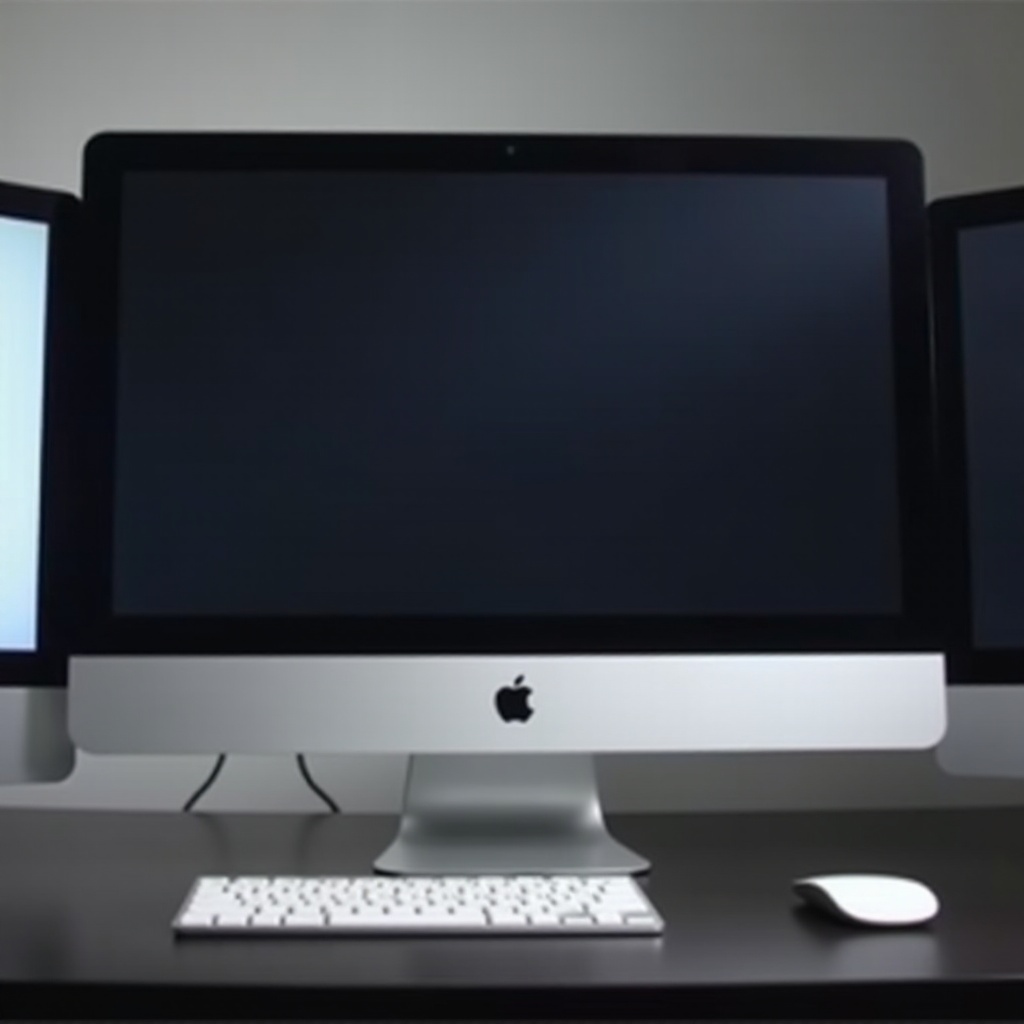
Понимание проблемы
Чтобы эффективно решить проблему, начните с понимания ее происхождения. Мигание экрана может быть связано как с аппаратными, так и с программными проблемами. Симптомы, которые стоит отметить, включают нерегулярное мерцание, полные затемнения или непредсказуемые частоты обновления. Осознание того, как началась проблема — после обновления системы, установки нового оборудования или других изменений, — может помочь вам определить точную причину, что позволит целенаправленно устранить неисправности.
Начальные шаги по устранению неполадок
Начните с этих основных шагов, чтобы, возможно, решить проблему с миганием:
- Проверьте все соединения: убедитесь, что кабели надежно подключены и что нет разъемов.
- Испытайте разные кабели и адаптеры: замена вашего текущего оборудования на сертифицированные альтернативы может исключить неисправные компоненты.
Если эти основные шаги не решают проблему, возможно, потребуется углубиться в программные возможности.

Программные решения
Программные проблемы часто вызывают нерегулярности в дисплее. Вот как решить возможные программные причины:
Диагностика в безопасном режиме
Загрузка Mac в безопасном режиме помогает изолировать программные конфликты:
– Выключите Mac и подождите некоторое время.
– Перезапустите, удерживая клавишу Shift до появления экрана входа.
Находясь в безопасном режиме, наблюдайте, сохраняется ли проблема с экраном. Если проблема исчезает, это указывает на программное вмешательство.
Проверка системных настроек
Убедитесь, что настройки дисплея установлены правильно, следующим образом:
– Перейдите в ‘Системные предпочтения > Дисплеи’.
– Убедитесь, что разрешение и частоты обновления соответствуют характеристикам вашего монитора.
Правильная настройка здесь гарантирует, что ваша система оптимально поддерживает вашу конфигурацию дисплея. Если программное устранение неисправностей не решает проблему, подумайте, может ли аппаратное обеспечение быть причиной.
Осмотр аппаратного обеспечения
Физические компоненты иногда могут быть ответственны за проблемы с дисплеем. Проведите следующие проверки:
– Проверьте с другим монитором: подключите ваш Mac к другому монитору или проверьте ваш текущий монитор на другом устройстве, чтобы изолировать источник проблемы.
– Осмотрите кабели и порты: ищите очевидный износ или повреждение, заменяя при необходимости неисправные компоненты.
Всегда используйте оригинальные аксессуары, сертифицированные Apple, чтобы снизить риски несовместимости. По завершении диагностики аппаратного обеспечения возможно, потребуется попробовать более продвинутые программные идеи.
Расширенная диагностика
Если проблема не связана с аппаратным обеспечением, возможно, потребуется дополнительное исследование. Вот некоторые методы:
Используйте встроенные инструменты диагностики Apple
- Перезапустите и удерживайте клавишу D до появления логотипа Apple.
- Следуйте пошаговому руководству, которое появится для диагностики.
Эти инструменты диагностики могут выявить дефекты аппаратуры, не обнаруженные визуальной проверкой.
Анализ с помощью Монитора активности
Откройте Монитор активности, чтобы увидеть, используют ли какие-либо фоновые приложения чрезмерные системные ресурсы:
– Наблюдайте за приложениями, использующими значительное количество процессора или памяти.
– Закройте приложения, которые могут мешать производительности дисплея.
Устранение такого рода потерь ресурсов может значительно улучшить стабильность системы, потенциально решая проблему мигания.

Когда стоит обратиться к профессионалу
Если вы исчерпали эти возможности устранения неполадок, и проблема остается, может потребоваться профессиональная помощь. Рассмотрите возможность обращения за помощью в службу поддержки Apple или к сертифицированному технику в случаях:
– Диагностические тесты указывают на аппаратные сбои.
– Постоянные проблемы, несмотря на выполнение всех вышеуказанных шагов.
Оцените, оправдывают ли затраты на ремонт этот вариант, или лучше ли рассмотреть более новую модель для долговременной производительности.
Заключение
В итоге, существуют различные способы решения проблемы с мигающим вторым экраном на вашем Mac. Регулярно обновляя систему, используя сертифицированные аксессуары и поддерживая хорошее состояние аппаратуры, вы можете предотвратить возникновение проблем. Примените эти предложения, чтобы восстановить надежную, эффективную рабочую среду с использованием двух экранов.
Часто задаваемые вопросы
Почему второй экран моего Mac мигает после обновления macOS?
Новые обновления иногда могут вызывать проблемы с совместимостью. Убедитесь, что все драйверы и приложения обновлены вместе с macOS для бесперебойной работы.
Может ли неисправный кабель HDMI вызвать мигание?
Да, поврежденный или несовместимый кабель HDMI может привести к миганию. Тестирование с другим кабелем высокого качества может помочь выявить эту проблему.
Как я могу определить, вызывает ли приложение мигание экрана?
Используйте Мониторинг системы, чтобы определить приложения с высоким использованием ресурсов. Решите проблемы, обновив или временно отключив подозрительные приложения.