
Wprowadzenie
Zarządzanie wieloma oknami na różnych ekranach może znacząco zwiększyć produktywność, zwłaszcza w środowiskach wymagających wielozadaniowości. Usprawniony przepływ pracy pozwala na płynne przenoszenie okien z jednego monitora na drugi za pomocą prostych skrótów klawiaturowych. Ten przewodnik bada skuteczne metody przesuwania okien między monitorami, koncentrując się na wykorzystaniu skrótów Windows. Opanowanie tych technik pozwala zaoszczędzić czas, zmniejszyć problemy i znacznie poprawić efektywność pracy.
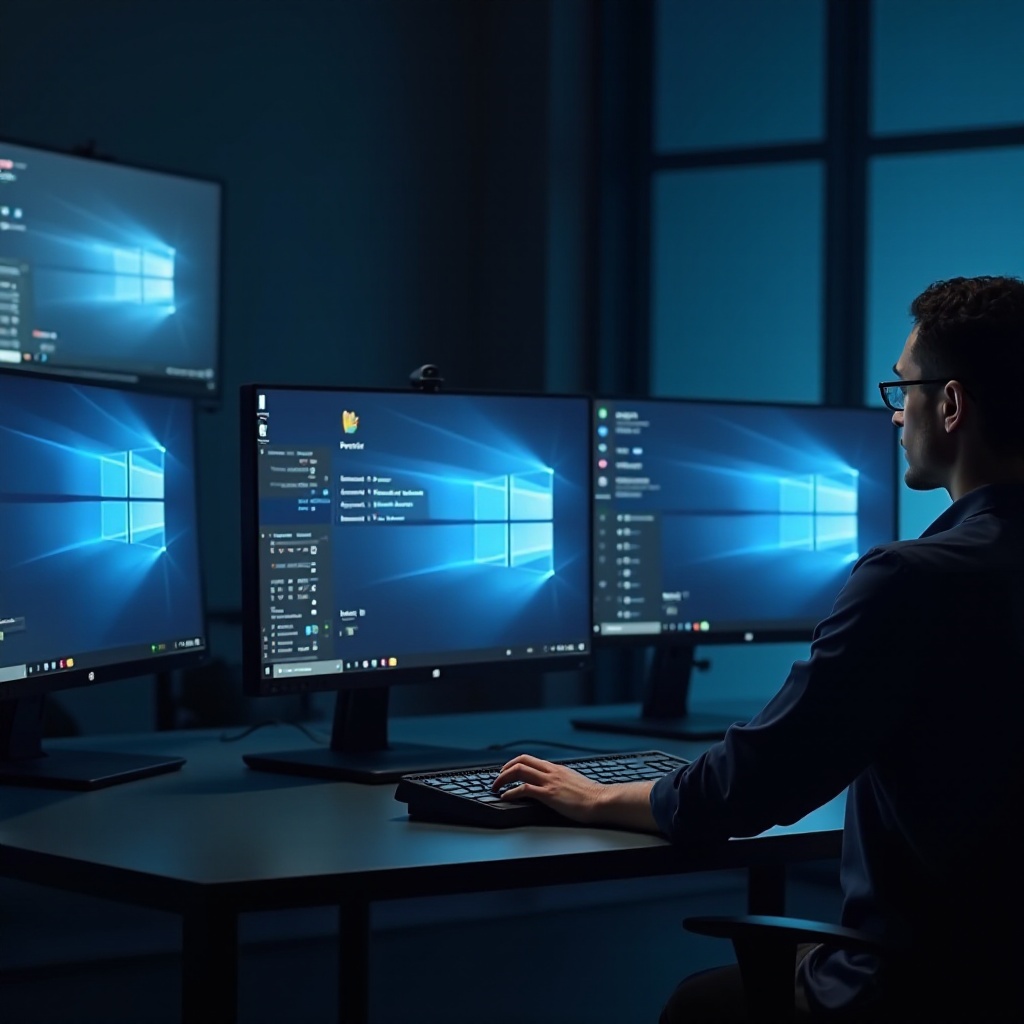
Rozumienie konfiguracji wielomonitorowych
Konfiguracja wielomonitorowa oferuje znaczne korzyści zarówno dla pracy, jak i rozrywki, zapewniając dodatkową przestrzeń na ekranie, co ułatwia wielozadaniowość. Aby w pełni wykorzystać potencjał wielu monitorów, trzeba zrozumieć ich działanie i rozwiązać powszechne problemy z konfiguracją.
Przed zagłębieniem się w skróty ważne jest poprawne skonfigurowanie monitorów:
1. ‘Ustaw swój główny monitor’: Główny monitor wyświetla pasek zadań i uruchamia aplikacje domyślnie. Konfiguruj to w ustawieniach ekranu.
2. ‘Dostosuj ustawienia ekranu’: Upewnij się, że oba monitory mają odpowiednią rozdzielczość i skalowanie dla płynnego doświadczenia wizualnego.
3. ‘Ustaw logicznie monitory’: Ułóż monitory w ustawieniach wyświetlania, aby odpowiadały ich rzeczywistemu układowi fizycznemu.
Z solidną konfiguracją, efektywne zarządzanie oknami staje się kolejnym krokiem, co sprawia, że skróty są nieocenione.

Kluczowe skróty Windows do przemieszczania okien
Zaznajomienie się ze skrótami Windows znacznie poprawia umiejętności zarządzania monitorami. Oto niezbędne skróty:
– ‘Podstawowe skróty klawiaturowe’: Poznaj podstawowe skróty, takie jak Alt + Tab do przełączania aplikacji i Windows + D, aby pokazać pulpit.
– ‘Skuteczne użycie Windows + klawisze strzałek’: Naciśnięcie Windows wraz z lewym lub prawym klawiszem strzałki umieszcza okno na połowie ekranu obecnego monitora. Aby przenieść je na inny monitor, użyj Windows + Shift + lewy lub prawy klawisz strzałki.
– ‘Wskazówki dla szybszego przełączania’: Zwiększ efektywność poprzez praktykę tych skrótów, aby wzmocnić pamięć mięśniową, zapewniając, że układ klawiatury ułatwia komfort i intuicyjne wprowadzanie.
Każdy kolejny skrót poszerza twoje zrozumienie i poprawia wielozadaniowość.

Alternatywne metody przemieszczania okien
Chociaż skróty klawiaturowe są wydajne, znajomość innych metod przemieszczania okien jest korzystna, zwłaszcza jeśli przechodzisz na konfigurację wielomonitorową.
– ‘Przeciąganie i upuszczanie myszą’: Kliknij i przeciągnij okno do krawędzi innego monitora, aby je przenieść. Upewnij się, że ustawienia pozwalają na bezproblemowe przeciąganie między monitorami.
– ‘Dostosowywanie ustawień wyświetlania dla łatwiejszego zarządzania’: Użyj ustawień wyświetlania panelu sterowania, aby wygodnie dostosować układ monitorów, dostosowując go do fizycznego ustawienia.
– ‘Opcje gładzika i gestów’: Sprawdź gesty gładzika obsługiwane przez laptopy do zarządzania oknami, korzystając z instrukcji obsługi urządzenia.
Ta różnorodność metod zapewnia elastyczność, dostosowując się do indywidualnych preferencji i potrzeb.
Dostosowywanie skrótów do spersonalizowanego przepływu pracy
Domyślne skróty, choć przydatne, mogą nie spełniać wszystkich potrzeb. Opcje dostosowywania systemu Windows pozwalają na ulepszenie skrótów do konkretnych wymagań przepływu pracy.
– ‘Wprowadzenie do Windows PowerToys’: To narzędzie oferuje opcje dostosowywania, które zwiększają możliwości zarządzania oknami, pozwalając na automatyzację zadań.
– ‘Tworzenie własnych skrótów do określonych zadań’: Użyj oprogramowania, takiego jak AutoHotkey, aby tworzyć własne skrypty definiujące nowe kombinacje skrótów do regularnych działań.
– ‘Wykorzystanie aplikacji firm trzecich, takich jak DisplayFusion’: Skorzystaj z aplikacji firm trzecich, takich jak DisplayFusion, do zaawansowanego zarządzania wieloma monitorami, w tym niestandardowych skrótów i rozszerzeń paska zadań.
Takie dostosowania pozwalają użytkownikom dostosować ustawienia do indywidualnych potrzeb i komfortu pracy.
Rozwiązywanie typowych problemów z wieloma monitorami
Zarządzanie wieloma monitorami może generować wyzwania. Oto rozwiązania dla typowych problemów:
– ‘Problemy ze skrótami i ich naprawa’: Jeśli skróty nie działają, sprawdź ustawienia klawiszy funkcyjnych klawiatury lub konflikty oprogramowania przechwytujące polecenia.
– ‘Rozwiązywanie rozbieżności rozdzielczości’: Upewnij się, że oba monitory mają kompatybilne ustawienia rozdzielczości, aby uniknąć problemów z wyrównaniem.
– ‘Pokonywanie wyzwań specyficznych dla aplikacji’: Niektóre aplikacje mogą nie zachowywać pozycji okna, wymagając narzędzi firm trzecich do blokowania pozycji.
Zrozumienie tych potencjalnych problemów zapewnia płynne doświadczenie pracy.
Podsumowanie
Opanowanie zarządzania oknami za pomocą skrótów usprawnia twoją cyfrową przestrzeń roboczą, zwłaszcza w konfiguracji wielomonitorowej. Poprzez dostosowanie skrótów i zapoznanie się zarówno z narzędziami natywnymi, jak i firmowymi, możesz cieszyć się bardziej produktywną i mniej stresującą sesją komputerową.
Najczęściej Zadawane Pytania
Dlaczego moje skróty nie działają podczas próby przesuwania okien?
Upewnij się, że klawisze funkcyjne nie przeszkadzają i sprawdź, czy nie ma konfliktów z oprogramowaniem przechwytującym standardowe polecenia skrótów.
Jak mogę przesuwać okna bez użycia skrótów?
Możesz ręcznie przeciągać i upuszczać okna za pomocą myszy lub dostosować ich pozycję za pomocą menu Ustawienia Ekranu.
Jakie są najlepsze narzędzia firm trzecich do zarządzania wieloma monitorami?
DisplayFusion i Windows PowerToys to polecane narzędzia oferujące kompleksowe rozwiązania dla zarządzania wieloma monitorami.