
Uvod
Kontrolisanje frejmova po sekundi (FPS) je ključno za optimizaciju iskustva igranja na vašem PC-u. FPS utiče na fluidnost igranja i vreme reakcije diktirajući koliko frejmova vaš sistem generiše svake sekunde. Ovaj vodič će vas naučiti kako efikasno upravljati FPS-om u Steam igrama, omogućavajući vam veću kontrolu nad performansama i vizuelnim kvalitetom sličnom jednostavnosti igranja na konzoli.
Strateško upravljanje FPS-om može pomoći u kreiranju konzistentnog, stabilnog okruženja za igranje dok sprečava prekomerno opterećenje hardvera, što rezultira glatkijim iskustvom igranja. Zaronimo u to šta FPS znači i zašto je njegovo savladavanje ključno za entuzijaste PC i konzolnih igara.
Razumevanje FPS-a i njegove važnosti u igrama
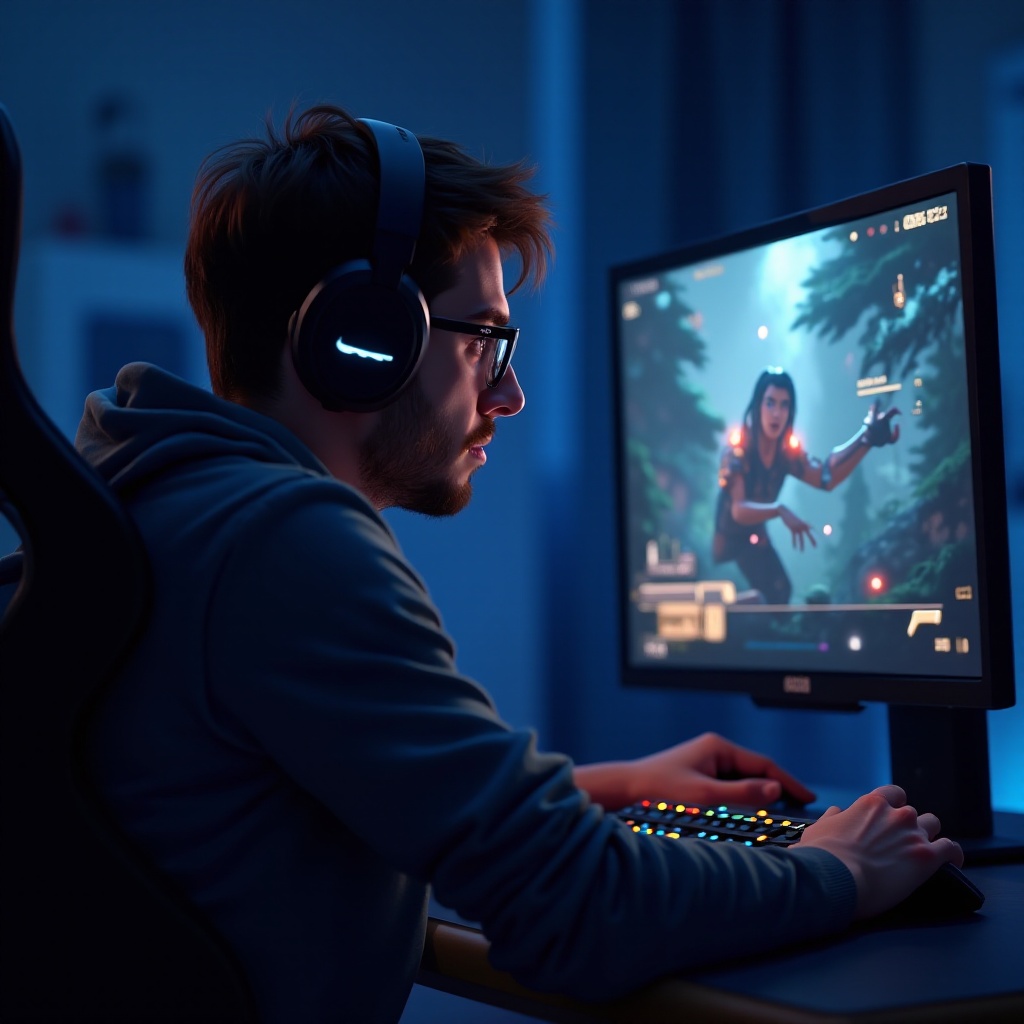
Frejmovi po sekundi (FPS) su mera koja ukazuje koliko uzastopnih slika igra može proizvesti svake sekunde. U jednostavnim terminima, FPS utiče na to koliko je igranje glatko i responzivno. Viši FPS generalno znači glatkije kretanje u igrama, što je ključno za žanrove poput pucačina ili RPG-ova sa brzim tempom.
Svaki žanr igara i očekivanja igrača utiču na standardne ciljeve za FPS. Međutim, preveliko povećanje FPS-a može preopteretiti vaš hardver, što dovodi do pregrevanja i povećane potrošnje energije. Stoga je razumevanje kako balansirati FPS sa mogućnostima vašeg sistema ključno za optimizaciju vašeg iskustva igranja.
Šta je FPS?
FPS predstavlja brzinu kojom se prikazuju slike, određujući koliko su vizuali glatki ili isprekidani. Standardni ciljevi za FPS variraju u zavisnosti od igre i preferencija igrača.
Zašto je FPS važan u igranju
Imajući stabilan FPS je ključno za dosledne performanse igre, posebno tokom scena sa puno akcije. FPS utiče na responzivnost igre i vizuelnu fluidnost, što utiče na ukupno zadovoljstvo korisnika. Cilj je pronaći optimalni nivo FPS-a koji pruža stabilno iskustvo igranja bez nepotrebnog opterećenja na hardver.
Prednosti ograničenja FPS-a u Steam igrama
Ograničenjem FPS-a dolazi do višestrukih prednosti kao što su poboljšane performanse hardvera, ušteda energije i konzistentnije iskustvo igranja. Razumevanje ovih prednosti pomaže u donošenju informisanih prilagođavanja za poboljšanu postavku igranja.
Poboljšanje stabilnosti igranja
Ograničavajući FPS može stabilizovati igranje minimiziranjem fluktuacija koje uzrokuju kidanje slike ili trzanje, što je ključno tokom dinamičnih scena.
Smanjenje stresa na hardver
Razuman limit FPS-a omogućava vašem sistemu da radi efikasno, izbegavajući vrhunske performanse. To pomaže produženju životnog veka hardvera dok smanjuje izlaz toplote i buku.
Postizanje glatkijih vizuala
Ograničenje FPS-a da se poklopi sa osvežavanjem vašeg monitora može eliminisati kidanje slike i pružiti glatkije vizuale, što je ključno za impresivno igranje. Konzistentna brzina FPS-a osigurava fluidan vizuelni tok.
Metode za ograničavanje FPS-a u Steam igrama
Postoje različite metode za ograničavanje FPS-a u Steam igrama, koristeći i sam Steam kao i alate trećih strana.
Koristeći opcije pokretanja u Steamu
- Kliknite desnim klikom na vašu igru u Steam biblioteci.
- Izaberite ‘Properties’ i pređite na ‘Set Launch Options’.
- Unesite ‘-refresh X’, zamenjujući ‘X’ željenim limitom FPS-a.
Alati i softver trećih strana
Softver poput NVIDIA Control Panel, AMD Radeon Settings i Rivatuner Statistics Server (RTSS) pružaju precizniju kontrolu nad FPS-om. Oni omogućavaju:
- Postavljanje globalnih limita za FPS.
- Podešavanje postavki po igri.
- Korišćenje dodatnih grafičkih funkcija poput adaptivnog sinhronizovanja.
Podešavanja u igri
Mnoge igre nude direktnu kontrolu FPS-a u postavkama. Potražite u meniju grafike ograničenja FPS-a:
- Omogućite V-Sync da se sinhronizuje izlaz frejmova sa vašim ekranom.
- Primijenite limitatore brzine frejmova ako su dostupni.
Implementacija ovih metoda će vam pomoći da prilagodite vaše iskustvo igranja, efikasno balansirajući performanse i vizuelni kvalitet.
Postizanje performansi sličnih konzoli na vašem PC-u
Postizanje iskustva sličnog konzoli uključuje postavljanje vašeg PC-a da balansira između performansi i vizuelnog kvaliteta. Ova ravnoteža je slična fiksnim postavkama koje konzole održavaju.
Najbolje grafičke postavke za oponašanje konzola
Konfigurišite grafiku da odgovara izlazima konzole postavljajući je na srednje ili visoke umesto ultra. Fokusirajte se na:
- Rezolucija koja odgovara sposobnostima vašeg monitora.
- Postavke tekstura koje nude ravnotežu između detalja i efikasnih performansi.
Podešavanje rezolucije i V-Sync-a
Rezolucija utiče na opterećenje u procesu, pa izaberite nivo koji favorizuje fluidnost u odnosu na maksimalan detalj. V-Sync može pomoći u sinhronizaciji FPS-a sa osvežavanjem monitora kako bi se sprečilo kidanje, donoseći konzistentne performanse koje konzole pružaju.
Rešavanje uobičajenih problema sa FPS-om
Ograničavanje FPS-a ponekad može uvesti probleme kao što su kidanje slike i padovi FPS-a. Znanje kako da rešite ove probleme osigurava glatko igranje.
Rešavanje kidanja slike
Smanjite kidanje slike aktiviranjem:
- V-Sync.
- Koristite adaptivni V-Sync ili poboljšani sync za uravnotežen pristup.
Popravljanje padova FPS-a
Da biste se izborili sa padovima FPS-a:
- Ažurirajte vozače.
- Zatvorite aplikacije u pozadini koje troše CPU resurse.
- Proverite pregrevanje hardvera; očistite ili zamenite ventilatore ako je potrebno.
Usvajanje ovih mera za rešavanje problema pomaže da vaše iskustvo igranja ostane besprekorno, održavajući uzbuđenje i uživanje u igri.
Zaključak
Optimizacija vaših postavki FPS-a revolucionira vaše iskustvo igranja, spajajući prilagodljivost PC-a sa stabilnošću konzola. Prateći ove strategije, možete postići glatkije vizuale, povećati dugovječnost hardvera i ostvariti zadovoljavajuće iskustvo igranja u više žanrova igara. Zaronite u vaša podešavanja strastveno kako biste otkrili savršenu postavku za vaše uživanje u igranju.
Često postavljana pitanja
Može li ograničavanje FPS poboljšati moje iskustvo igranja?
Da, ograničavanje FPS može povećati stabilnost i smanjiti opterećenje na hardveru, doprinosići glađem igranju.
Koji alati se preporučuju za ograničavanje FPS-a?
Popularni alati uključuju NVIDIA Control Panel, AMD Radeon Settings i Rivatuner Statistics Server (RTSS).
Postoji li najbolji FPS podešavanje za sve igre?
Optimalna podešavanja FPS-a zavise od vašeg hardvera i žanra igre. Generalno, 60 FPS je dobar cilj, ali mogu biti potrebna podešavanja.