
Úvod
Správa více oken na různých obrazovkách může výrazně zvýšit produktivitu, zejména v prostředích vyžadujících multitasking. Efektivní pracovní postup umožňuje plynulý přenos oken z jednoho monitoru na druhý pomocí jednoduchých klávesových zkratek. Tento průvodce se zaměřuje na efektivní metody přesunu oken mezi monitory, s důrazem na využití zkratek Windows. Ovládnutím těchto technik můžete ušetřit čas, snížit potíže a výrazně zlepšit pracovní výkonnost.
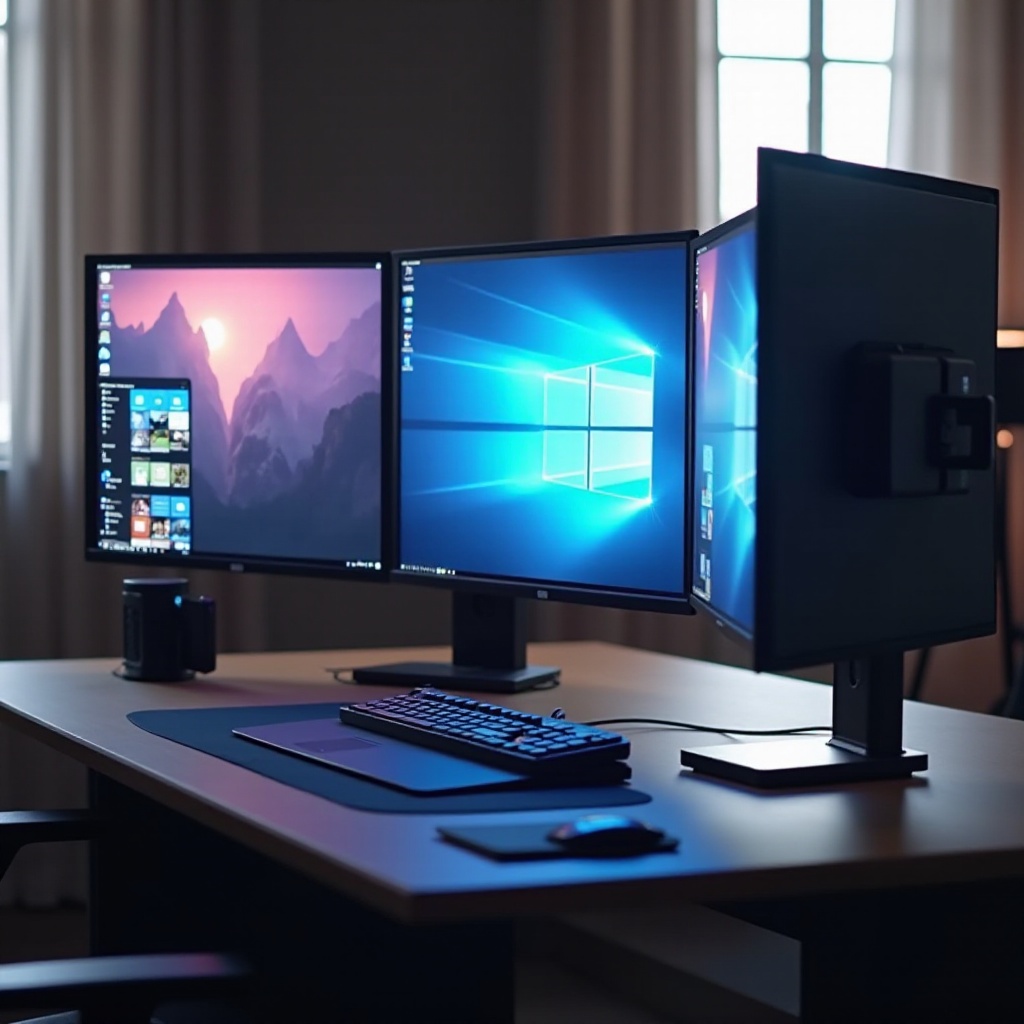
Pochopení nastavení více monitorů
Nastavení s více monitory nabízí značné výhody pro práci a volnočasové aktivity tím, že poskytuje další prostor na obrazovce, což usnadňuje multitasking. K využití síly více monitorů je nutné pochopit jejich provoz a řešit běžné problémy s nastavením.
Než se pustíte do zkratek, je důležité správně nakonfigurovat vaše monitory:
1. ‘Nastavte svůj primární monitor’: Primární monitor zobrazuje váš panel úloh a kde se aplikace spouštějí ve výchozím nastavení. Nakonfigurujte to v Nastavení zobrazení.
2. ‘Upravte nastavení obrazovky’: Zajistěte, aby oba monitory měly vhodné rozlišení a škálování pro plynulý vizuální zážitek.
3. ‘Logicky umístěte monitory’: Seřiďte monitory v nastavení zobrazení tak, aby odpovídaly jejich skutečnému fyzickému uspořádání.
S dobře nastaveným uspořádáním je další krok efektivní správa oken, což činí zkratky neocenitelnými.
Klíčové zkratky Windows pro pohyb oken
Seznámení se zkratkami Windows výrazně zvyšuje schopnosti řízení monitorů. Zde jsou základní zkratky:
– ‘Základní klávesové zkratky’: Znáte základní zkratky, jako je Alt + Tab pro přepínání aplikací a Windows + D k zobrazení plochy.
– ‘Efektivní využití Windows + šipkových kláves’: Stisknutí Windows se šipkou vlevo nebo vpravo umístí vaše okno na polovinu obrazovky aktuálního monitoru. K přemístění na jiný monitor použijte Windows + Shift + šipka vlevo nebo vpravo.
– ‘Tipy pro rychlejší přepínání’: Zvýšte efektivitu tím, že budete cvičit tyto zkratky, budujte svalovou paměť a zajistěte, aby vaše klávesnice umožňovala pohodlí a intuitivní psaní.
Každá další zkratka rozšiřuje vaše porozumění a zlepšuje multitasking.
Alternativní metody pro přesun oken
Ačkoli jsou klávesové zkratky efektivní, znalost jiných metod přesunu oken je výhodná, zejména pokud přecházíte na nastavení s více monitory.
– ‘Přetáhnutí myší’: Klikněte a přetáhněte okno na okraj jiného monitoru. Ujistěte se, že nastavení umožňuje plynulé přetahování mezi monitory.
– ‘Úprava nastavení zobrazení pro snazší správu’: Použijte nastavení zobrazení v Ovládacích panelech pro pohodlnou úpravu uspořádání monitorů a sladění s vaším fyzickým nastavením.
– ‘Možnosti touchpadu a gest’: Prozkoumejte gesta touchpadu podporovaná notebooky pro správu oken, využijte uživatelskou příručku pro funkce specifické pro zařízení.
Tato různorodost metod poskytuje flexibilitu, vyhovuje osobním preferencím a potřebám.
Přizpůsobení zkratek pro personalizovaný pracovní postup
Výchozí zkratky, i když užitečné, nemusí vyhovovat všem potřebám. Možnosti přizpůsobení ve Windows vám umožňují zdokonalit zkratky pro konkrétní pracovní požadavky.
– ‘Úvod do Windows PowerToys’: Tento nástroj nabízí možnosti přizpůsobení, které zvyšují schopnosti správy oken a umožňují automatizaci úkolů.
– ‘Vytváření vlastních zkratek pro specifické úkoly’: Použijte software jako AutoHotkey pro vytvoření vlastních skriptů, které definují nové kombinace zkratek pro běžné úkoly.
– ‘Využití aplikací třetích stran jako DisplayFusion’: Použijte aplikace třetích stran, jako je DisplayFusion, pro pokročilou správu více monitorů, včetně vlastních zkratek a rozšíření panelu úloh.
Tato přizpůsobení umožňují uživatelům nastavit prostředí podle jejich pracovního postupu a pohodlí.

Řešení běžných problémů s více monitory
Správa více monitorů může představovat výzvy. Zde jsou řešení pro běžné problémy:
– ‘Problémy se zkratkami a opravy’: Pokud zkratky nefungují, zkontrolujte nastavení funkčních kláves na klávesnici nebo konflikty softwaru, které zachycují příkazy.
– ‘Řešení rozdílů v rozlišení’: Zajistěte kompatibilní nastavení rozlišení pro oba monitory, aby se předešlo problémům s vyrovnáním.
– ‘Překonání specifických problémů s aplikacemi’: Některé aplikace nemusí uchovat pozici okna, což vyžaduje nástroje třetích stran pro uzamčení poloh.
Pochopení těchto potenciálních problémů zajišťuje plynulý pracovní zážitek.

Závěr
Osvojení si správy oken se zkratkami usnadňuje vaši digitální pracovní plochu, zejména v nastavení s více monitory. Přizpůsobením zkratek a seznámením se s nativními i třetími nástroji si můžete užívat produktivnější a méně stresující seance u počítače.
Často kladené otázky
Proč nefungují moje zkratky při pokusu o přesun oken?
Ujistěte se, že funkční klávesy nezasahují, a zkontrolujte konflikty softwaru, které zachycují standardní příkazy zkratek.
Jak mohu přesouvat okna bez použití zkratek?
Okna můžete ručně přetáhnout myší nebo upravit jejich polohu prostřednictvím nabídky Nastavení displeje.
Jaké jsou nejlepší nástroje třetích stran pro správu více monitorů?
DisplayFusion a Windows PowerToys jsou doporučené nástroje nabízející komplexní řešení pro správu více monitorů.